半透明版权水印:重复布局与可读性平衡
在自有素材上制作斜向重复水印,通过透明度与位置控制兼顾署名和画面阅读。
完成后你将学会
- 制作独立文字水印
- 旋转与透明度控制
- 重复排列并导出
开始前准备
建议使用电脑操作。截图为 English 界面,正文同时标明关键工具英文名称,可在工具 → 语言中切换后对照。

练习图为本站原创插画,CC0 许可;操作截图来自当前 Online PS。
跟着步骤完成操作
打开有权使用的图片
通过 File → Open 导入山景练习图,确认尺寸为 1000×700。仅给自己拥有版权或获得授权的素材加署名;水印是展示标识,不能替代版权证明,也不能阻止所有形式的转载。
创建第一条文字水印
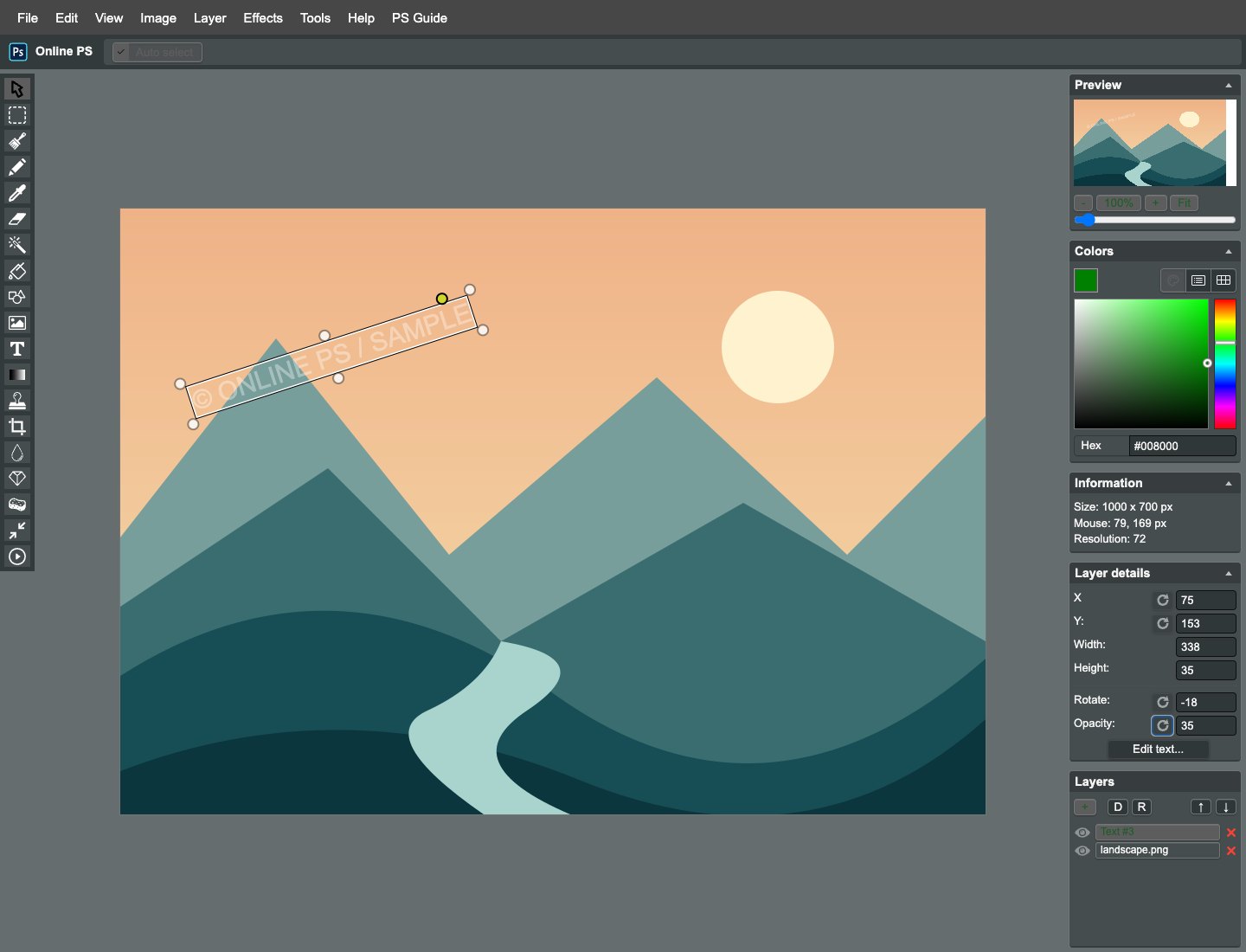
选择 Text,在画面左侧输入 © ONLINE PS / SAMPLE,字体 Arial、字号 30、白色。完成后切换选择工具。文字应作为独立图层出现,避免直接在原图上用画笔写字而难以调整。
设置斜角与透明度
在图层详情将 Rotate 设为 -18,Opacity 设为 35,查看斜向水印是否能辨认。旋转会改变文字外框,若某个角伸出画布,要把整层向内移动,而不是缩小整个背景图片。
复制第二条水印
点击 Duplicate layer,将新文字层的 X、Y 设为 300、320。复制会继承内容、角度和透明度;先确认选中的是新副本再移动,避免把原来摆好的第一条一起误改。
补齐第三条并调整间距
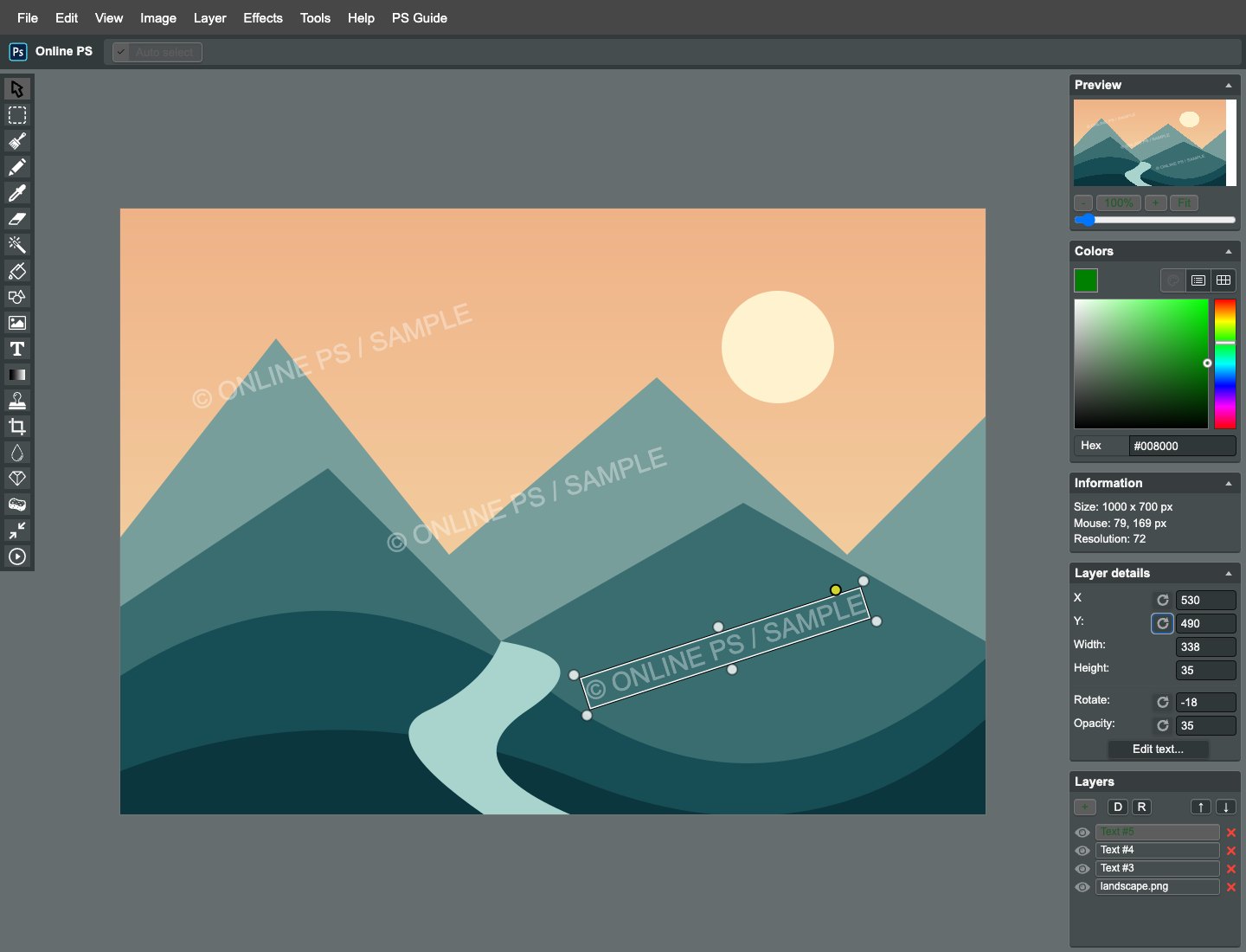
再复制一条,坐标设为 X=530、Y=490,形成左上到右下的重复节奏。检查三条之间有稳定空隙,水印不全部挤在同一条水平线上,也不切断太阳等画面重点。
检查深浅背景可读性
通览水印在亮天空和深色山体上的表现。若某一条几乎看不见,可以只提高该层透明度或换位置;避免为了显眼而让全部水印完全不透明,导致原图无法正常阅读。
导出并确认合成结果
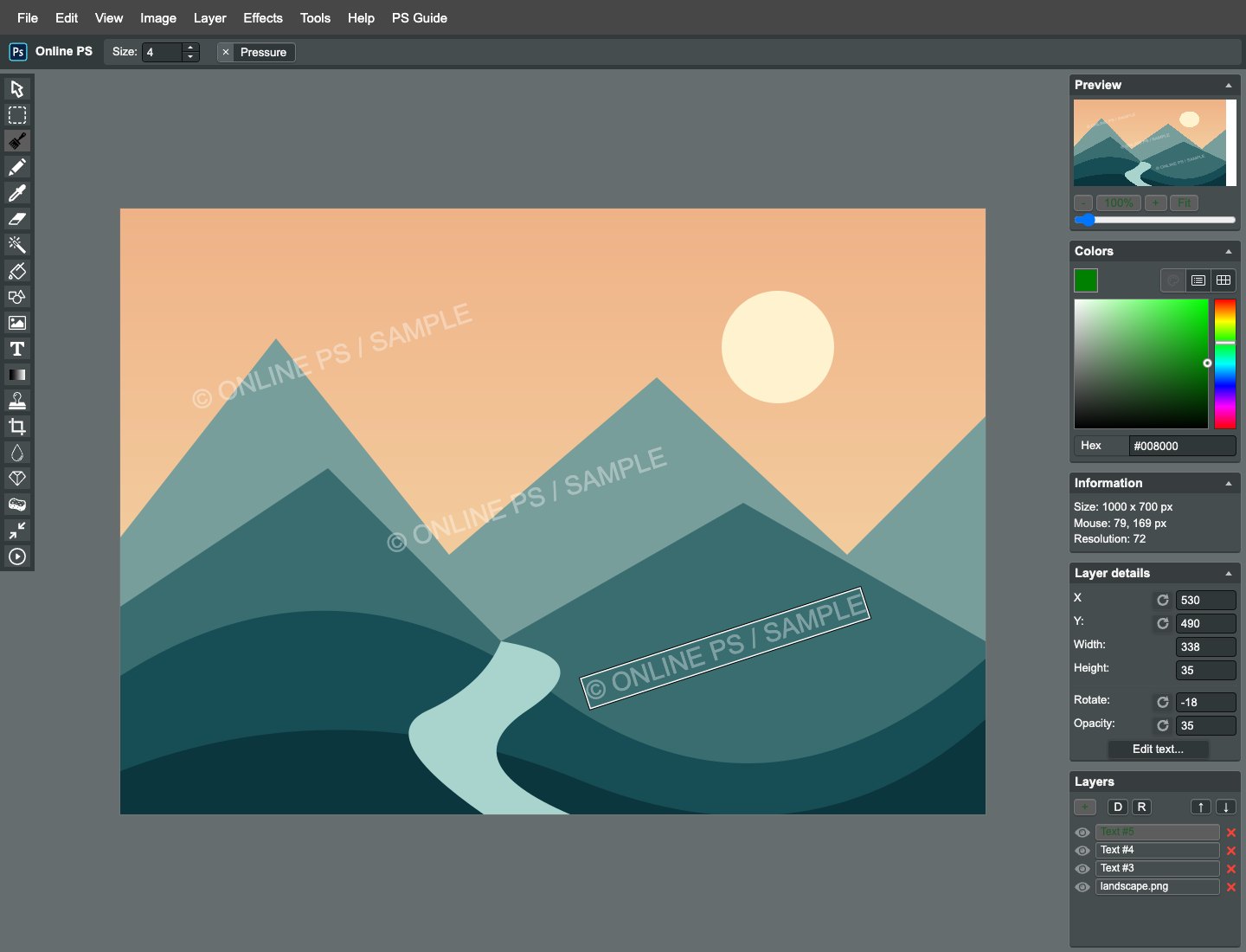
使用 Export 导出 PNG,重新打开下载文件检查三条水印都存在、角度一致且没有裁切。导出的普通图片中水印已成为像素,想改文字或位置应回编辑器中原有的文字层处理。
继续练习
把练习图换成自己的素材,重新检查构图、边缘与导出结果。
下载本篇操作成品 PNG ↓Adobe 图像编辑原理参考 ↗参考资料讲解 Adobe Photoshop 的通用原理;本文步骤与截图以 Online PS 为准。素材授权:CC0 1.0。
现在,亲手操作一次。
用练习素材复现完整流程,再处理自己的图片。