文档隐私遮挡:多区域实色覆盖与导出复查
用不透明色块覆盖虚构文档中的姓名、电话和地址,导出后重新打开,检查遮挡是否完整。
完成后你将学会
- 识别完整遮挡范围
- 绘制不透明覆盖层
- 检查扁平导出文件
开始前准备
建议使用电脑操作。截图为 English 界面,正文同时标明关键工具英文名称,可在工具 → 语言中切换后对照。
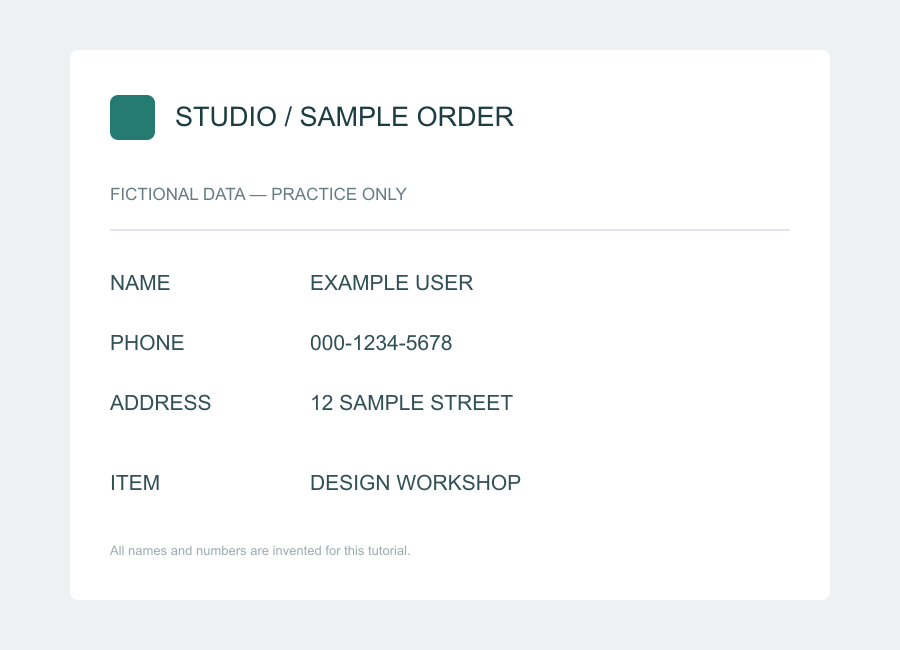
练习图为本站原创插画,CC0 许可;操作截图来自当前 Online PS。
跟着步骤完成操作
打开虚构文档
通过 File → Open 导入订单练习图,确认画布为 900×650。图中姓名、电话、地址均为虚构,分别位于三行。先列出需要遮挡的区域,避免只处理号码而漏掉其他可识别信息。
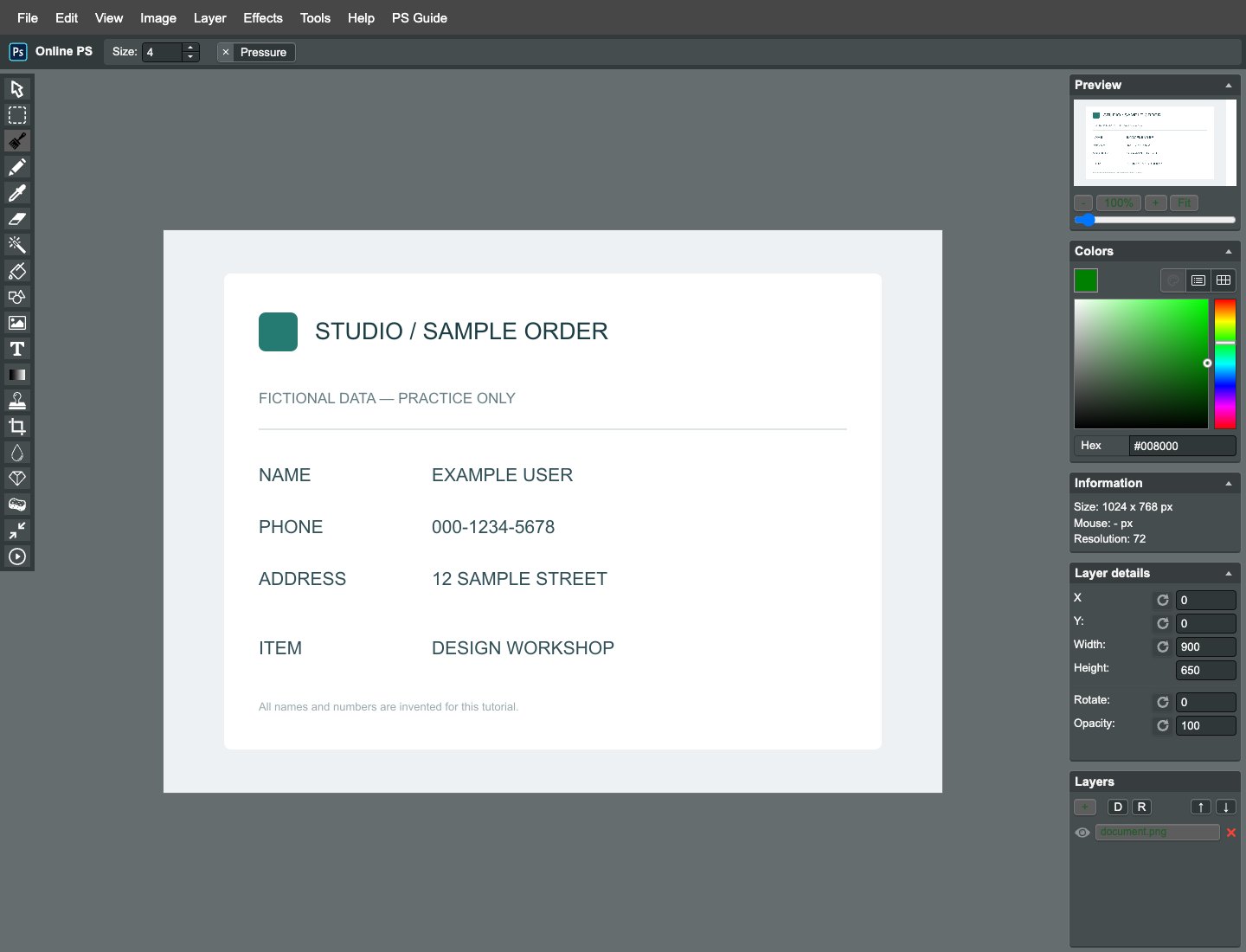
选择不透明矩形
从 Shapes 选择 Rectangle,开启 Fill、关闭 Border,设置填充为深色 #193c43。绘制后确认图层 Opacity 是 100;半透明色块会透出原文,不适合作为隐私遮挡。
覆盖姓名整行
在姓名值外侧拖出矩形,参考范围 X=300 至 610、Y=264 至 300。左右上下都要多留一点边界,覆盖所有字母笔画;不要刚好贴着文字边缘,否则抗锯齿细节可能残留。
分别覆盖电话与地址
用相同方式为电话、地址分别画矩形,纵向范围参考 324—360 和 384—420。三个区域各自成层,便于调整。检查数字前后缀、门牌号及文字下缘均已完全被覆盖。
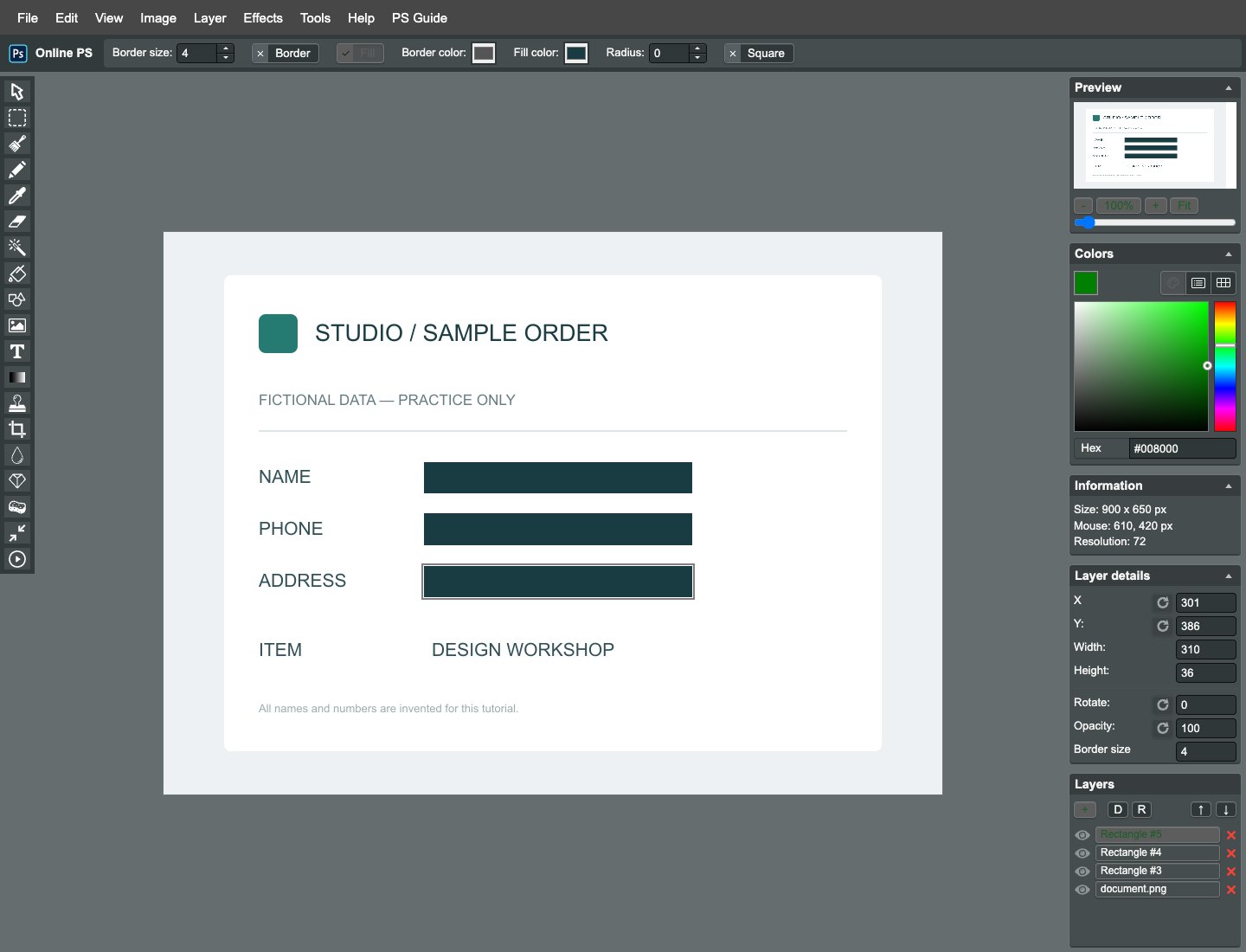
检查遗漏和透明度
逐层选中覆盖块,确认不透明度均为 100,图层顺序在文档上方。检查其他位置是否仍有同一信息或缩略图;本例使用实色覆盖,不用轻度模糊来假设敏感文字已无法辨认。
合并并导出普通图片
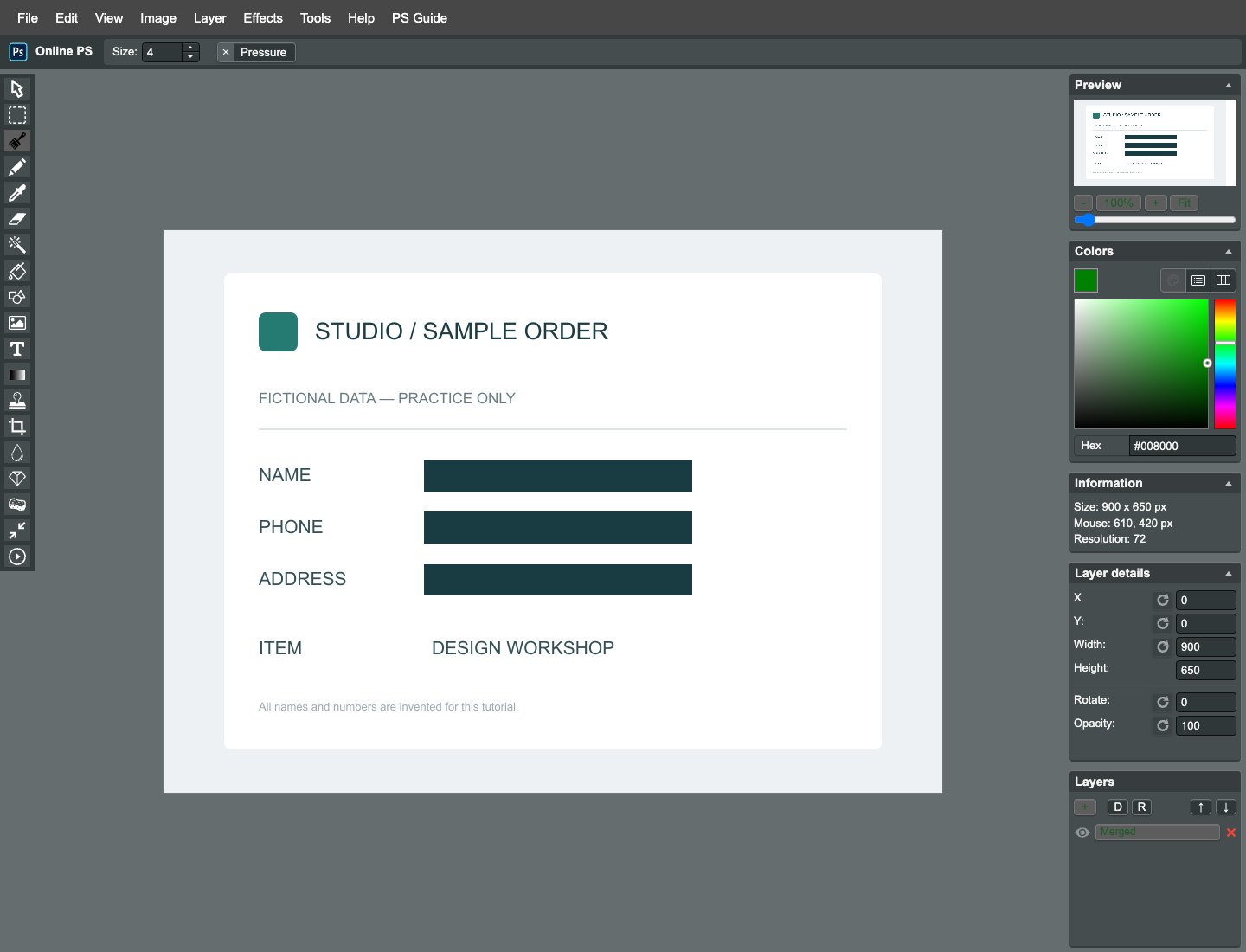
确认后执行 Layer → Flatten Image,将可见结果扁平化,再通过 File → Export 选择 PNG。不要把仍含原始敏感图层的项目文件作为脱敏成品分享,也不要把原始素材一并发送。
重新打开下载结果复查
用 Open 重新导入刚下载的 PNG,在姓名、电话、地址处检查是否仍能看到原文。尺寸应为 900×650,覆盖块没有缺口;只有确认导出文件本身遮挡完整,才分享这一份文件。
继续练习
把练习图换成自己的素材,重新检查构图、边缘与导出结果。
下载本篇操作成品 PNG ↓Adobe 图像编辑原理参考 ↗参考资料讲解 Adobe Photoshop 的通用原理;本文步骤与截图以 Online PS 为准。素材授权:CC0 1.0。
现在,亲手操作一次。
用练习素材复现完整流程,再处理自己的图片。