暖调风景:保留原图的分层调色流程
在原图副本上调整色彩,再通过图层不透明度控制强度,完成可以随时对照的暖调处理。
完成后你将学会
- 保留原图备份
- 调整颜色与明暗
- 混合控制效果强度
开始前准备
建议使用电脑操作。截图为 English 界面,正文同时标明关键工具英文名称,可在工具 → 语言中切换后对照。

练习图为本站原创插画,CC0 许可;操作截图来自当前 Online PS。
跟着步骤完成操作
打开并观察原图
通过 File → Open 导入山景素材,确认画布为 1000×700。先观察天空亮部、深色山体和河流的区别,记住最亮与最暗区域;调色目标是加强暖意,同时保留这些层次。
复制调色图层
在右侧选中图片,点击 Duplicate layer 生成副本。后续只处理上层,底层保留原始颜色。不要先合并图层,否则不能方便地隐藏上层比较,也不容易单独减弱调色效果。
打开色彩校正
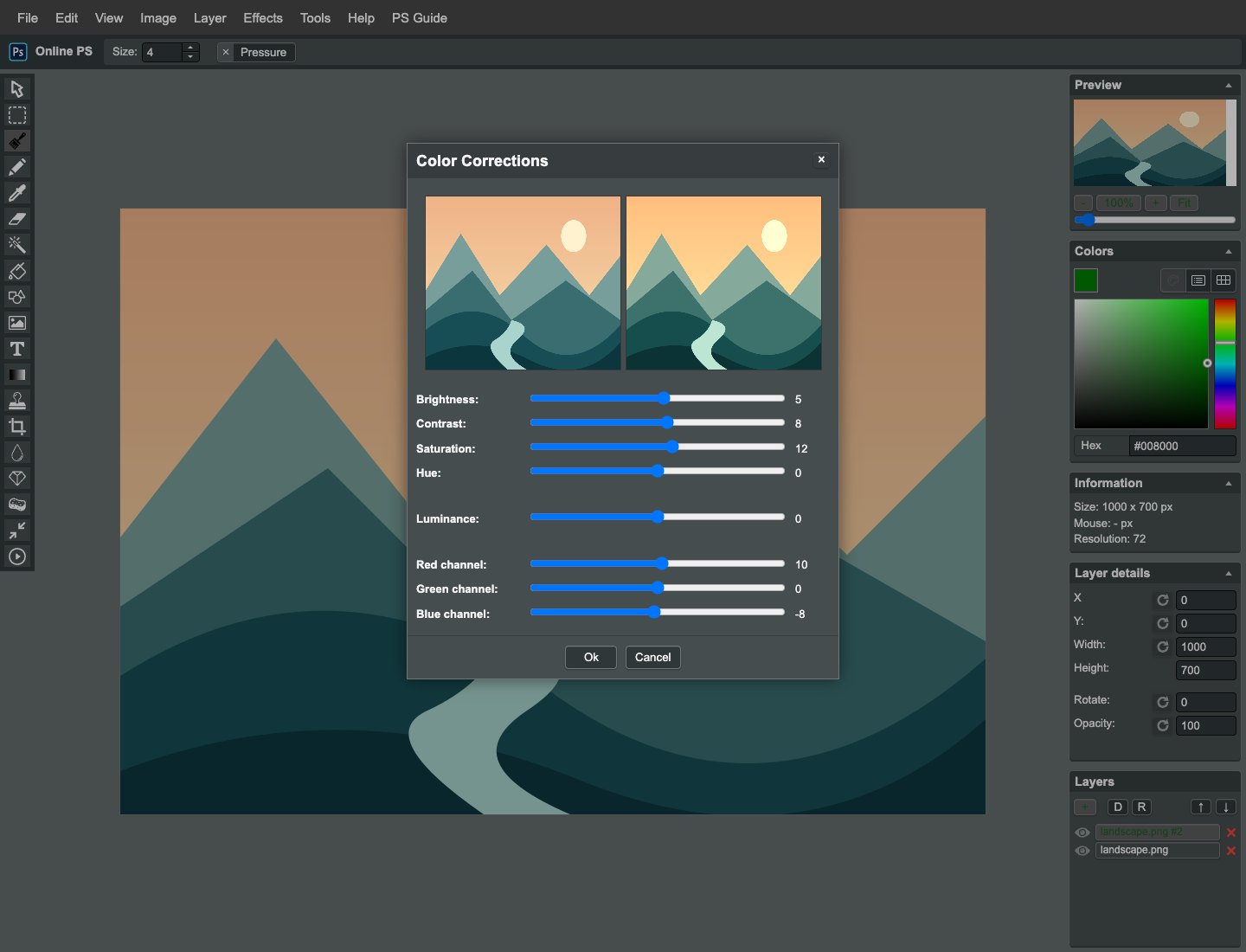
在 Image → Color Corrections 打开校正面板。先看预览再改参数,以少量调整开始;如果面板提示图层不是图片,返回并选中导入的栅格图层,而不是文字或空白层。
适度调整明暗与颜色
本例设 Brightness=5、Contrast=8、Saturation=12,Red channel=10、Blue channel=-8,其余保持 0。观察天空没有整片变白、山体仍有层次;换用其他素材时从小幅调整开始,不照搬数值。
用透明度控制强度
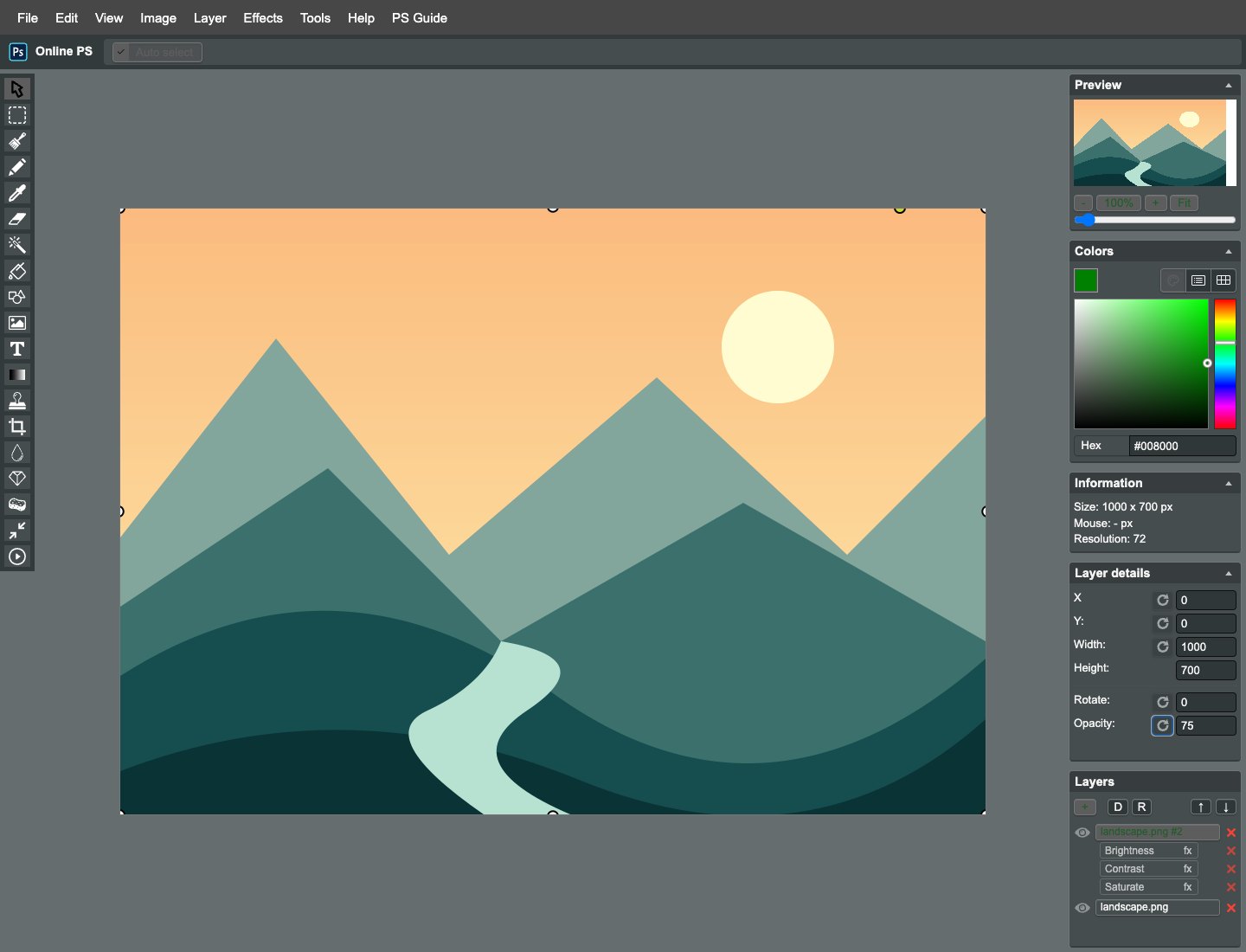
确认校正后,切到选择工具,在图层详情把上层 Opacity 设为 75。这样会混入底层的原始颜色;若仍过浓可继续降低,而不是再次叠加相同滤镜,避免逐次损失细节。
对照高光与暗部
在图层面板隐藏、显示上层进行比较。检查山体没有黑成一片,河流与天空仍能区分;需要微调时先确认当前选中的是上层,保留底层作为对照,不要把备份也改掉。
导出可见结果
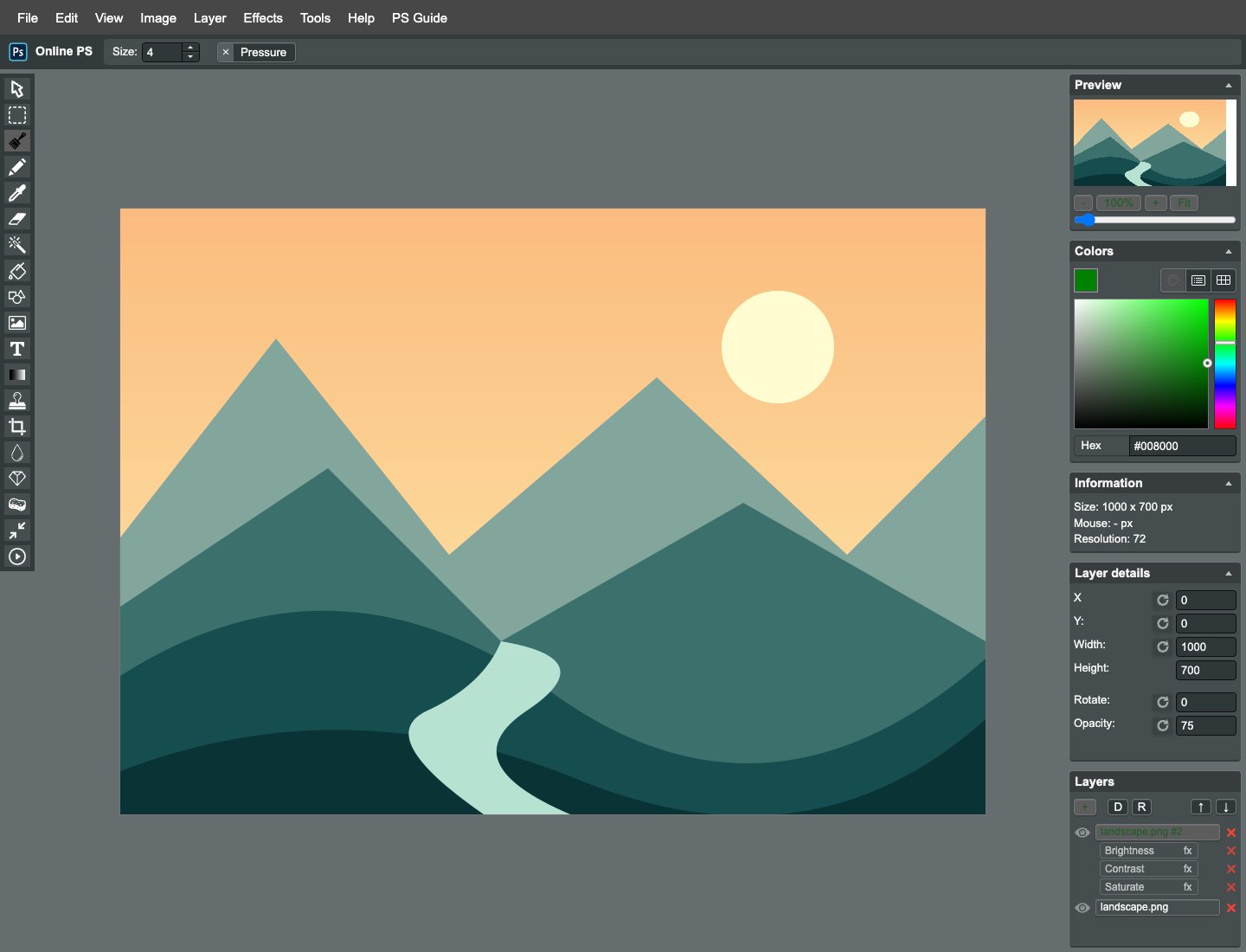
将处理层恢复可见,通过 File → Export 导出 PNG。重新查看成品颜色,确认没有误导出原图或隐藏的处理层;本流程保留的是编辑期间的备份,普通 PNG 不会保留可编辑图层。
继续练习
把练习图换成自己的素材,重新检查构图、边缘与导出结果。
下载本篇操作成品 PNG ↓Adobe 图像编辑原理参考 ↗参考资料讲解 Adobe Photoshop 的通用原理;本文步骤与截图以 Online PS 为准。素材授权:CC0 1.0。
现在,亲手操作一次。
用练习素材复现完整流程,再处理自己的图片。