克隆修复:分区取样去除画面杂点
用邻近纹理替换画面中的两个杂点,练习分区取样、短距离修补和重复纹理检查。
完成后你将学会
- 理解克隆取样
- 分区修复杂点
- 检查纹理连续性
开始前准备
建议使用电脑操作。截图为 English 界面,正文同时标明关键工具英文名称,可在工具 → 语言中切换后对照。
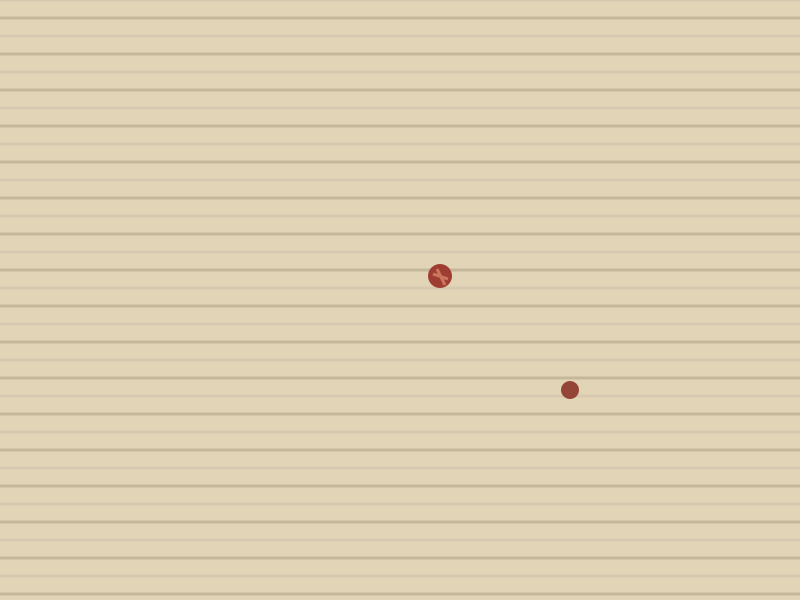
练习图为本站原创插画,CC0 许可;操作截图来自当前 Online PS。
跟着步骤完成操作
导入纹理练习图
通过 File → Open 打开纹理素材,确认尺寸为 800×600。图中两个红褐色杂点是练习目标,背景带有横向纹理。先观察纹理方向,不要用跨越不同亮度区域的大范围复制来覆盖。
复制图层作备份
选中素材后点击 Duplicate layer,确保副本处于上方。之后在副本上修补,原图保留在下层;完成一处后可以隐藏副本比较,判断有没有把纹理线条修断或涂成明显的色块。
设置克隆与取样点
选择 Clone,将 Size 设为 55,Source layer 选择 Current。在第一个杂点左侧、纹理高度相近的干净位置右键取样,参考位置约为 X=330、Y=276;取样不是左键直接画。
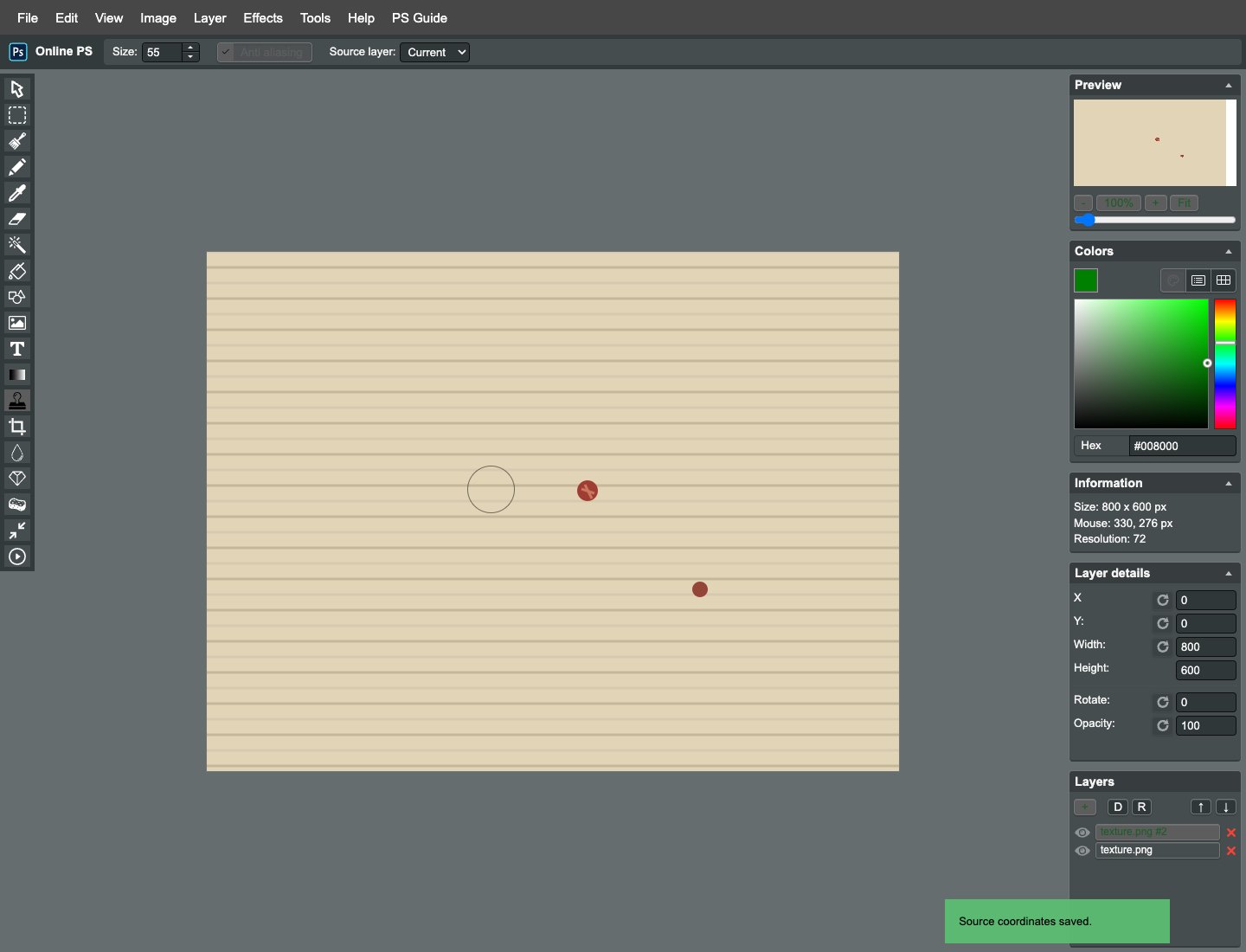
短距离覆盖第一个杂点
用左键在第一个杂点上短距离涂抹,参考位置约 X=440、Y=276。每次只处理小块,观察横线是否连续;如果复制出了新的污点,撤销并换一个干净源点,不要继续反复叠涂。
重新取样处理第二处
第二个杂点处于不同高度,不能沿用原来的取样偏移。在其右侧约 X=650、Y=390 重新右键取样,再短距离覆盖 X=570、Y=390 附近,避免把第一处的纹理错贴到第二处。
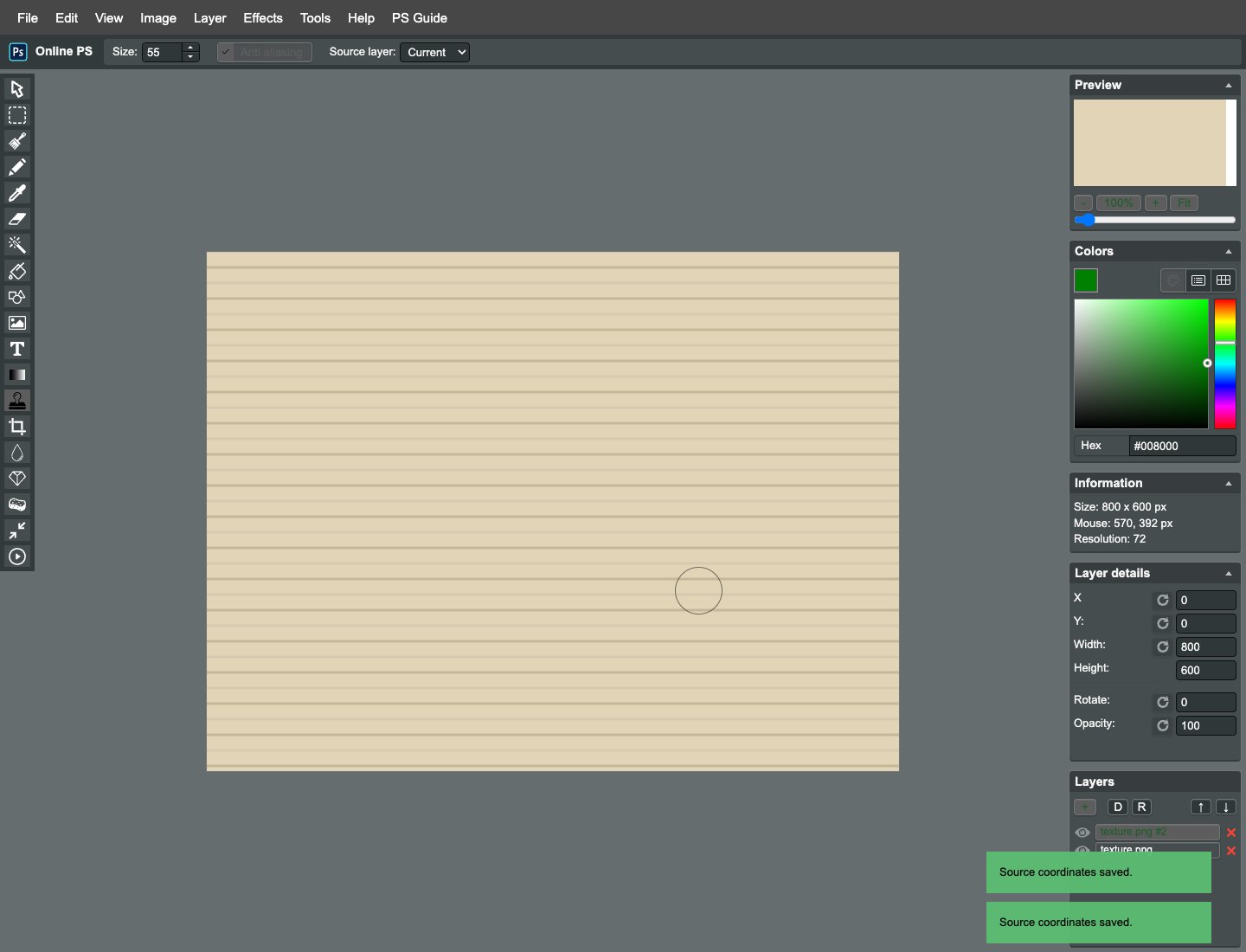
对照检查接缝
切回选择工具,隐藏和显示修补层进行比较。重点看是否出现平行线错位、圆形补丁边缘或重复图案;有明显痕迹时撤销局部修补,换更接近目标明暗与方向的纹理重新取样。
导出修复图像
确认修补层处于可见状态,通过 Export 下载 PNG,再打开检查两个目标区域。克隆复制的是像素,不会理解物体结构;遇到复杂边缘、透视或大面积缺损时,需要更多分区而非一笔盖住。
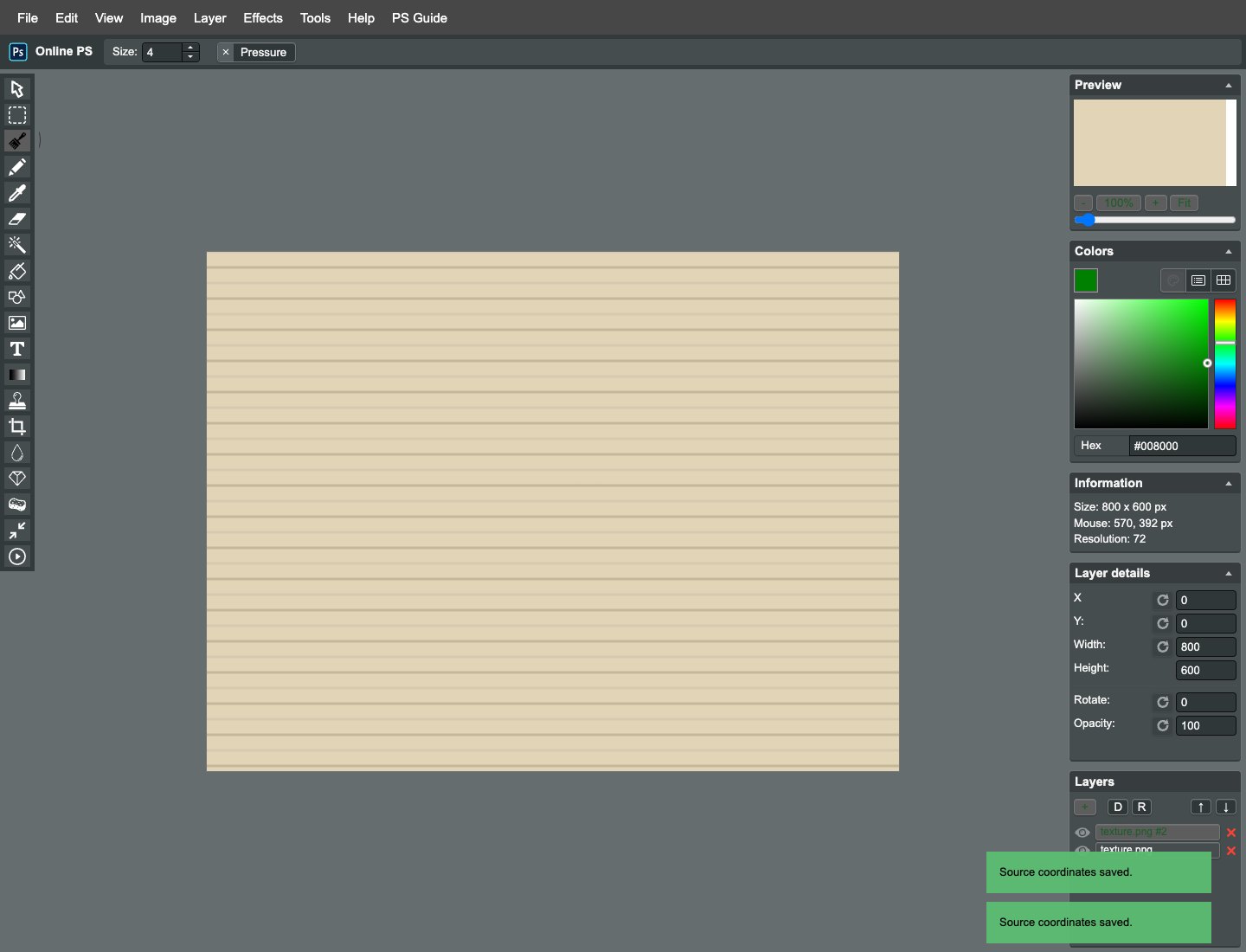
继续练习
把练习图换成自己的素材,重新检查构图、边缘与导出结果。
下载本篇操作成品 PNG ↓Adobe 图像编辑原理参考 ↗参考资料讲解 Adobe Photoshop 的通用原理;本文步骤与截图以 Online PS 为准。素材授权:CC0 1.0。
现在,亲手操作一次。
用练习素材复现完整流程,再处理自己的图片。