双图旅行海报:拼接、对齐与文字层级
将山景与海岸组合为一张旅行海报,使用图层尺寸、精确坐标和主副标题建立清晰版式。
完成后你将学会
- 精确排列两张图
- 建立文字层级
- 检查边距与导出
开始前准备
建议使用电脑操作。截图为 English 界面,正文同时标明关键工具英文名称,可在工具 → 语言中切换后对照。

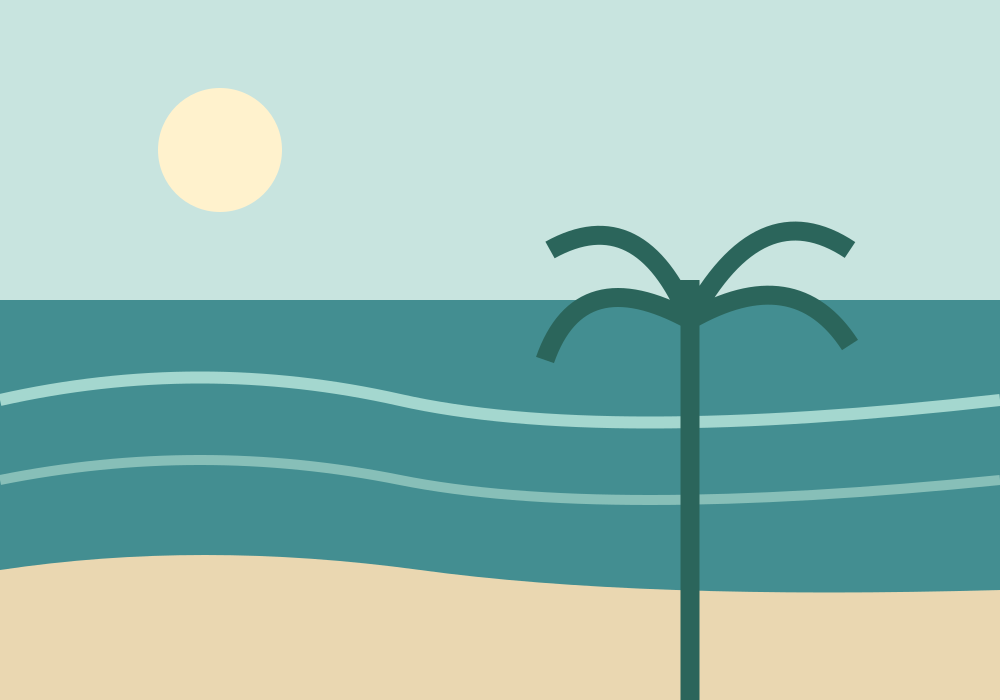
练习图为本站原创插画,CC0 许可;操作截图来自当前 Online PS。
跟着步骤完成操作
建立横向画布
通过 File → New 新建 1000×700 的画布,关闭透明背景。先规划上方标题区、中间图片区和下方说明区;不要把两张图直接铺满,否则后续添加文字时容易挡住风景主体。
放入第一张山景
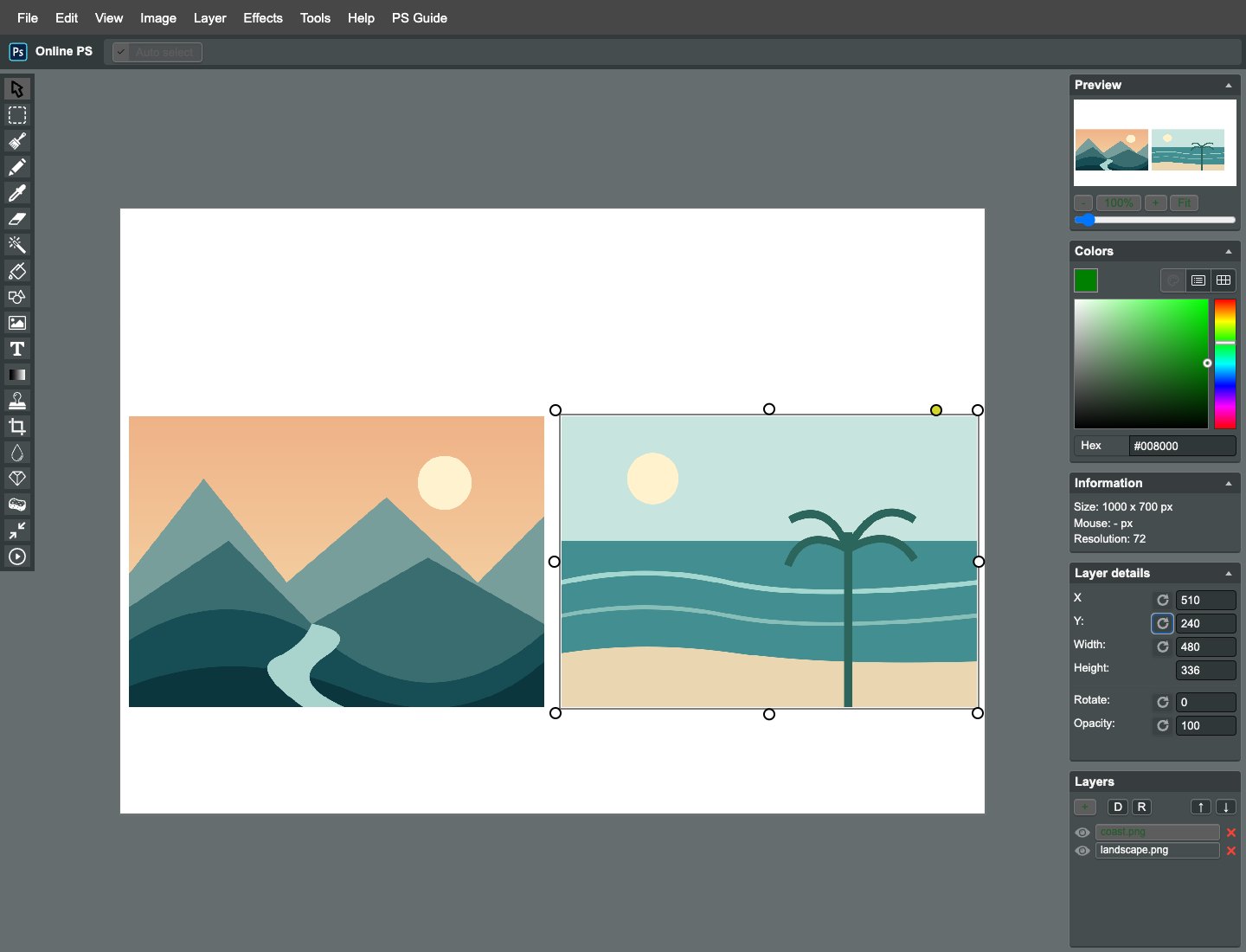
通过 File → Open 打开山景素材,它会作为图层进入画布。选择对象工具,在右侧图层详情将 Width、Height 改为 480、336,再把 X、Y 设为 10、240,保持原图宽高比例。
排列第二张海岸
再次 Open 导入海岸素材,尺寸同样设为 480×336,坐标设为 X=510、Y=240。检查两图顶边对齐,中间留出 20 像素空隙。不要只改宽度而忘记高度,否则图像会拉伸。
建立主标题
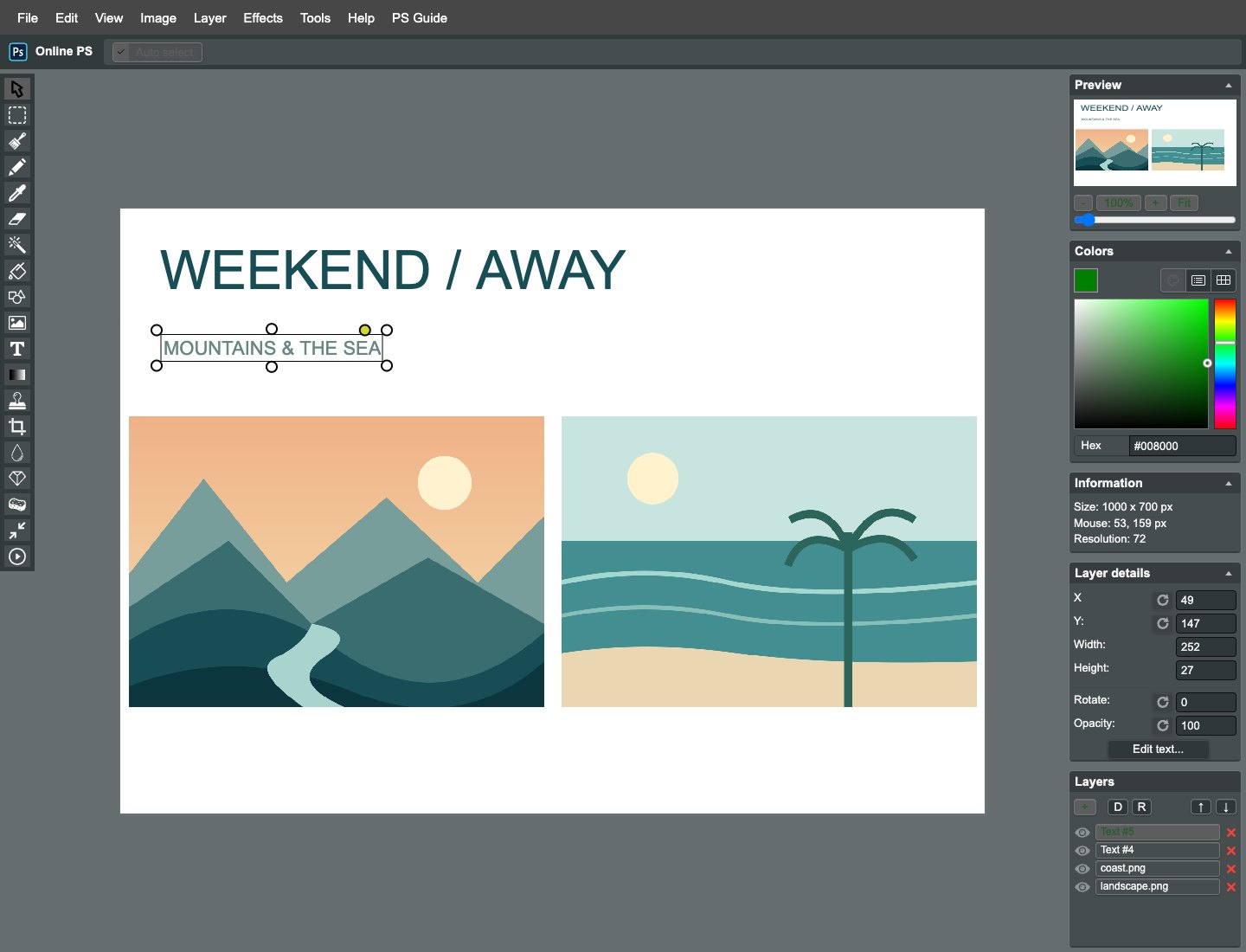
选择 Text,在上方输入 WEEKEND / AWAY,字号 62、深青色 #174e55。主标题与画布边缘留出约 50 像素;切到选择工具后微调位置,确认右端没有超出边界。
补上副标题
另建文字层输入 MOUNTAINS & THE SEA,字号 22、颜色 #668783,放在主标题下方。让副标题明显小于主标题,并与左边缘基本对齐,避免两行文字在视觉上争夺重点。
增加底部说明
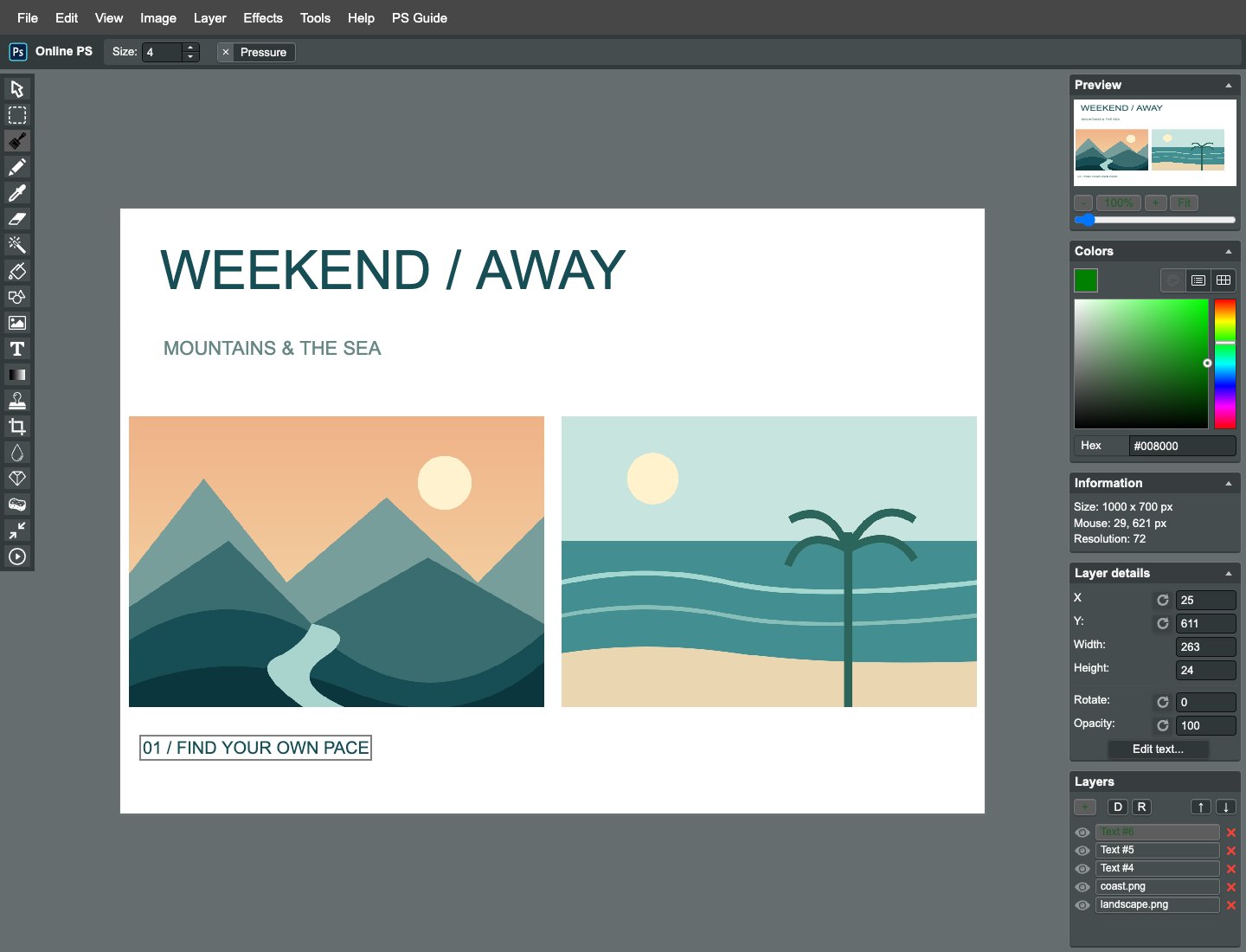
在图片下方添加 01 / FIND YOUR OWN PACE,字号 20。检查说明不压住图片,左右边距没有一边过窄;点击各图层名称确认对象,再用详情坐标修正,不要随意拖动其他层。
导出并复查版式
通过 Export 导出 PNG。确认成品尺寸是 1000×700,图片未变形、两侧都保留留白、文字清楚可读。若需要另一种尺寸,应另做版式适配,而不是直接把整张图压扁。
继续练习
把练习图换成自己的素材,重新检查构图、边缘与导出结果。
下载本篇操作成品 PNG ↓Adobe 图像编辑原理参考 ↗参考资料讲解 Adobe Photoshop 的通用原理;本文步骤与截图以 Online PS 为准。素材授权:CC0 1.0。
现在,亲手操作一次。
用练习素材复现完整流程,再处理自己的图片。