渐变活动海报:形状装饰与信息层级
从空白画布制作工作坊活动海报,组合双色渐变、几何色块和三层文字信息。
完成后你将学会
- 绘制双色渐变
- 组织活动信息
- 保持图层可编辑
开始前准备
建议使用电脑操作。截图为 English 界面,正文同时标明关键工具英文名称,可在工具 → 语言中切换后对照。
本篇从空白画布开始,无需下载素材。
练习图为本站原创插画,CC0 许可;操作截图来自当前 Online PS。
跟着步骤完成操作
新建并规划分区
在 File → New 中建立 800×600 画布。将左侧留给主标题,右上留给几何装饰,底部留给时间地点。先确定信息顺序再动手,避免所有内容都堆在画面正中央。
绘制双色背景
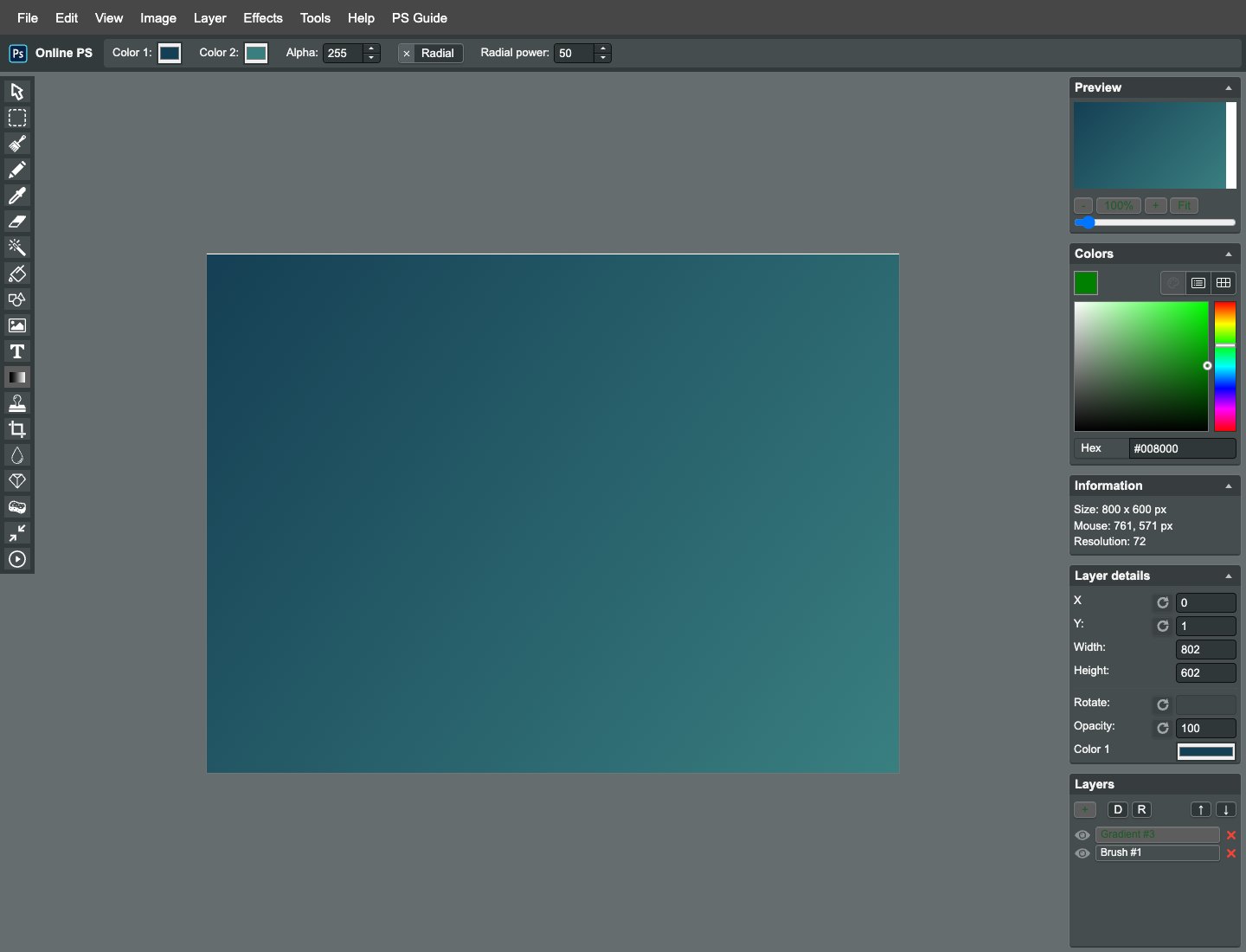
新建图层,选择 Gradient,将 Color 1 设为 #153f54、Color 2 设为 #397f80,Radial 保持关闭,Alpha 设为 255。从左上向右下拖满画布,检查背景覆盖到边角;方向不满意可撤销后重画。
添加右上装饰
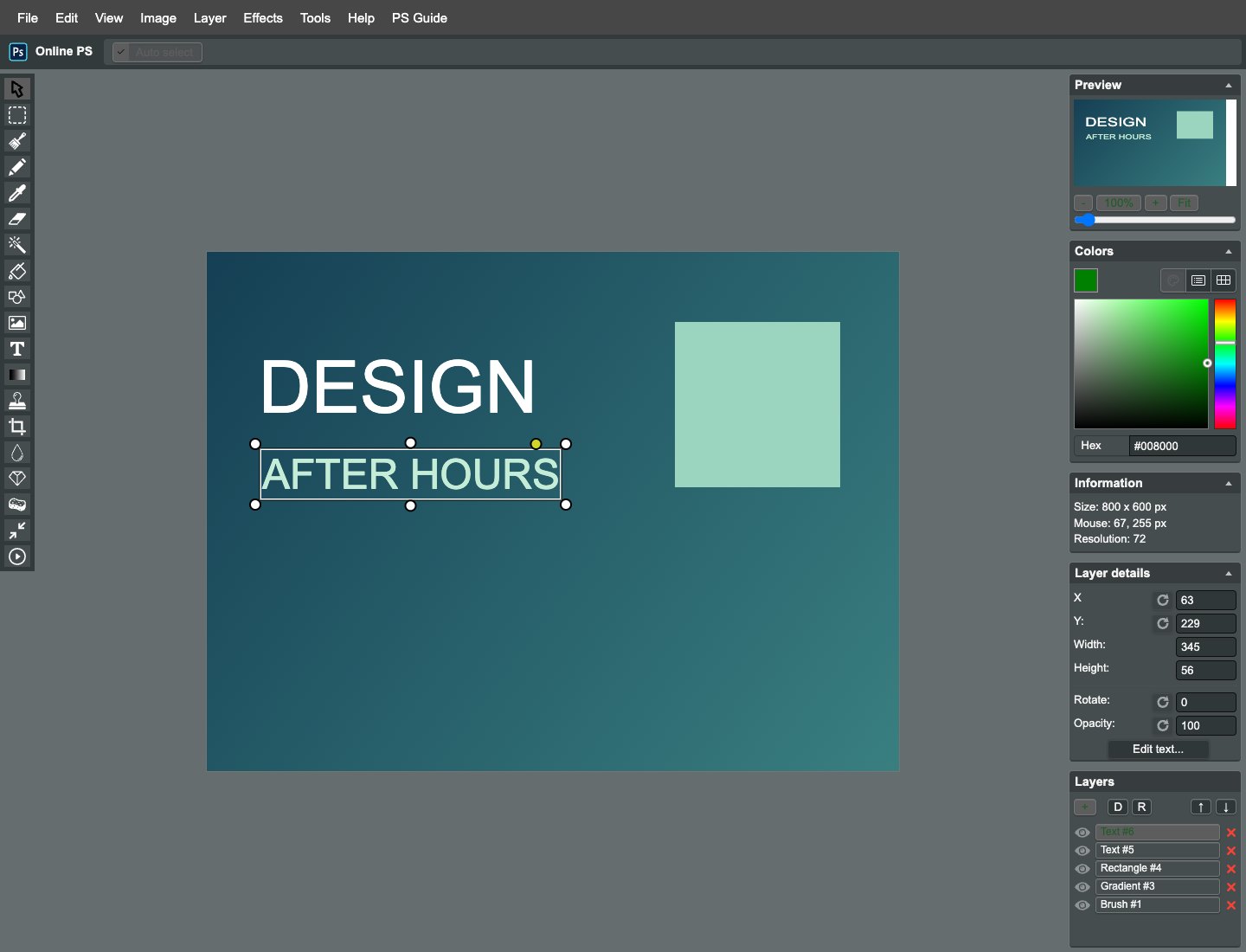
通过 Shapes 选择 Rectangle,在右上绘制约 190×190 的矩形,开启 Fill、关闭 Border,填充 #9cd5bf。让色块保持在装饰区,不与标题重叠;新生成的形状层应能单独选中。
安排主副标题
用 Text 输入 DESIGN,字号 84、白色;另建一层写 AFTER HOURS,字号 48、浅绿色 #c4ecd7。主标题放在左侧,副标题向下错开;每次输入完成后切回选择工具检查位置。
绘制信息分隔线
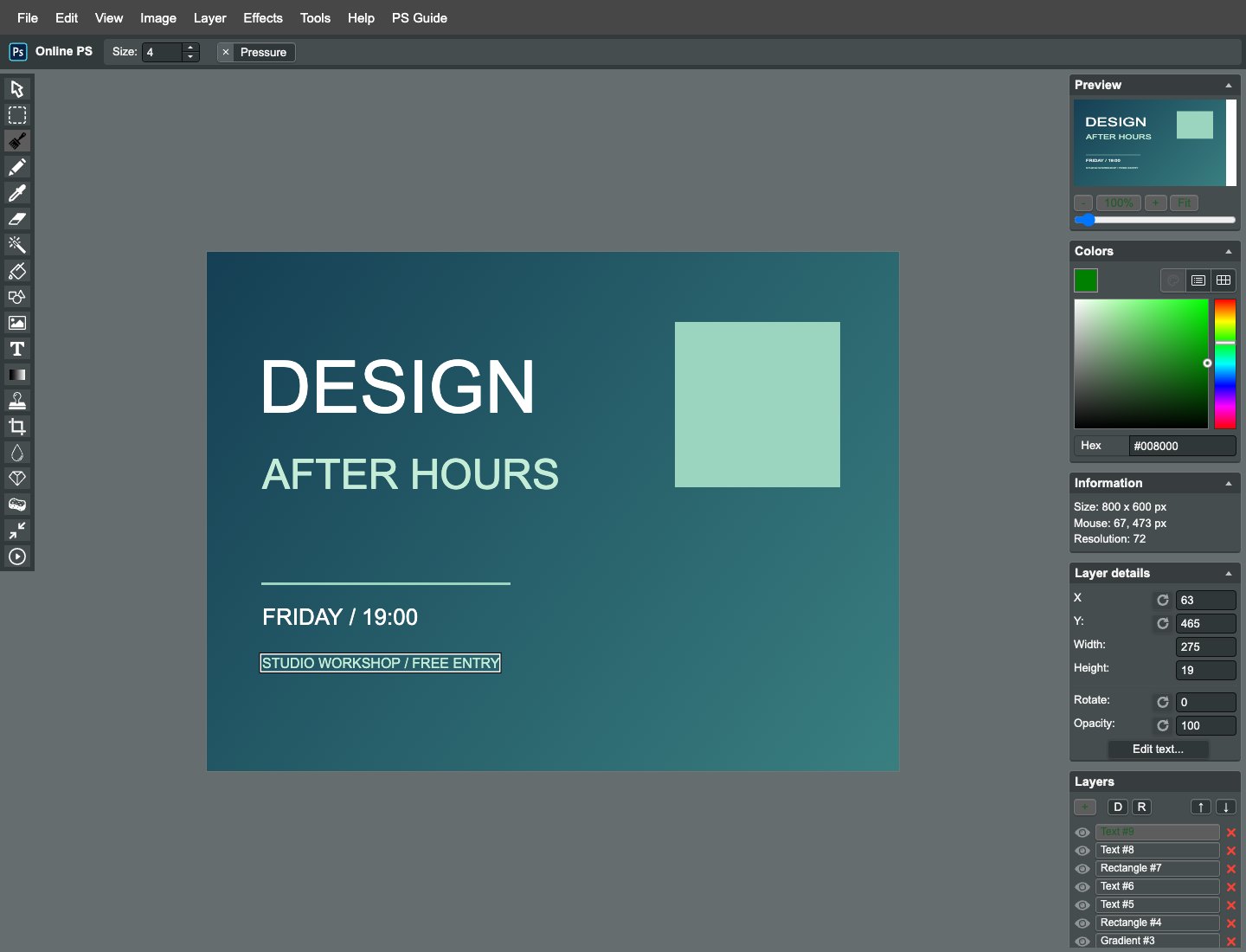
再画一条高度约 3 像素的浅绿矩形,放在标题下方。它用于连接主视觉和活动信息,不要画成抢眼的厚色块。检查线条没有贴到文字,也没有伸出画布边缘。
补齐活动细节
添加 FRIDAY / 19:00,字号 26;下面另写 STUDIO WORKSHOP / FREE ENTRY,字号 16。使用白色和浅绿区分层级,至少留出一行文字高度的间距。此处均为虚构活动信息。
缩小查看并导出
通览画面,先读到活动名称,再读到时间和说明才算层级清楚。如果右上色块干扰阅读,可在图层面板调低其透明度。最后 Export 为 800×600 的 PNG,检查文字未被裁掉。
继续练习
把练习图换成自己的素材,重新检查构图、边缘与导出结果。
下载本篇操作成品 PNG ↓Adobe 图像编辑原理参考 ↗参考资料讲解 Adobe Photoshop 的通用原理;本文步骤与截图以 Online PS 为准。素材授权:CC0 1.0。
现在,亲手操作一次。
用练习素材复现完整流程,再处理自己的图片。