横图改竖版封面:构图、尺寸与标题重排
将横向山景改为 3:4 竖版封面,重新选择主体、调整输出尺寸,并排列两行主标题。
完成后你将学会
- 按比例重新构图
- 调整输出像素尺寸
- 重排竖版文字
开始前准备
建议使用电脑操作。截图为 English 界面,正文同时标明关键工具英文名称,可在工具 → 语言中切换后对照。

练习图为本站原创插画,CC0 许可;操作截图来自当前 Online PS。
跟着步骤完成操作
导入并确定封面重点
通过 File → Open 打开 1000×700 山景。竖版无法保留横图全部内容,先决定保留河流、山峰与右上太阳的位置;不要直接把宽度压窄,否则山体形状会发生明显变形。
框出竖向裁剪范围
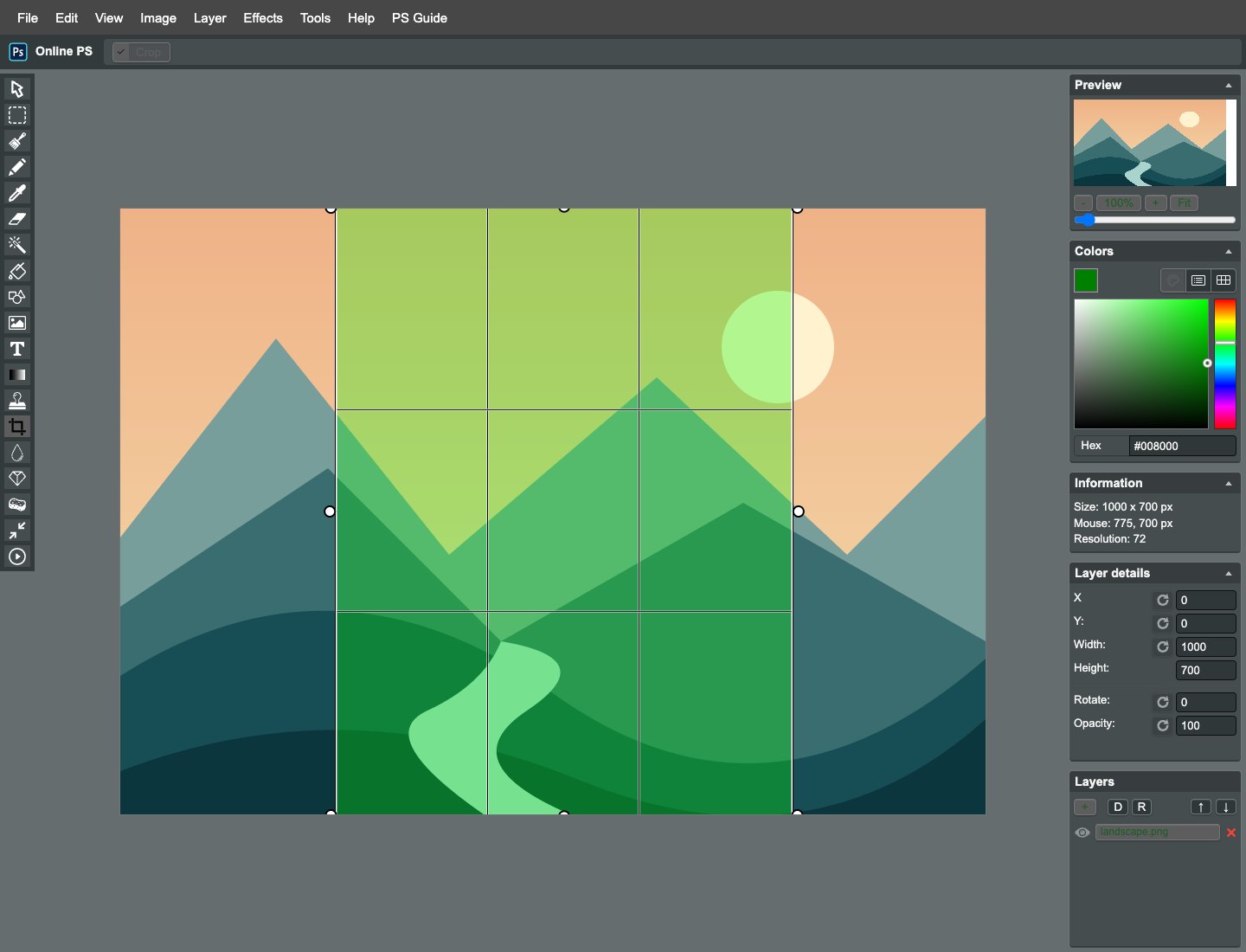
选择 Crop,在画面中框出约 525×700 的区域,参考左边 X=250、右边 X=774。观察裁剪线内主体的关系,确保河流仍能引导视线,太阳没有被切成过窄的小片。
确认裁剪并检查比例
点击顶部 Crop 确认。525:700 即 3:4,画布现在只保留框内内容;如果主体位置不理想,先撤销重新框选。不要为了凑像素尺寸继续随意裁掉头尾,下一步可以等比调整。
设置竖版输出尺寸
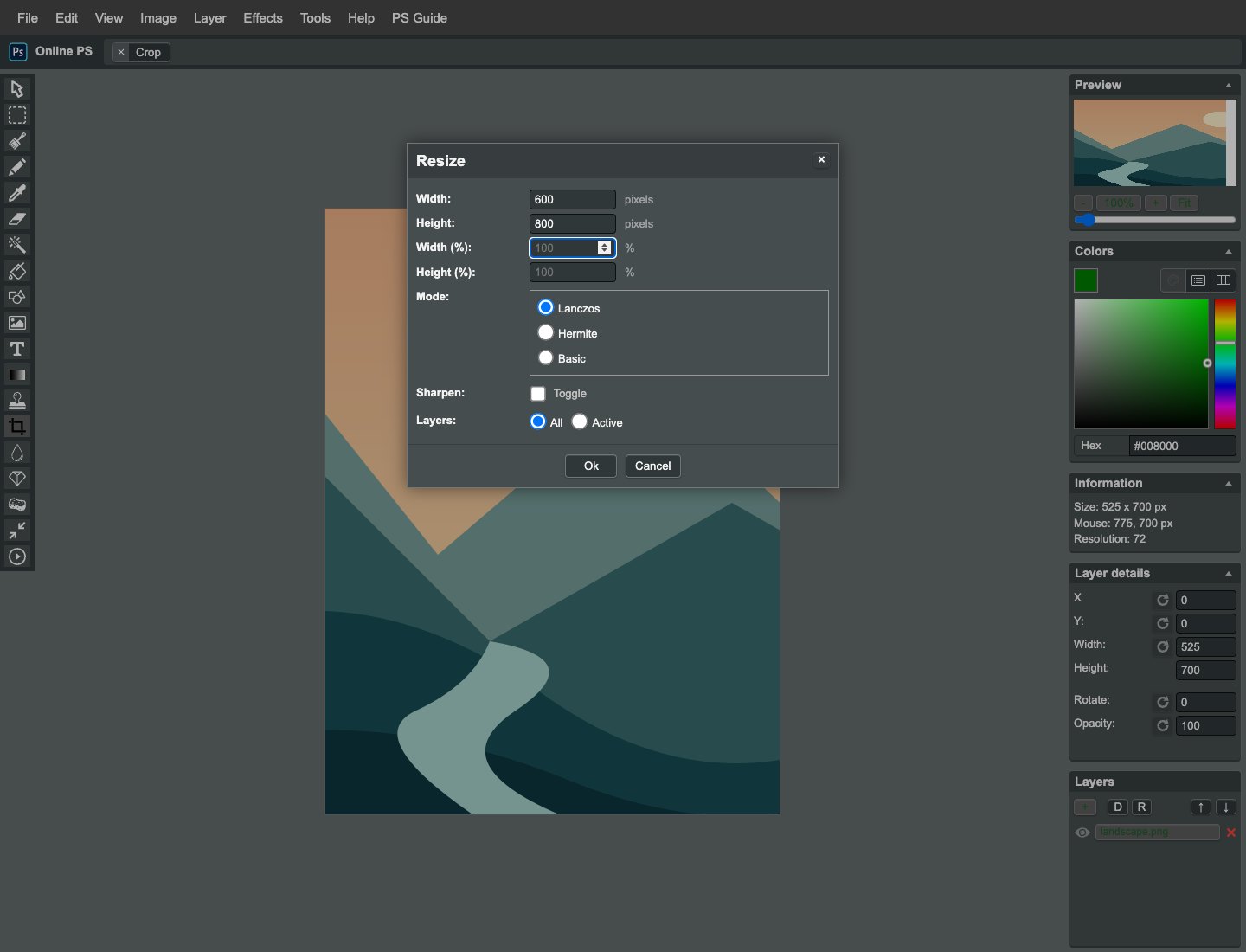
通过 Image → Resize 将尺寸设为 600×800,保持 3:4 比例后确认。尺寸变大不能创造原图没有的细节;这份插画可用于练习版式,真实照片应优先从分辨率足够的原片裁剪。
重排两行标题
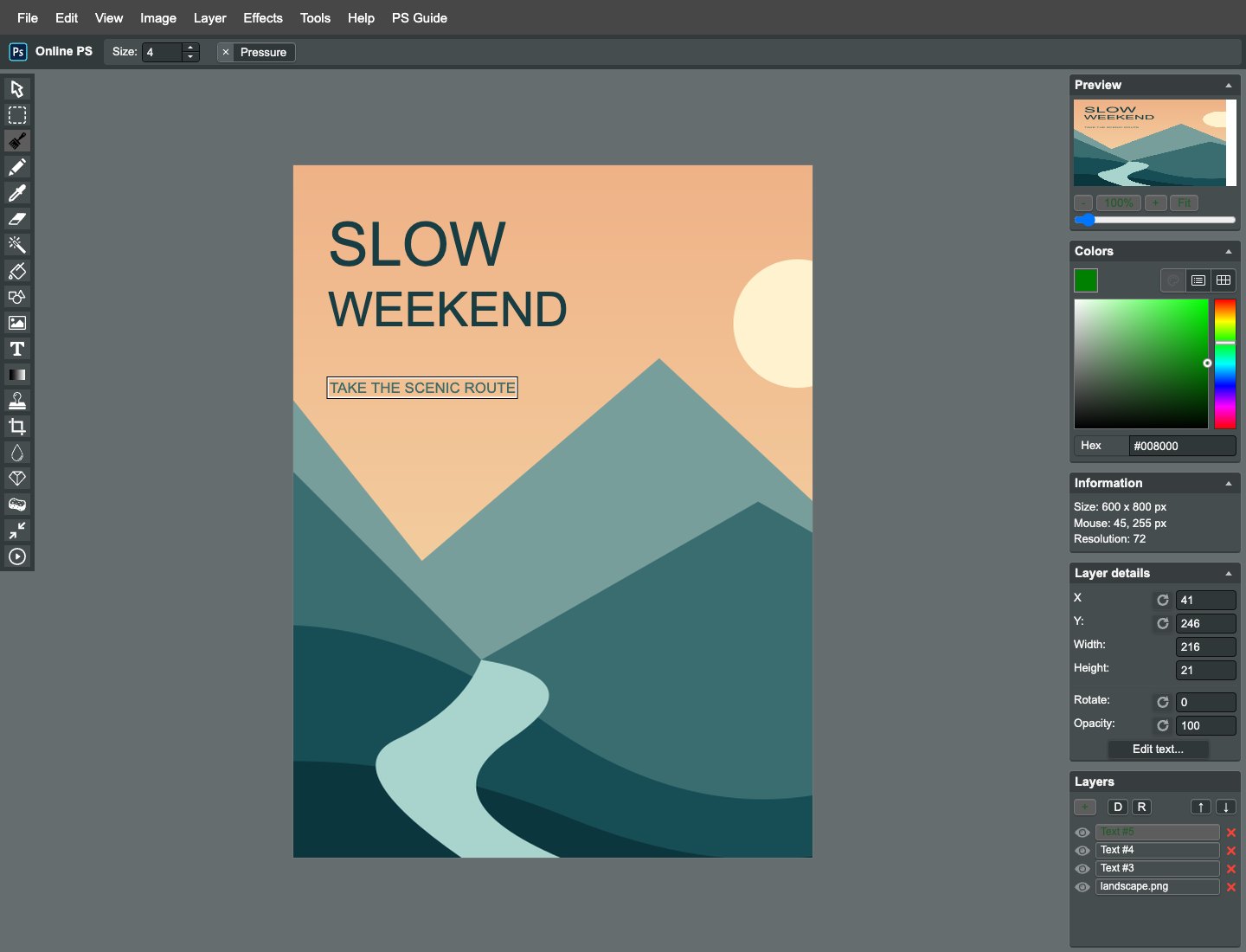
选择 Text,分别建立 SLOW 和 WEEKEND 两层,字号为 70、55,颜色 #183d42。放在左上留白,让两行左边缘对齐;不沿用横版的一整行长标题,避免文字跑出窄画布。
补充说明并检查边距
另加 TAKE THE SCENIC ROUTE,字号 17、颜色 #416a68。检查主副标题之间有呼吸空间,文字没有压住太阳或山峰;选中对应图层调整位置,不要连背景一起拖出画布。
导出并检查实际尺寸
使用 Export 下载 PNG,重新查看文件尺寸为 600×800。确认标题完整、山体没有拉伸、裁剪边缘没有透明空隙;更换其他平台比例时应重新考虑构图,不能只改图片宽高。
继续练习
把练习图换成自己的素材,重新检查构图、边缘与导出结果。
下载本篇操作成品 PNG ↓Adobe 图像编辑原理参考 ↗参考资料讲解 Adobe Photoshop 的通用原理;本文步骤与截图以 Online PS 为准。素材授权:CC0 1.0。
现在,亲手操作一次。
用练习素材复现完整流程,再处理自己的图片。