旅行风景完整后期:干扰清理、分区提亮与细节交付
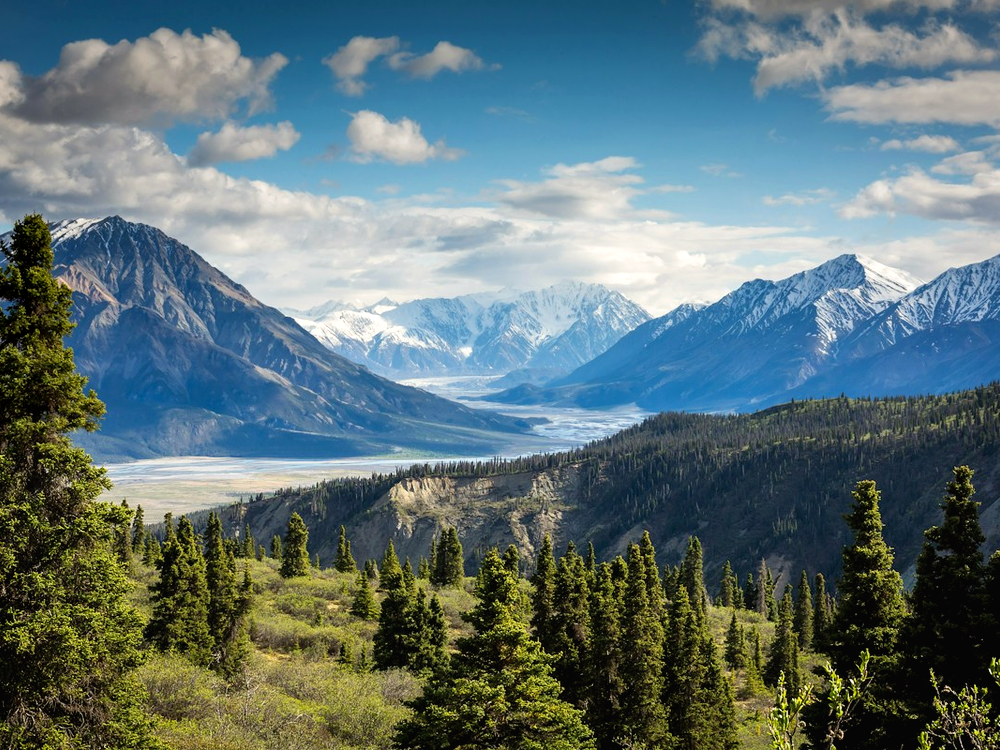
从一张有明亮天空、远山与深色树林的实拍照片开始,完成干扰修补、整体校色、局部提亮、限定锐化和多规格输出。项目采用现有构图,保留四比三比例,不把高光压成灰色,也不靠极端饱和度制造假细节。练习图的两处小污点为教学添加。
完成后你将学会
- 把整体调色与前景处理分开
- 保护天空并柔化局部调整边界
- 生成完整成片、网页尺寸与同倍率对照
开始前准备
建议在电脑上操作,预留 85 分钟。截图为 English 界面,正文注明关键菜单。坐标以图像左上角为原点,单位为像素;浏览器显示缩放不会改变文件尺寸。需精确定位时使用图层详情,拖框允许少量误差。克隆取样使用鼠标右键,分区操作前核对活动图层。
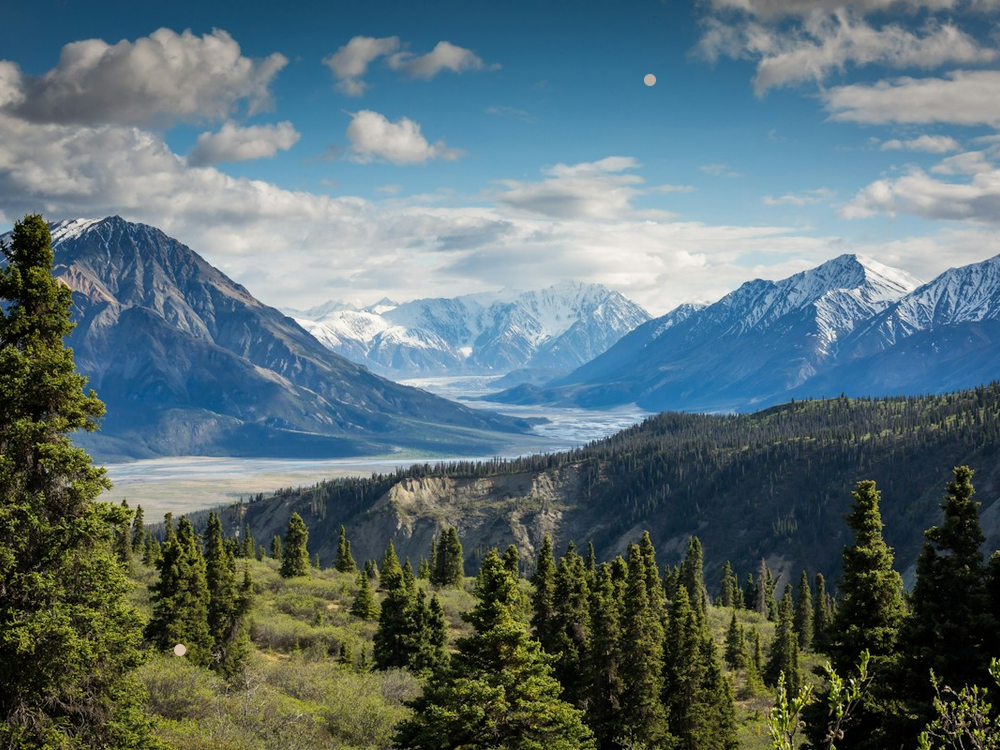
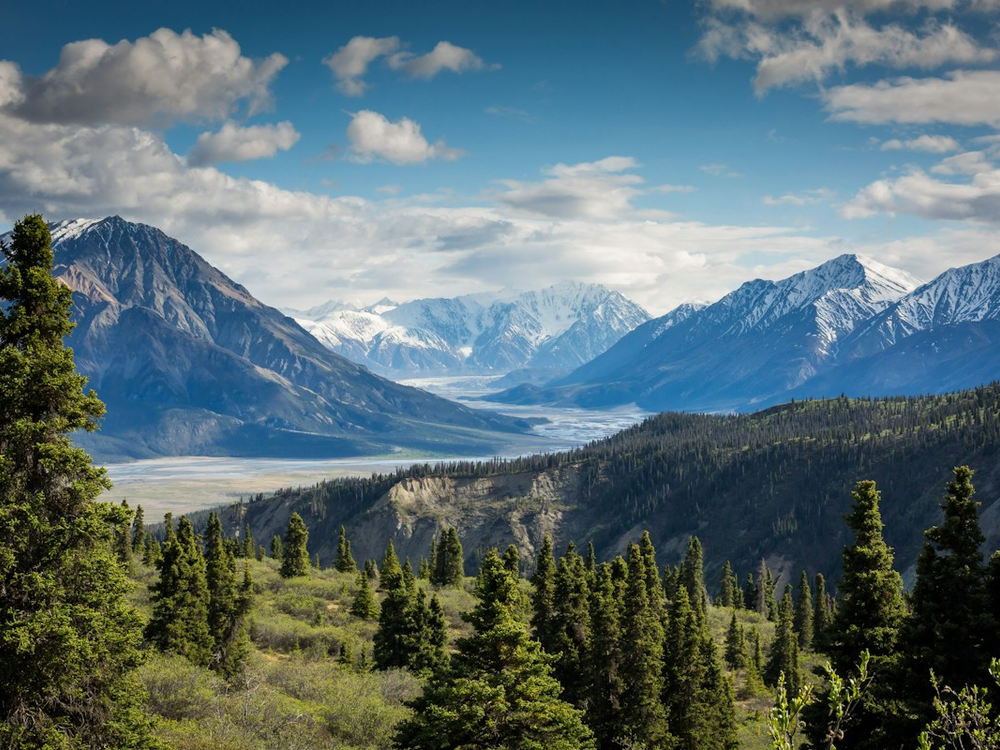
练习版含明确的教学模拟损伤,不代表原照片的真实状况。照片权利按下方各自来源处理,不属于本站原创 CC0 插画;人物、商标和机构均不表示背书。截图来自当前 Online PS 的实际操作。
查看本篇 31 步操作路线
从素材诊断,到完整交付
打开练习风景
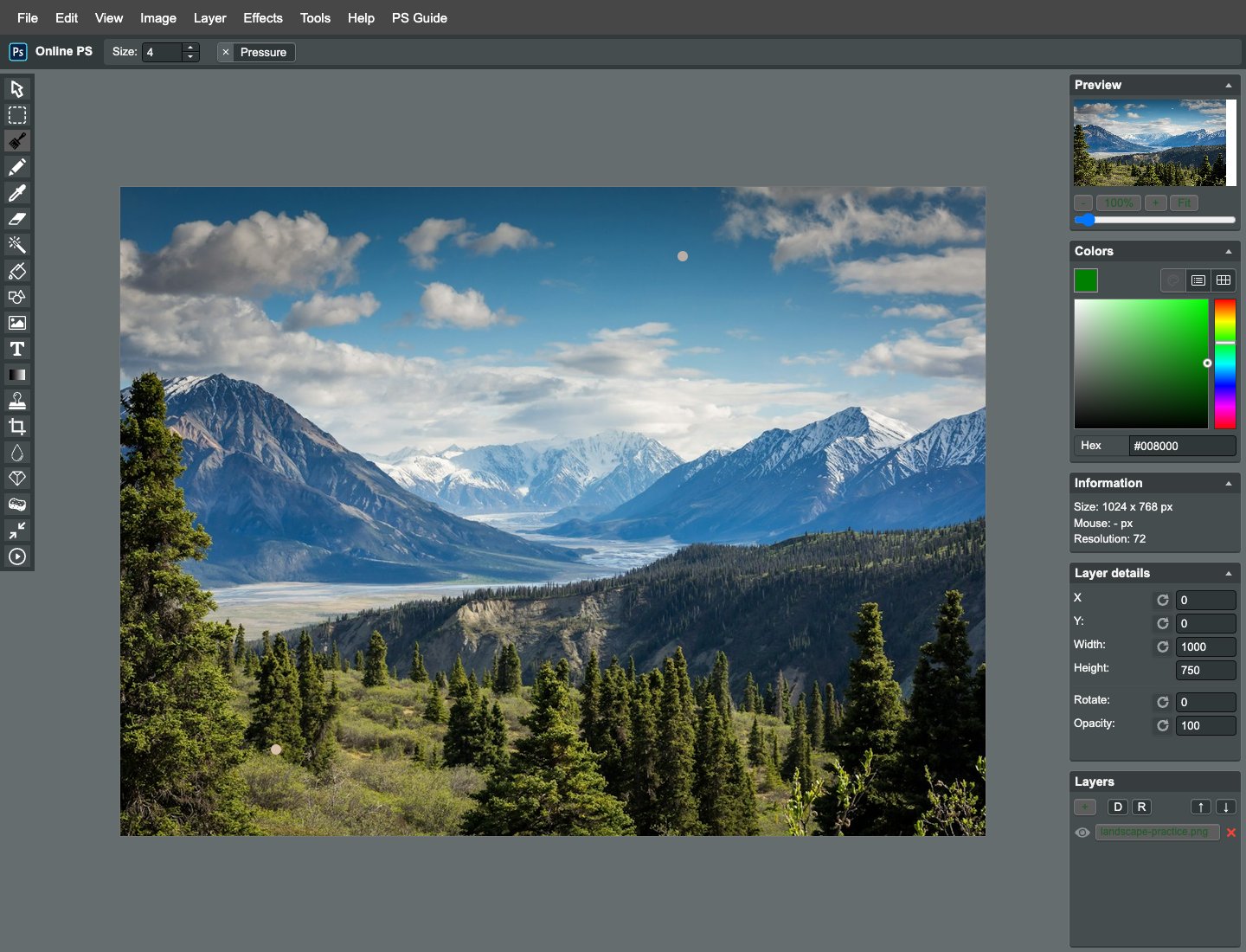
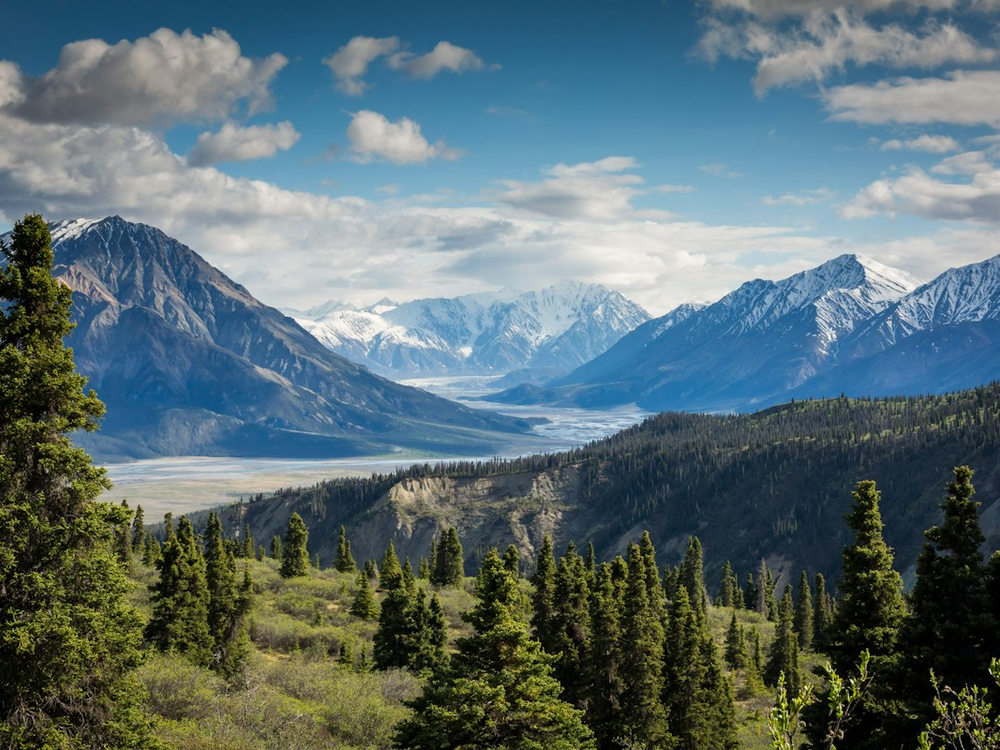
下载 landscape-practice.png,在 File → Open 打开。应为 1000×750,远山、云层和前景完整显示。先检查文件名,别误用已处理成片;全流程都基于同一构图,便于后面比较颜色和局部变化。
诊断亮暗与干扰位置
先看天空云层有无层次,再看树林暗部是否仍有纹理。记录模拟污点约 (650,80)、(180,650)。保持原构图与四比三比例,目标是改善层次而非凭空恢复照片里不存在的山体、树木或云层细节。
建立原始对照层
选中照片 Duplicate,一直在上层副本操作。下面的原图保持可见,可通过眼睛按钮快速对照。不要把原图删除或反复覆盖;有清晰阶段文件与原始副本,才容易判断处理是否真的改善了画面。
控制克隆笔刷范围
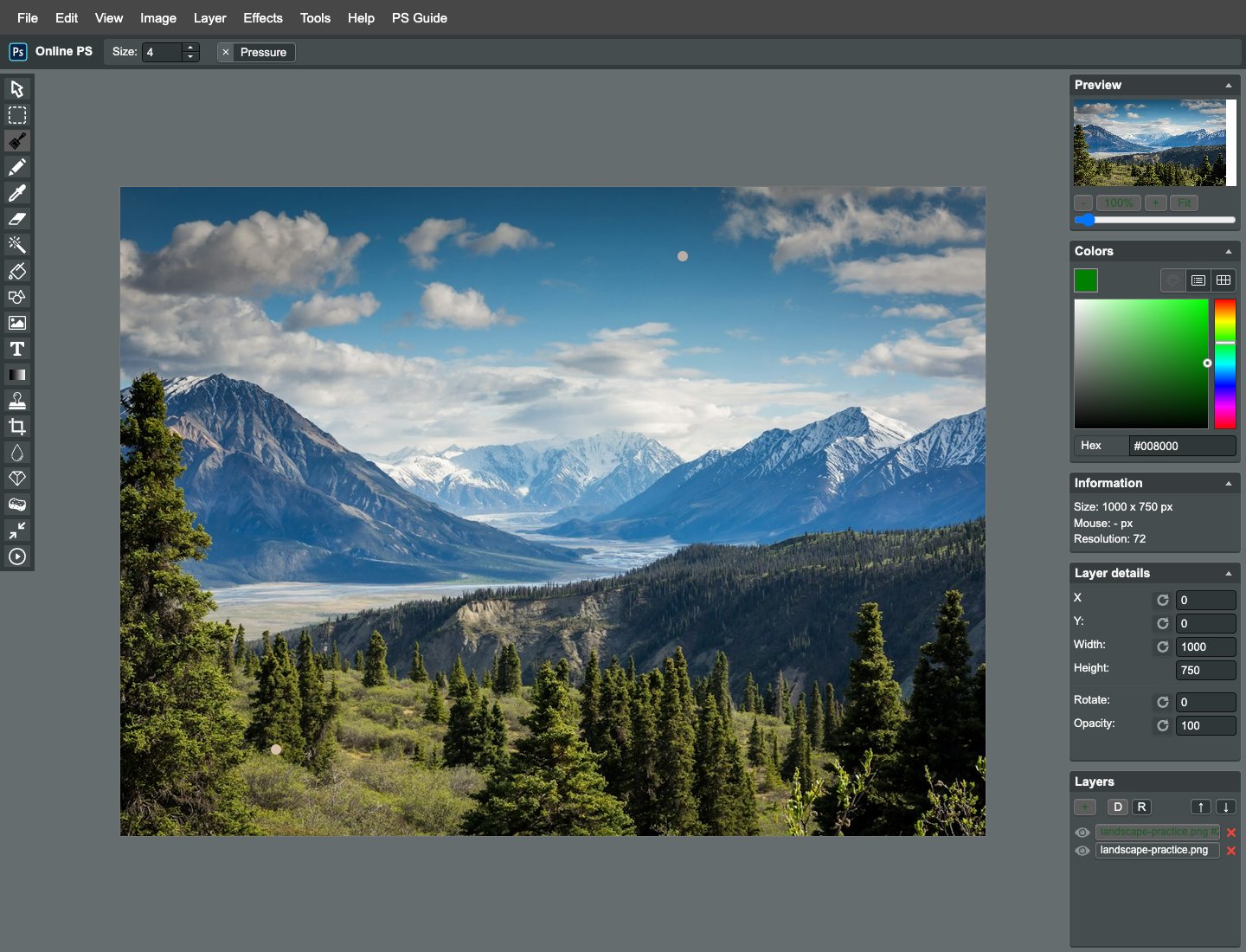
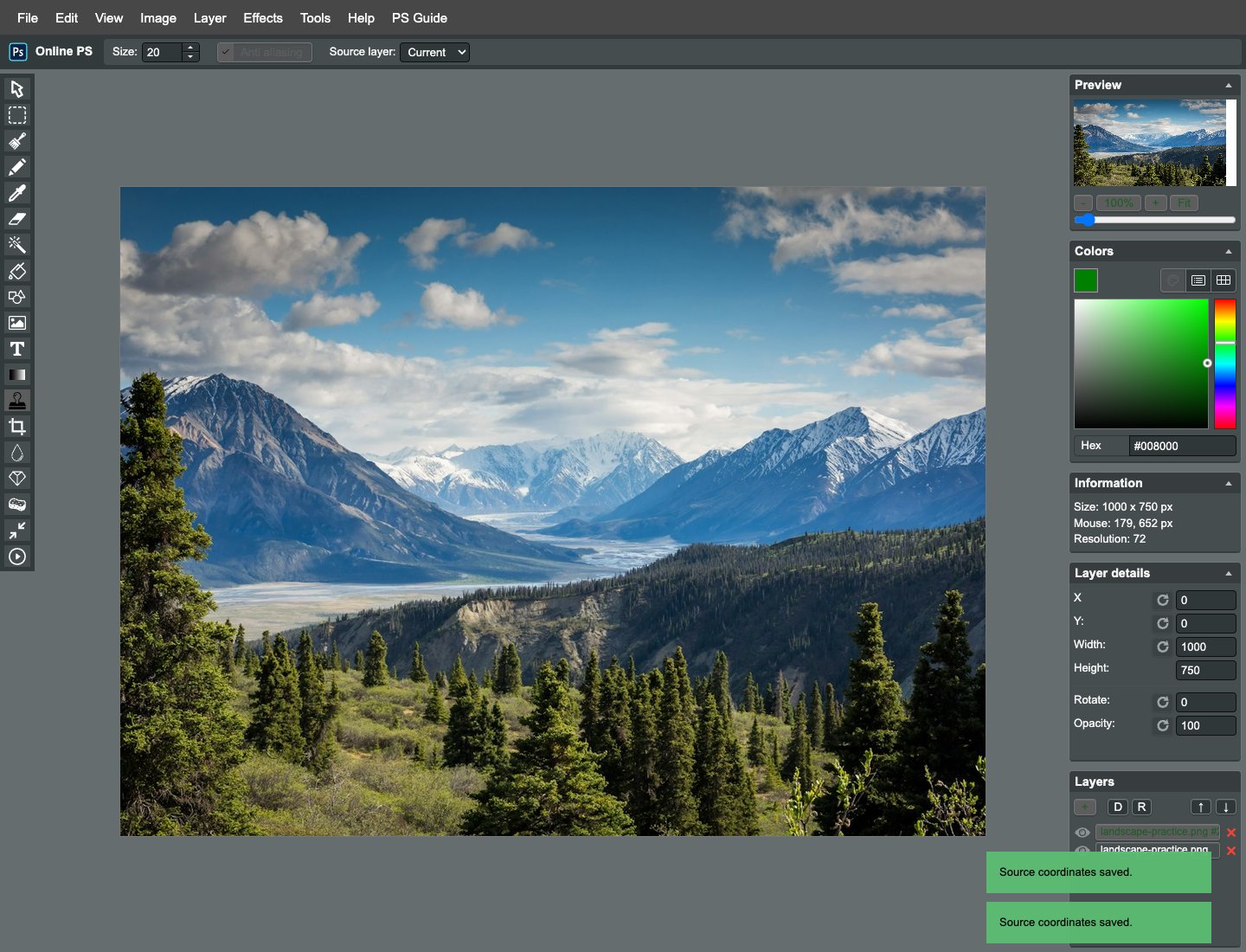
Clone 的 Size 设为 20,Source layer 选择 Current。两处污点都很小,不必使用大笔刷。天空的颜色渐变比树林更容易显出补丁,所以先处理天空,并在每次落笔前确认来源没有云层边缘。
在同一天空色带取样
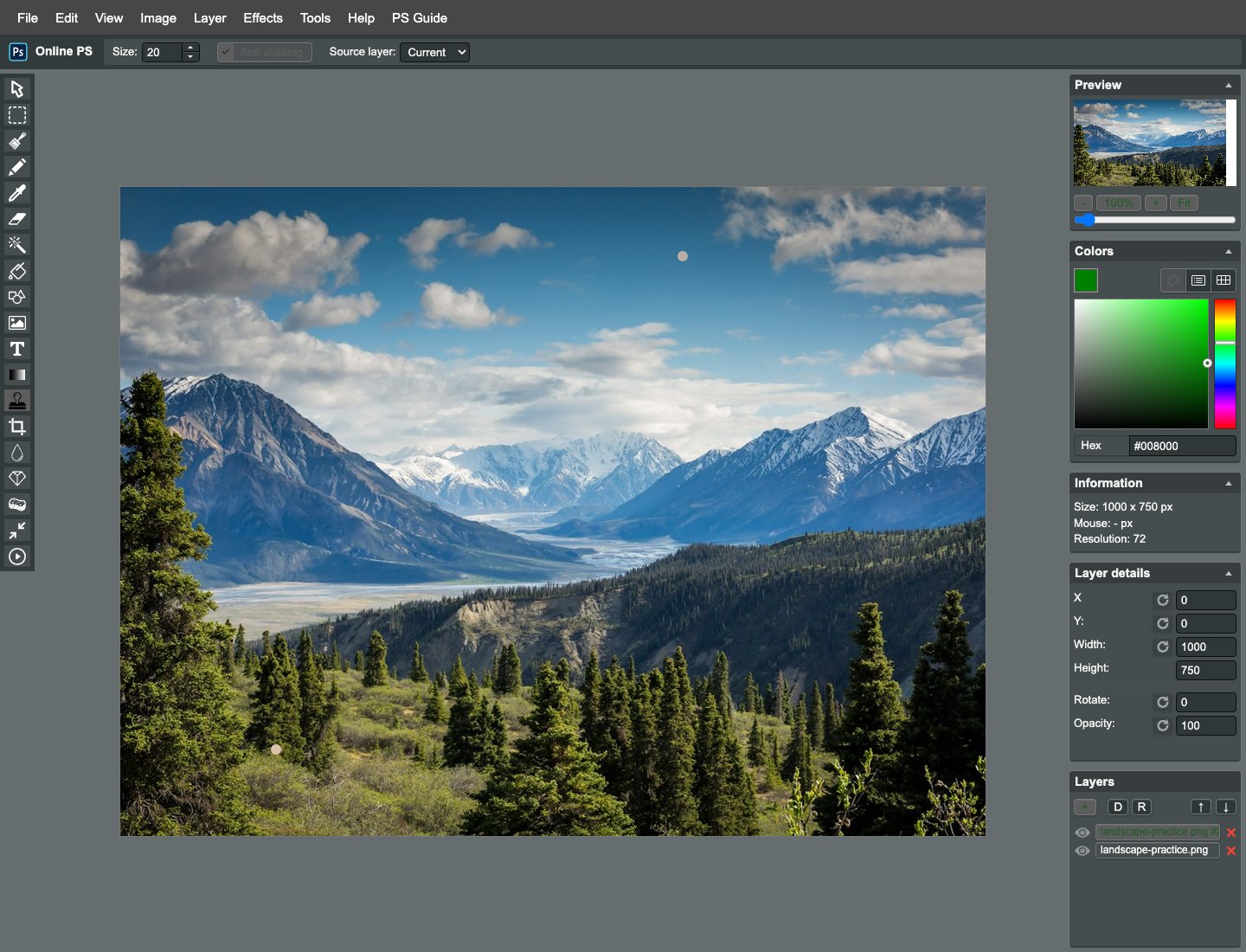
在约 (620,80) 的干净蓝天右击。不要从右侧白云或不同高度的亮蓝区域取样,因为克隆会直接复制颜色与纹理,不会自动融合光照。保持来源与目标处于相近水平,减少可见色差。
短笔触覆盖天空小点
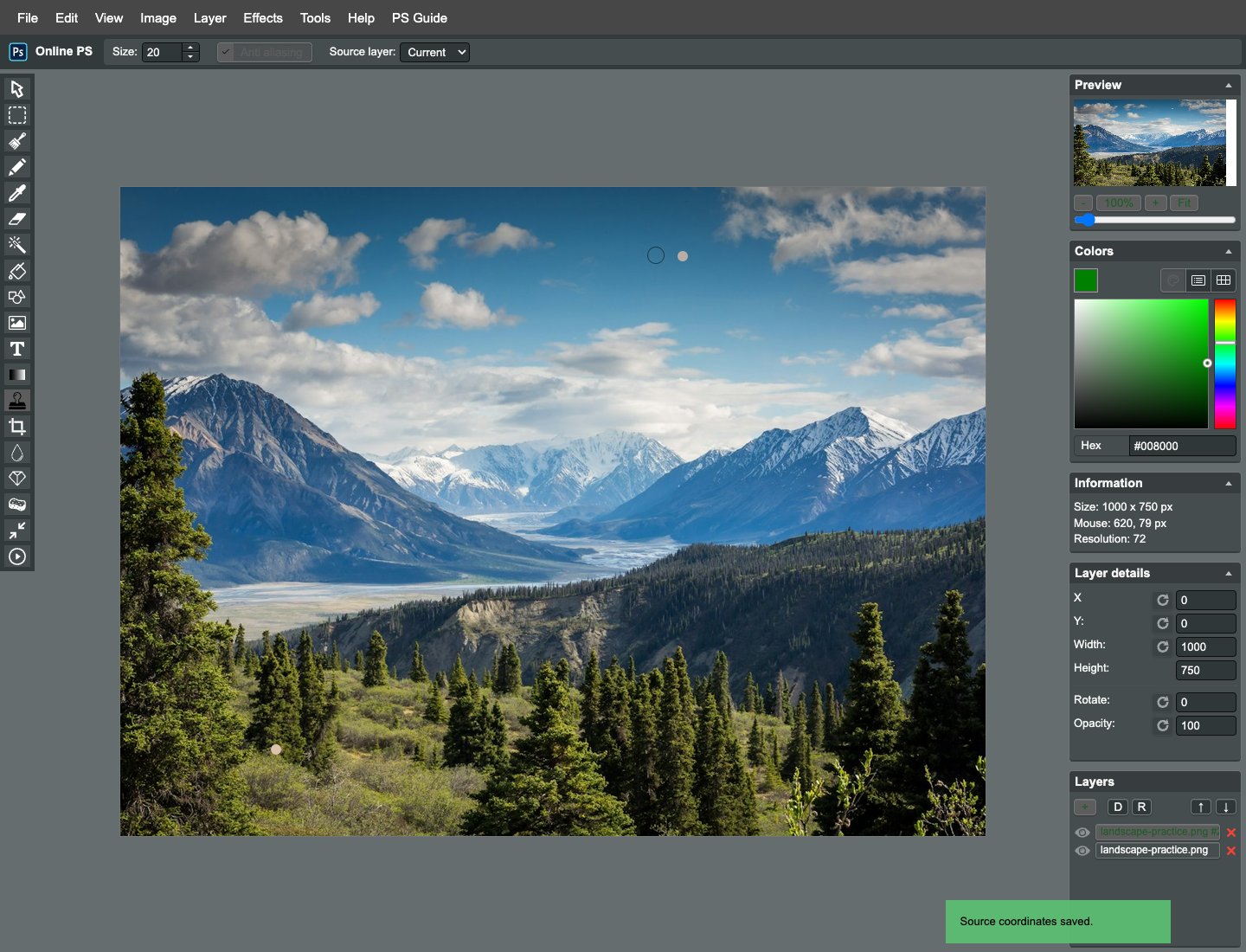
在 (650,80) 附近作极短笔触,圆点消失后立即停下。放大检查附近蓝色是否连续;若形成明显圆斑,撤销重新取样。天空没有复杂结构可掩盖错误,因此不能仅以污点已被盖住作为通过标准。
为草地重新选择纹理
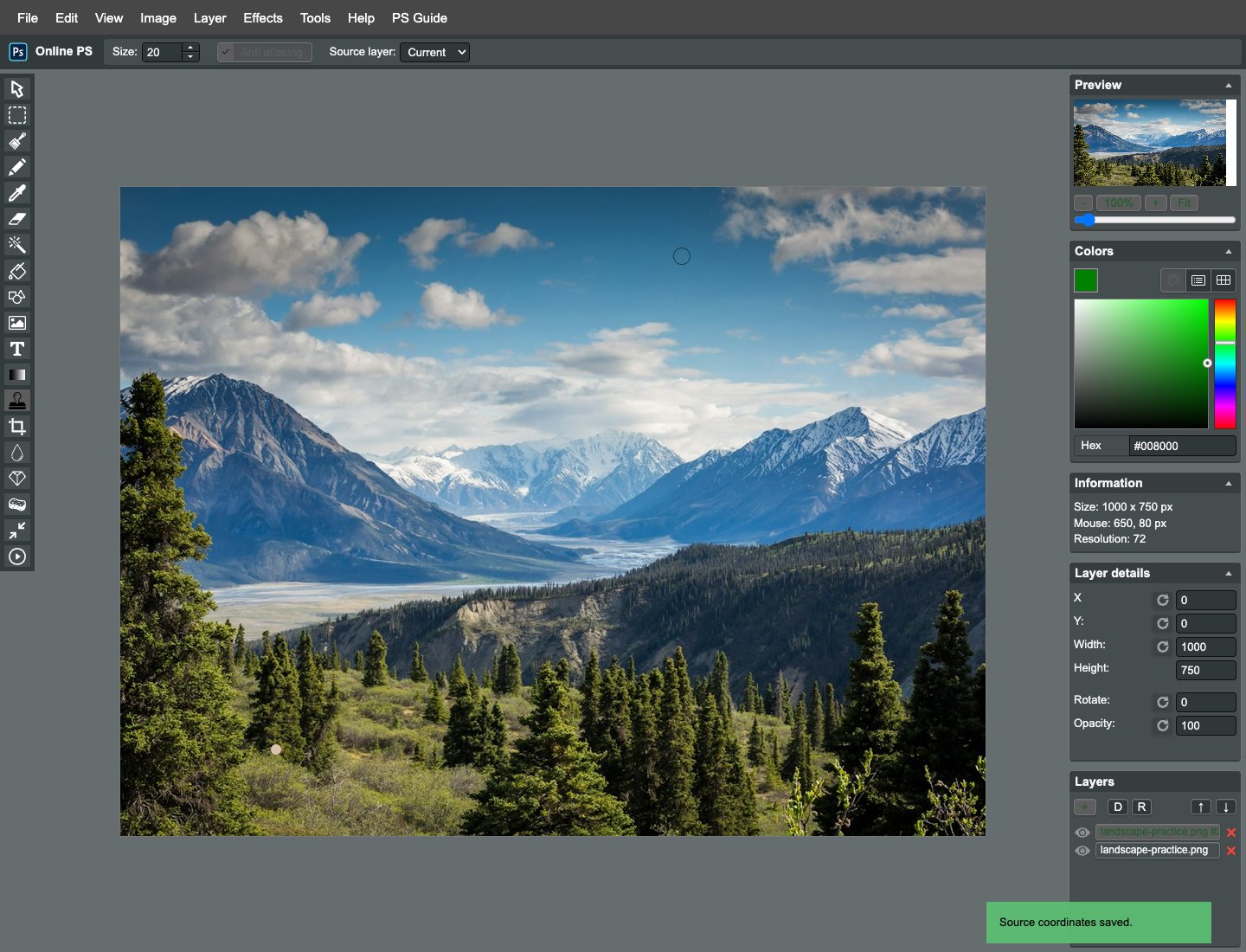
在 (160,650) 右击取样,避开深色树干和高反差枝叶。这里需要与目标相似的草叶纹理,不沿用蓝天来源。草地有随机细节,取样范围仍需尽量靠近目标,以免出现重复的显眼树枝。
处理前景模拟污点
在约 (180,650) 短按覆盖污点,观察周围草丛是否保留自然方向。不要向整片树林拖动;若误复制了深色树枝,撤销并换来源。完成后切换上层可见性,确认远山和其他位置没有发生偏移。
保存清理阶段图
File → Export 选择 PNG,命名 cleaned.png,尺寸 1000×750。后续整体校色和局部增强都从这份清理结果继续。保存阶段文件能避免在调色不满意时重新修补污点,也便于审查到底改了哪些内容。
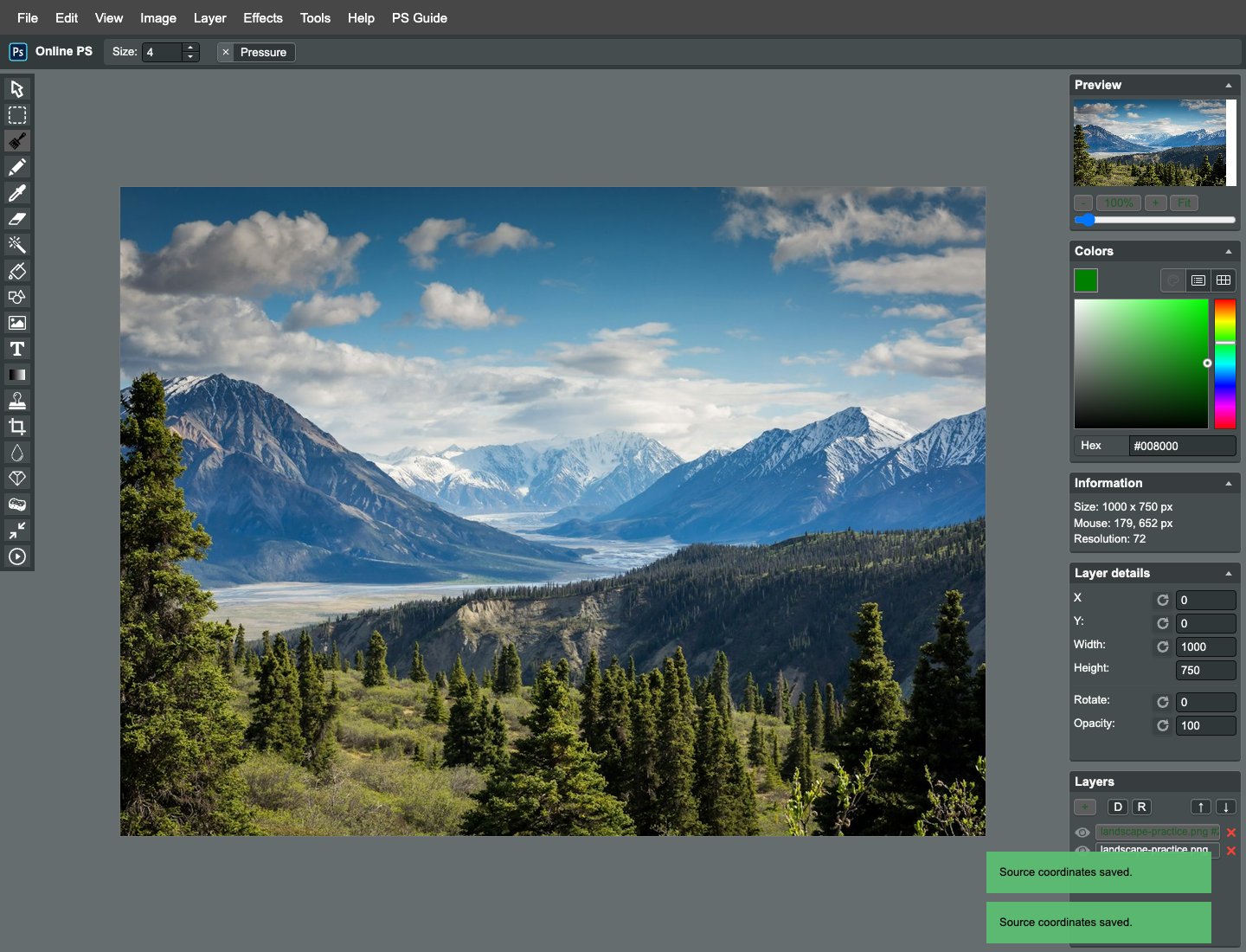
建立整体颜色基调
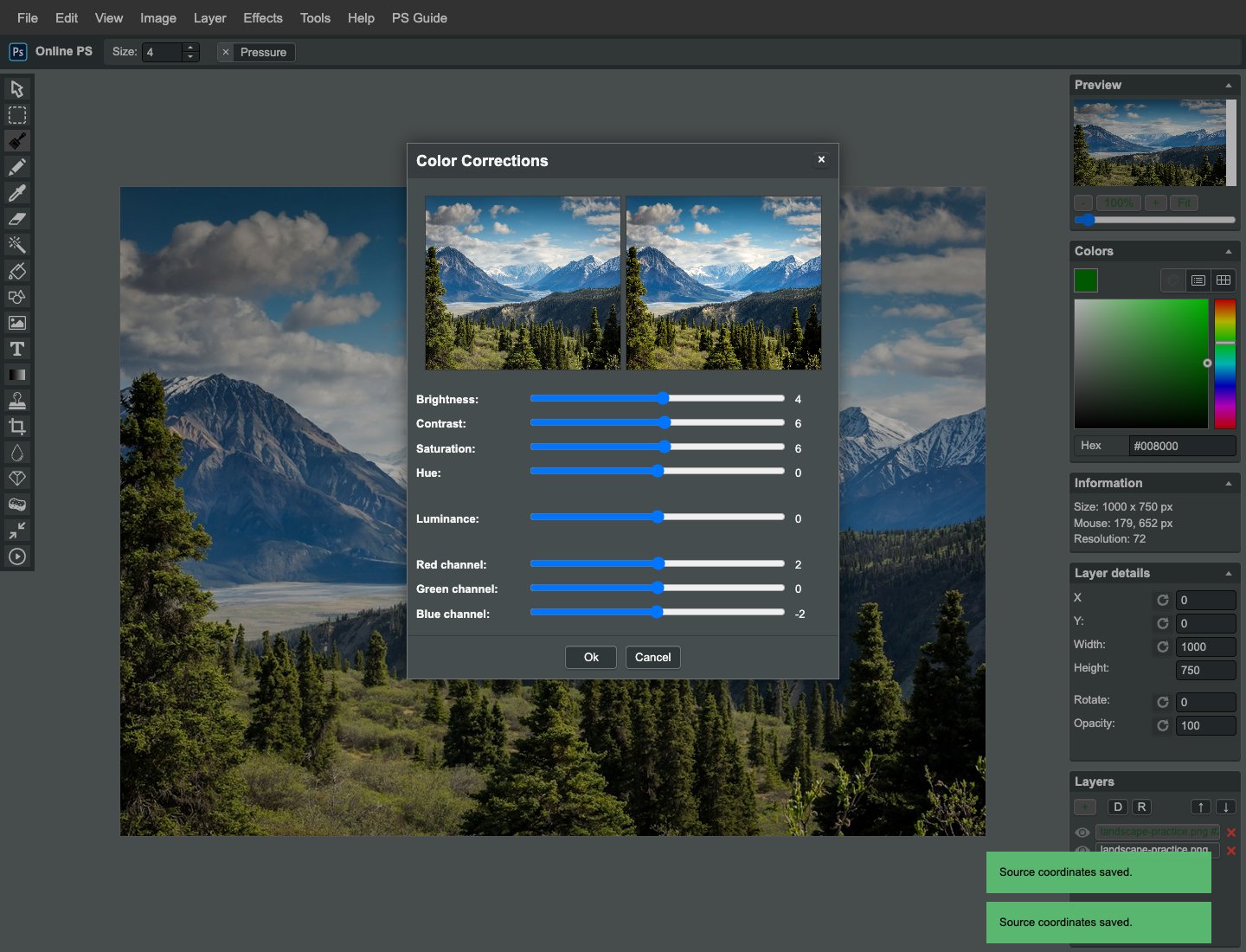
Image → Color Corrections:Brightness 4、Contrast 6、Saturation 6、Red 2、Blue -2。先观察白云、雪峰与绿植,避免把所有区域都提成同样亮。参数只是本图起点,其他风景应按实际曝光调整。
应用并检查高光
确认调色对话框,查看雪峰与云层仍有明暗变化。若纯白区域扩大,应减少亮度或对比度,不要继续叠加增强。整体处理只建立基调,树林仍然偏暗是正常的,下一阶段会用独立副本局部改善。
导出整体调色基准
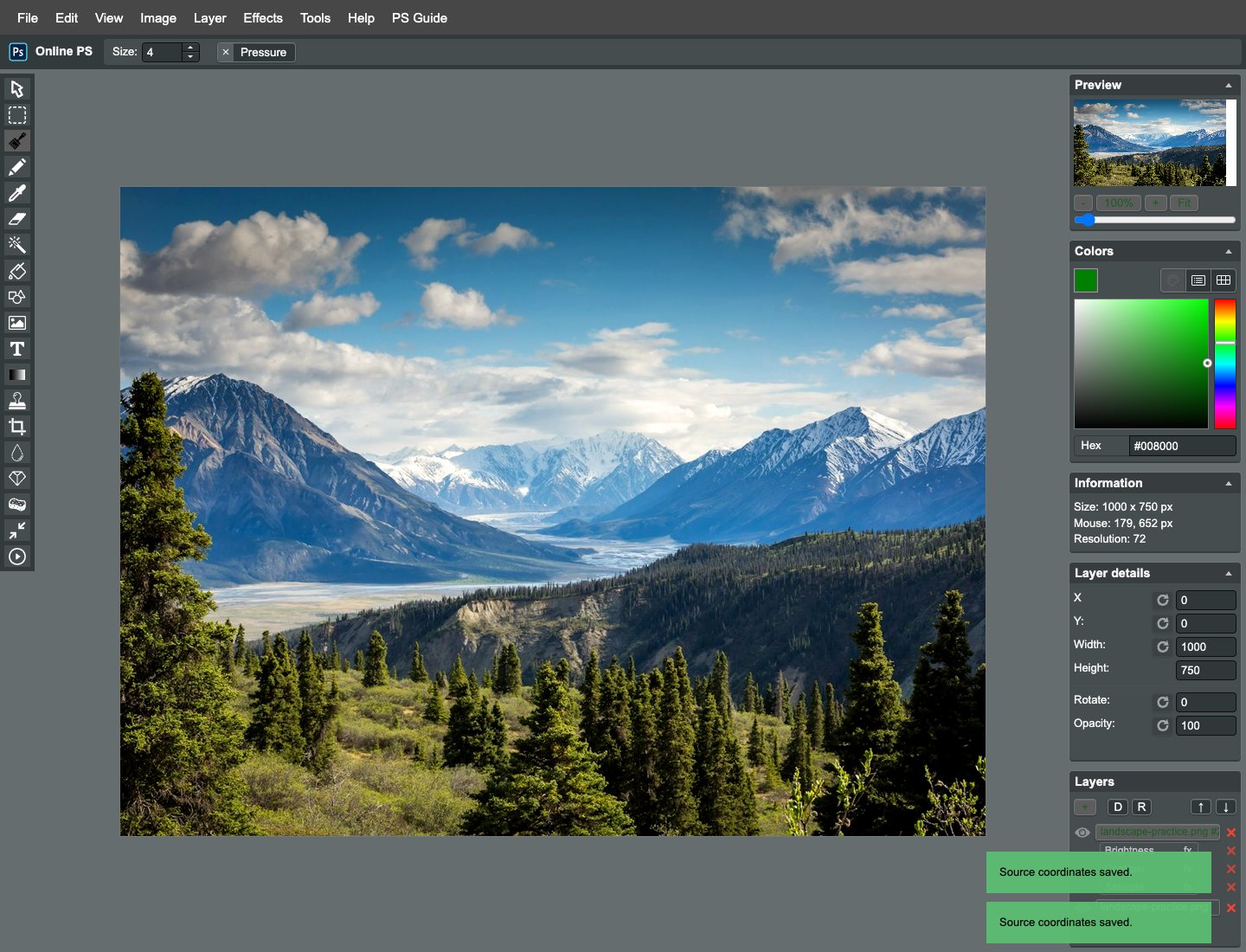
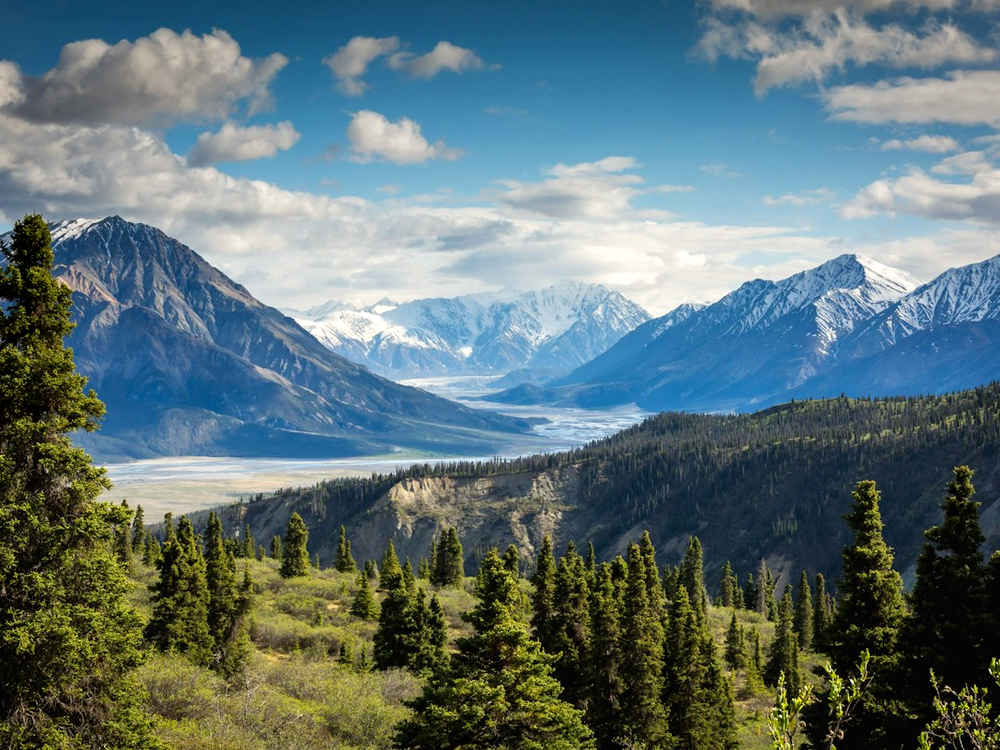
保存 toned.png,1000×750。之后局部副本被删除的天空区域会显露这份色调,因此它也是保护高光的参照。不要将局部调亮直接应用在这一基准层上,否则就失去只影响前景的控制能力。
复制用于提亮的副本
Duplicate 当前整体调色层,保持新副本选中。它将承担前景提亮;下层仍保留整体色调。在后面调整强度时,只改变这层透明度,不必反复修改整个项目,从而减少天空被不断抬亮的问题。
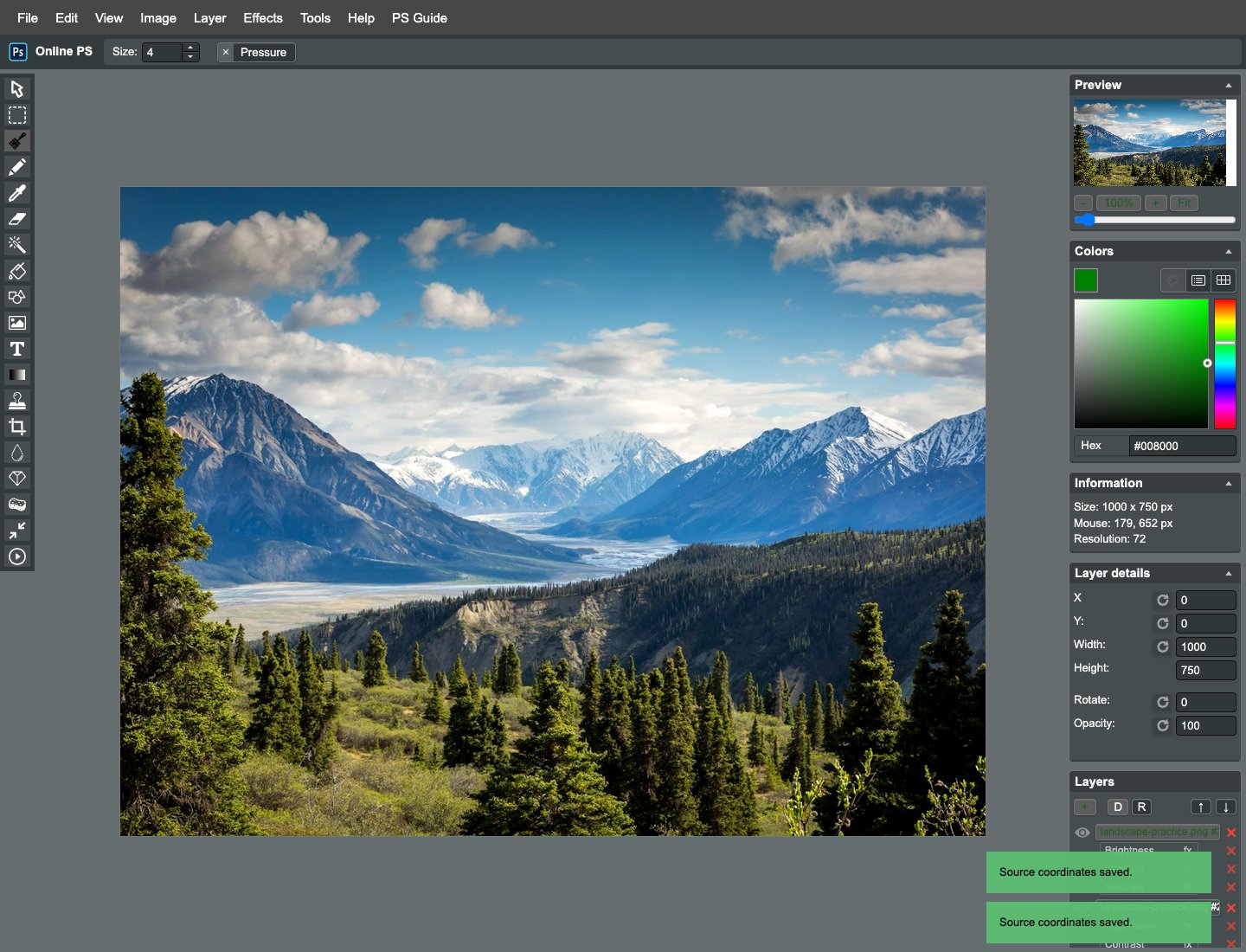
预览暗部提亮参数
再次 Color Corrections,将 Brightness 设为 12、Contrast 为 -5,其他本次参数保持默认。现在预览可能连天空都变亮,这是待限制区域的中间结果。重点判断树林里是否出现原本已有的层次,而非过度发灰。
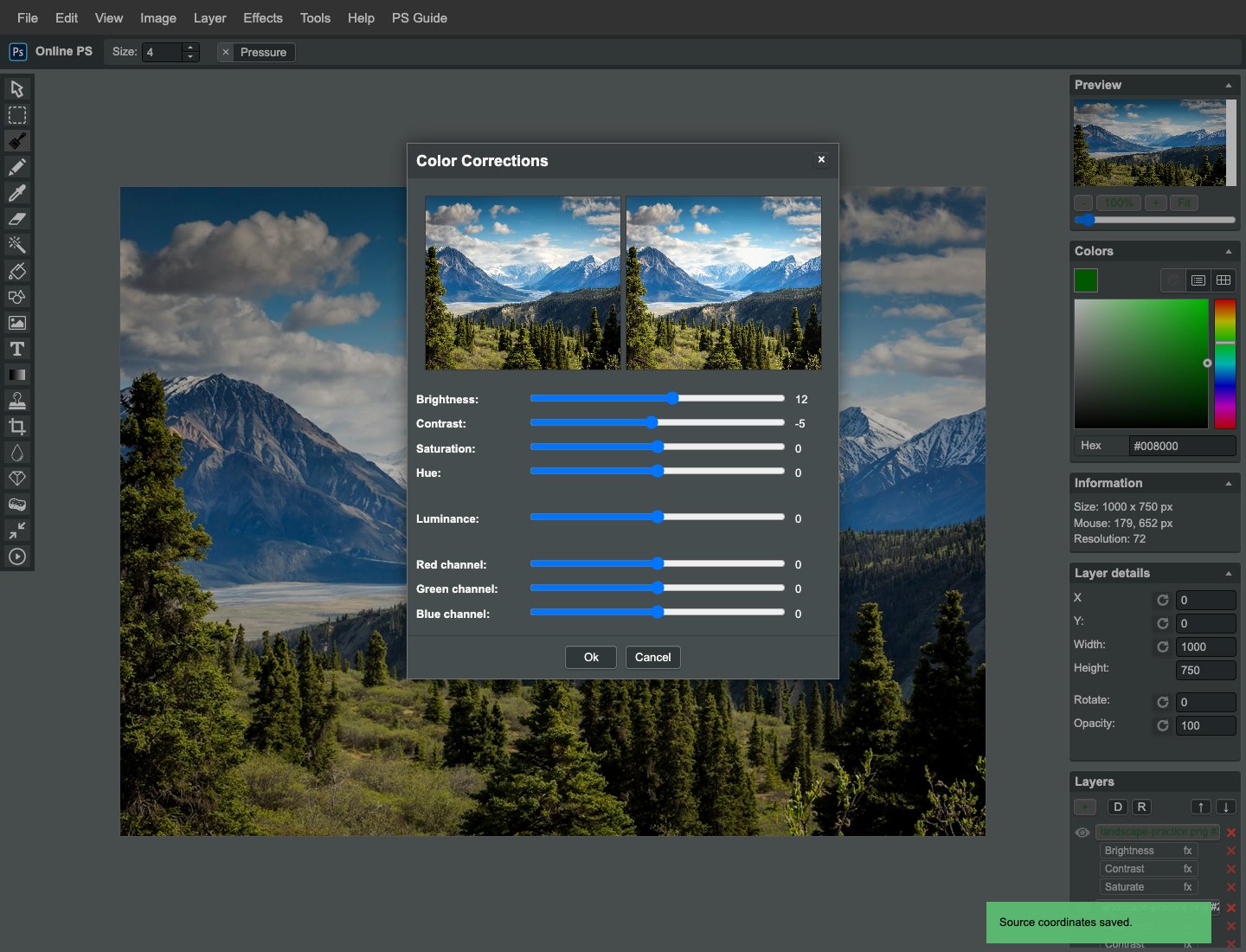
应用局部副本处理
确认后不要立刻导出。当前上层整个副本都被调亮,下一步必须删除其上方区域,让原来天空重新显示。若误选了下面的基准层,撤销这次调整,重新复制正确照片再开始。
从副本中移除天空
用矩形选区框住约 (0,0) 到 (999,350),执行 Edit → Delete Selection。下面 toned 图应露出,上方云层恢复原来的亮度。此边界是本图分区起点,不是沿山峰的精确蒙版,仍需下一步软化。
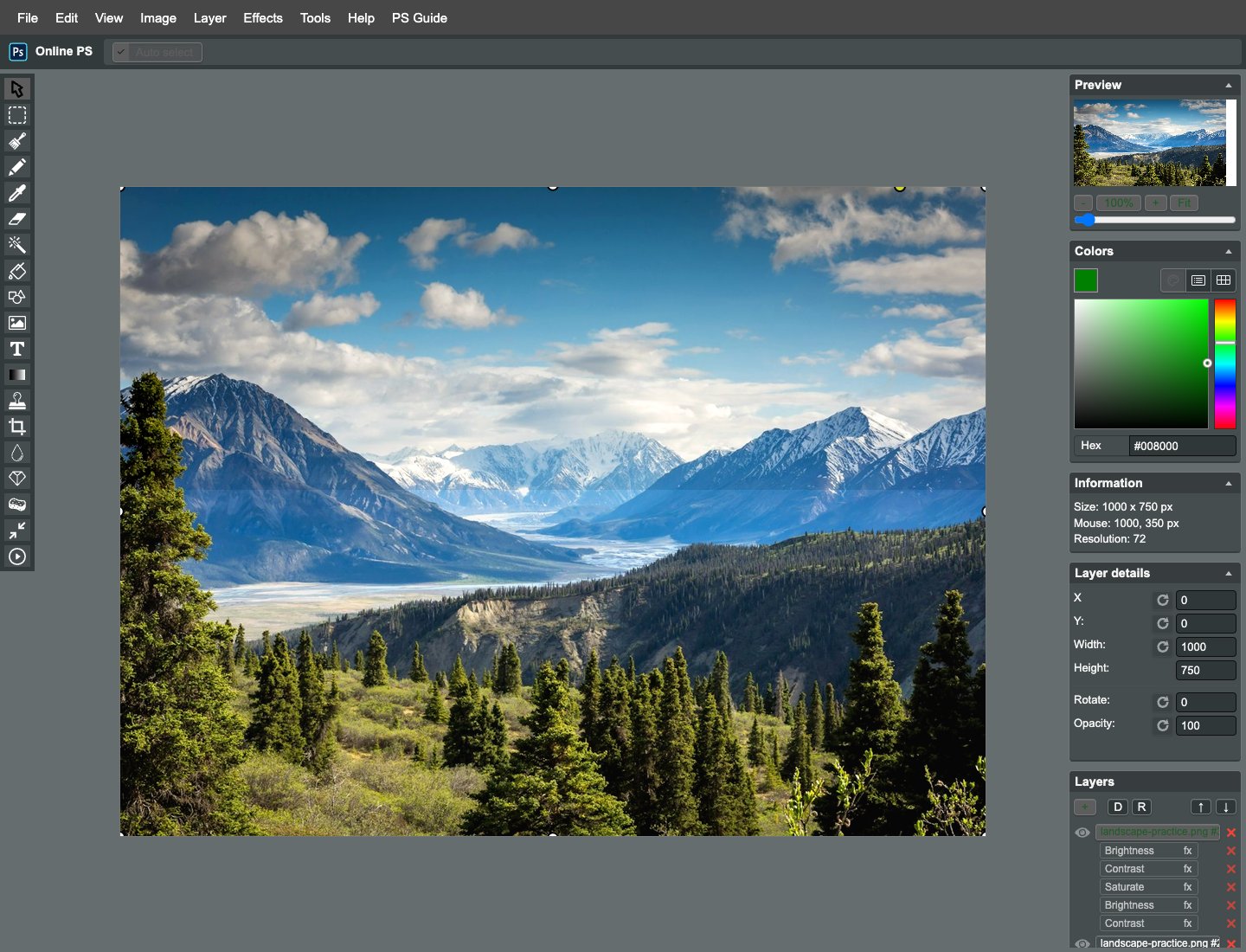
建立宽而轻的过渡带
Erase 设 Size 140、Strict 关闭,沿 y 约 350 与 390 的两条水平带分次单击,横向每约 100 像素一处。不要长拖出硬连接线;以山谷区域为中心检查,避免形成明显的水平亮度断层。
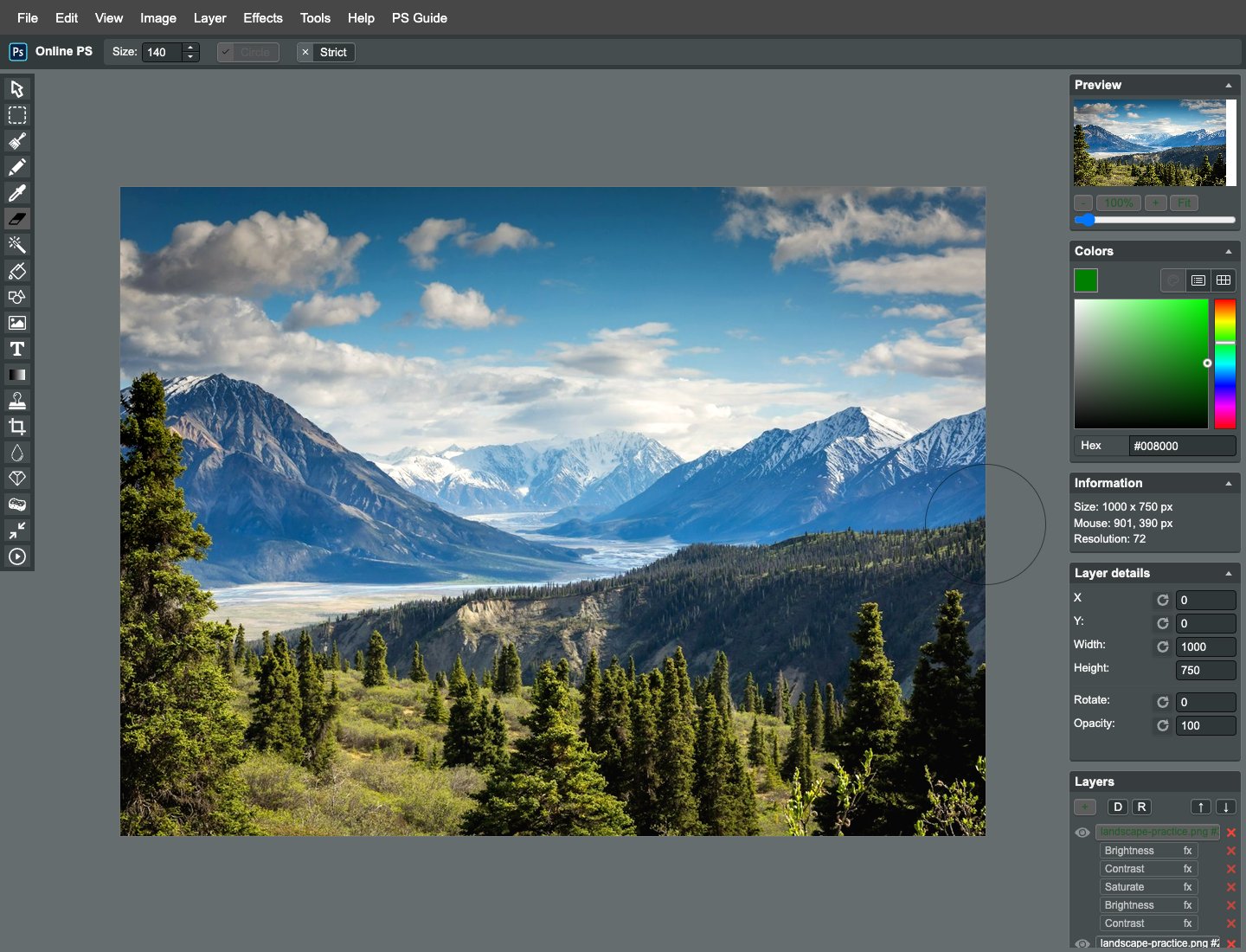
降低提亮层透明度
用移动工具将局部副本 Opacity 设为 60。树林应更易分辨,但不会与明亮天空一样亮。局部调整的目的不是去掉所有阴影;如果森林开始灰雾化,先降低透明度,而不是再加对比度来回抵消。
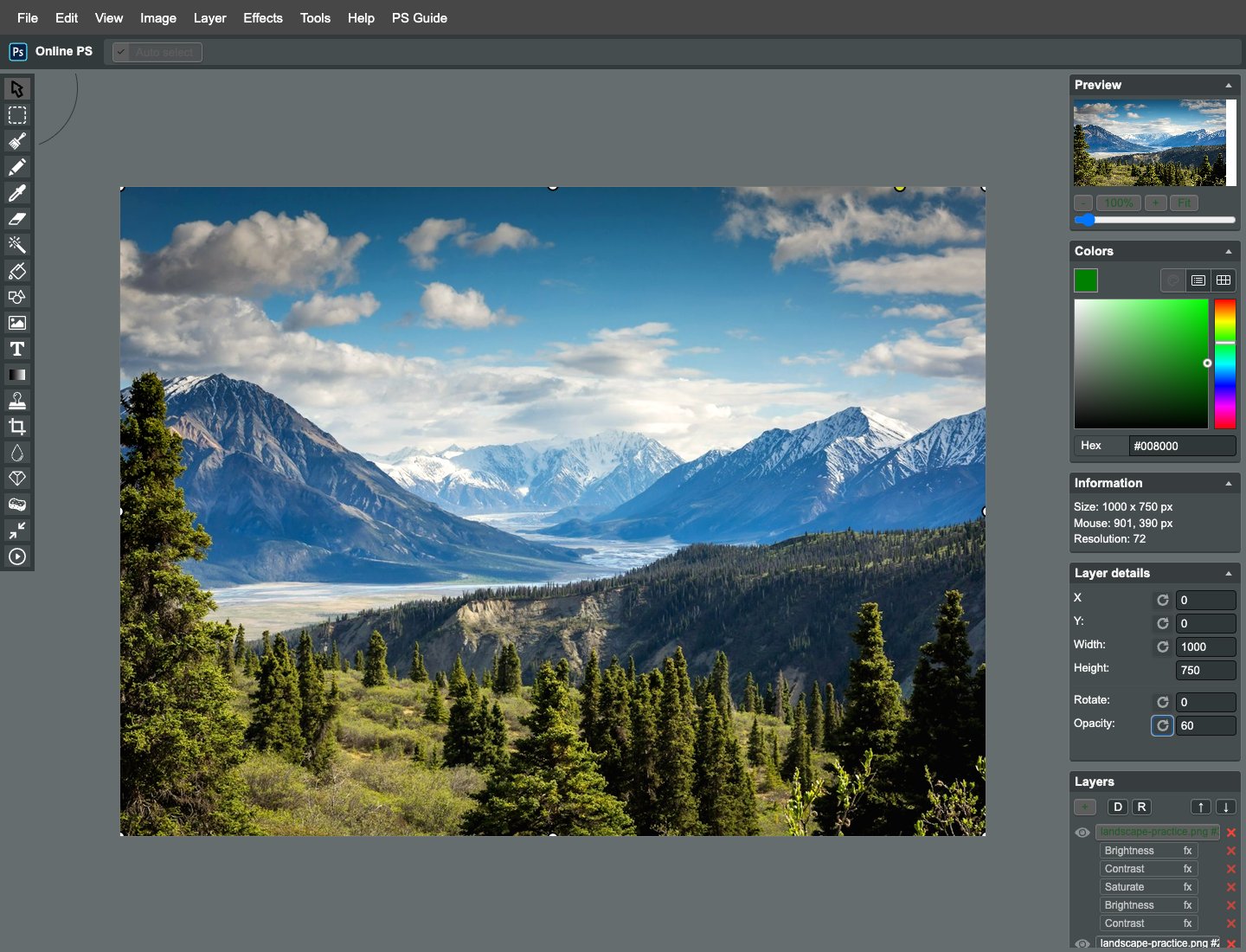
对照局部调整范围
开关顶部局部层,比较天空上部与树林前景。明显变化应集中在下方,天空保持基准色调;边界处不应有长直亮带。若局部层影响到云朵,返回删除区域和过渡带修正,不能靠文字说明掩盖操作错误。
保存局部提亮结果
导出 local-light.png,1000×750,保留阶段版本。缩小看整体光比,再放大看树林纹理。此图没有把所有层合并成新的可编辑工程;PNG 是平面图,若日后需要继续调整各层,还应保存原生项目。
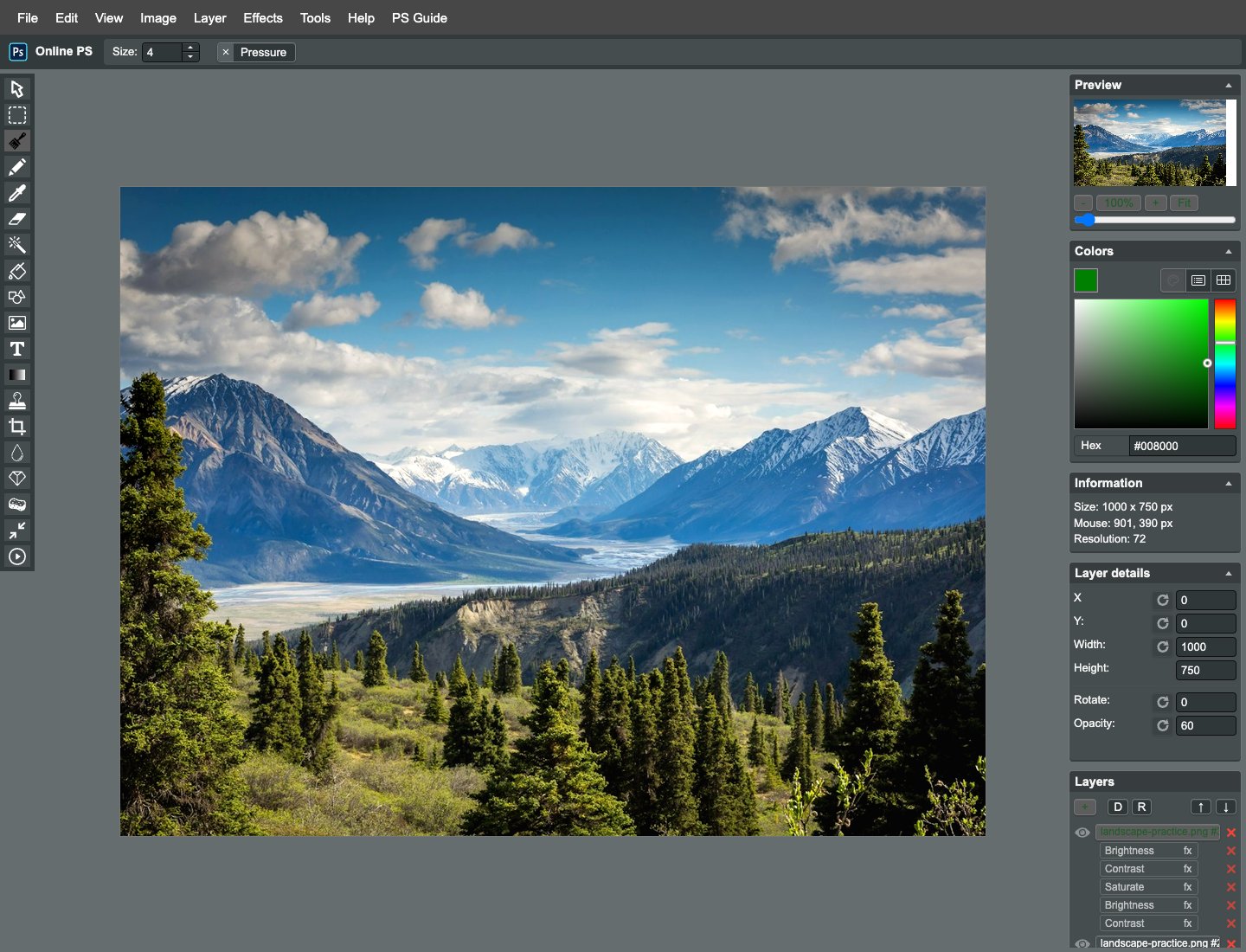
单独复制前景细节层
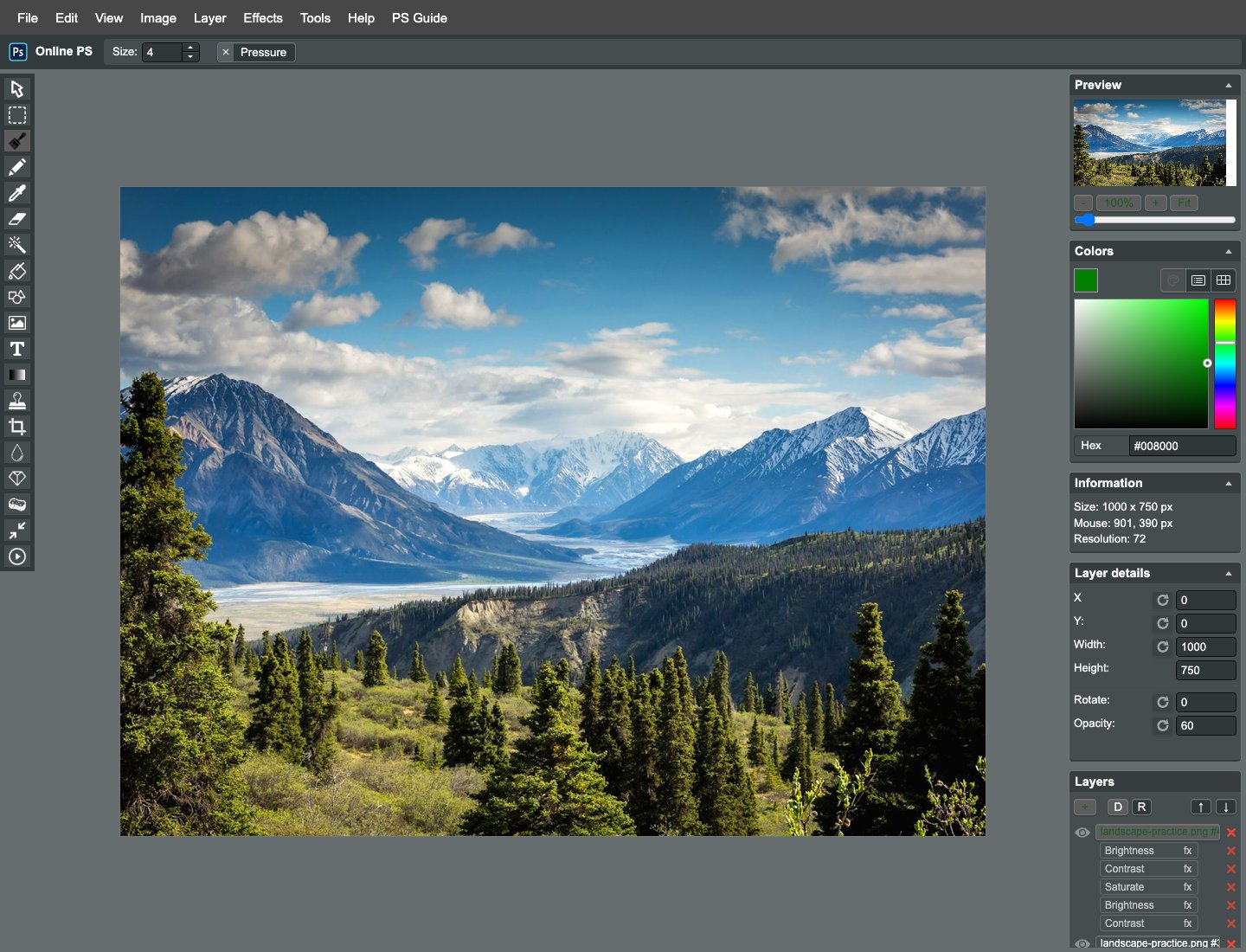
Duplicate 当前局部层,用新副本承载锐化,下面的提亮层仍保留。这样锐化强度可以独立控制,且原先透明的天空区域不会重新出现。不要复制错成最下面的原图,否则局部色调会被未处理画面盖住。
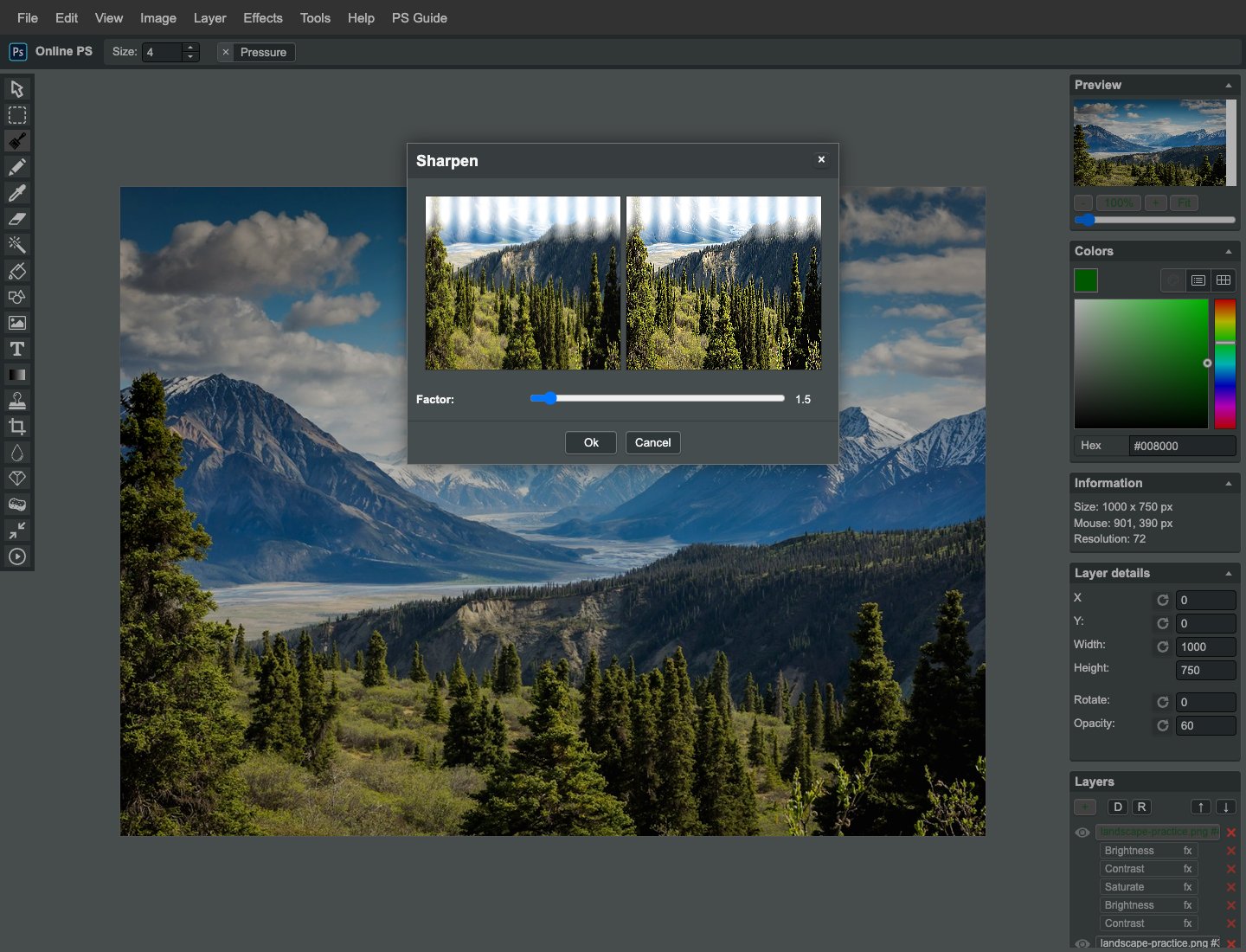
设置轻度锐化
进入 Effects → Sharpen,Factor 设为 1.5。预览时主要看近处草叶和树木边缘,不看缩略图是否更刺眼。锐化会同时放大噪点,不能恢复失焦或压缩丢失的真实细节,因此本例只作小幅增强。
应用后寻找白边
确认 Sharpen,放大查看树梢和地面纹理。若边缘出现明显亮线或颗粒,应减弱效果。这里还需要再次限制处理区域,不将同样的锐化强度用于大块平滑天空,以免把噪点变成新的干扰。
进一步保护远景与天空
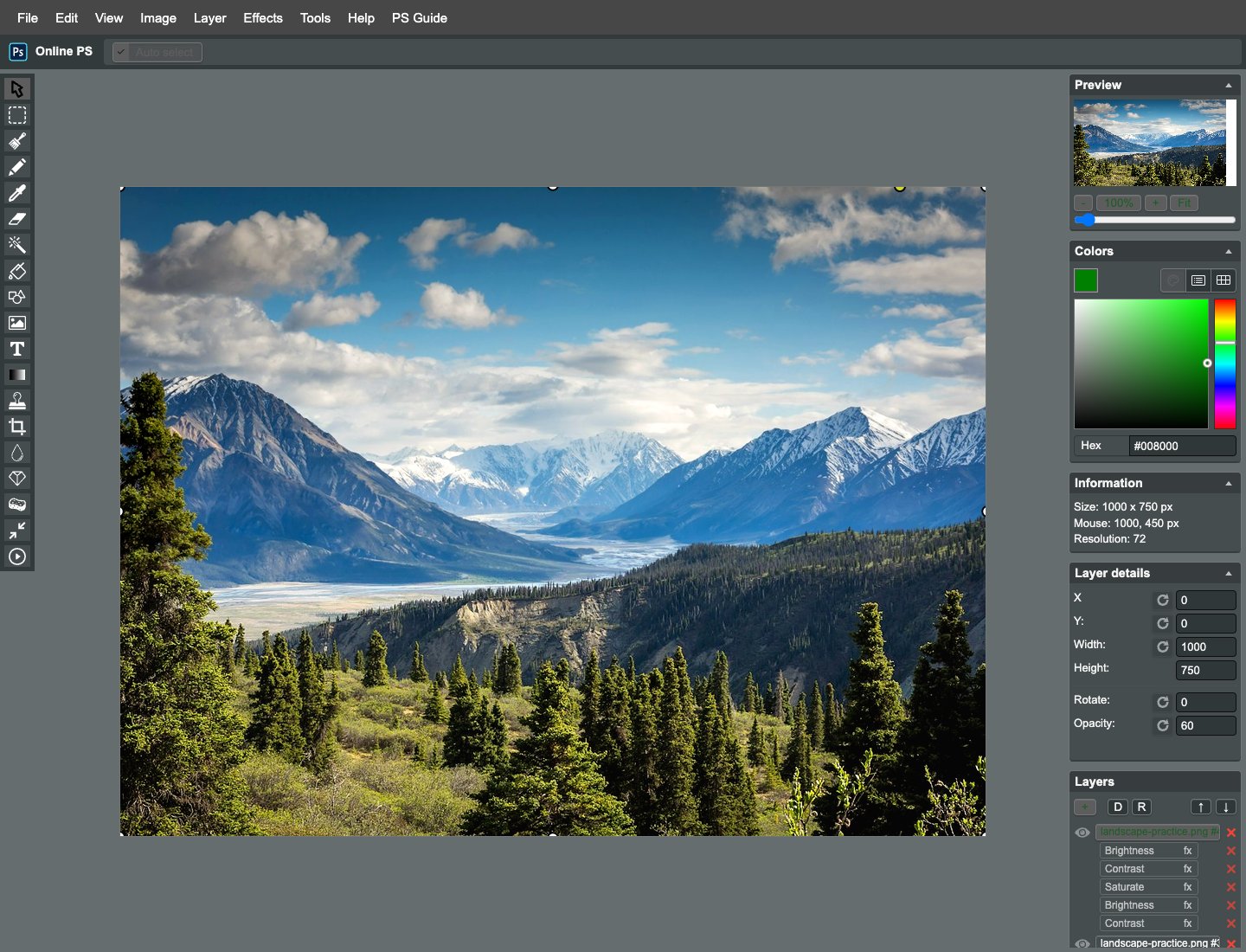
在锐化副本上用矩形选区删除约 (0,0) 至 (999,450) 的上半区域。这样锐化主要留在近处前景,远山不会被刻成硬轮廓。下面局部提亮层仍然完整,不会因删除副本而出现透明洞。
混合细节而不压过基调
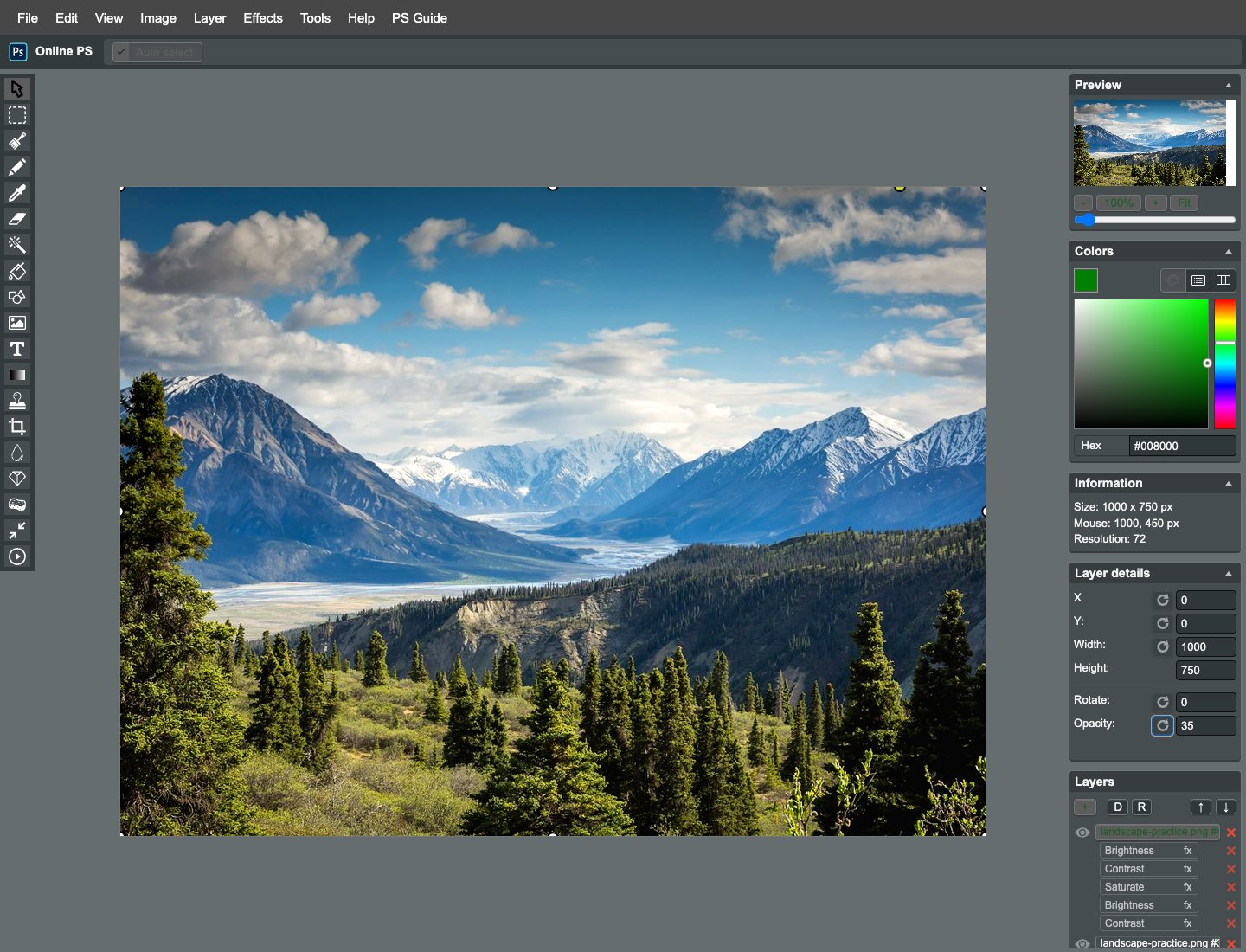
将锐化层 Opacity 改为 35,再检查树叶边缘和远近关系。不能把锐化后的白边当成细节提升;如感觉过硬,可继续降低此层,而保持下方颜色与提亮层不变。这正是分层处理的价值。
导出完整风景成片
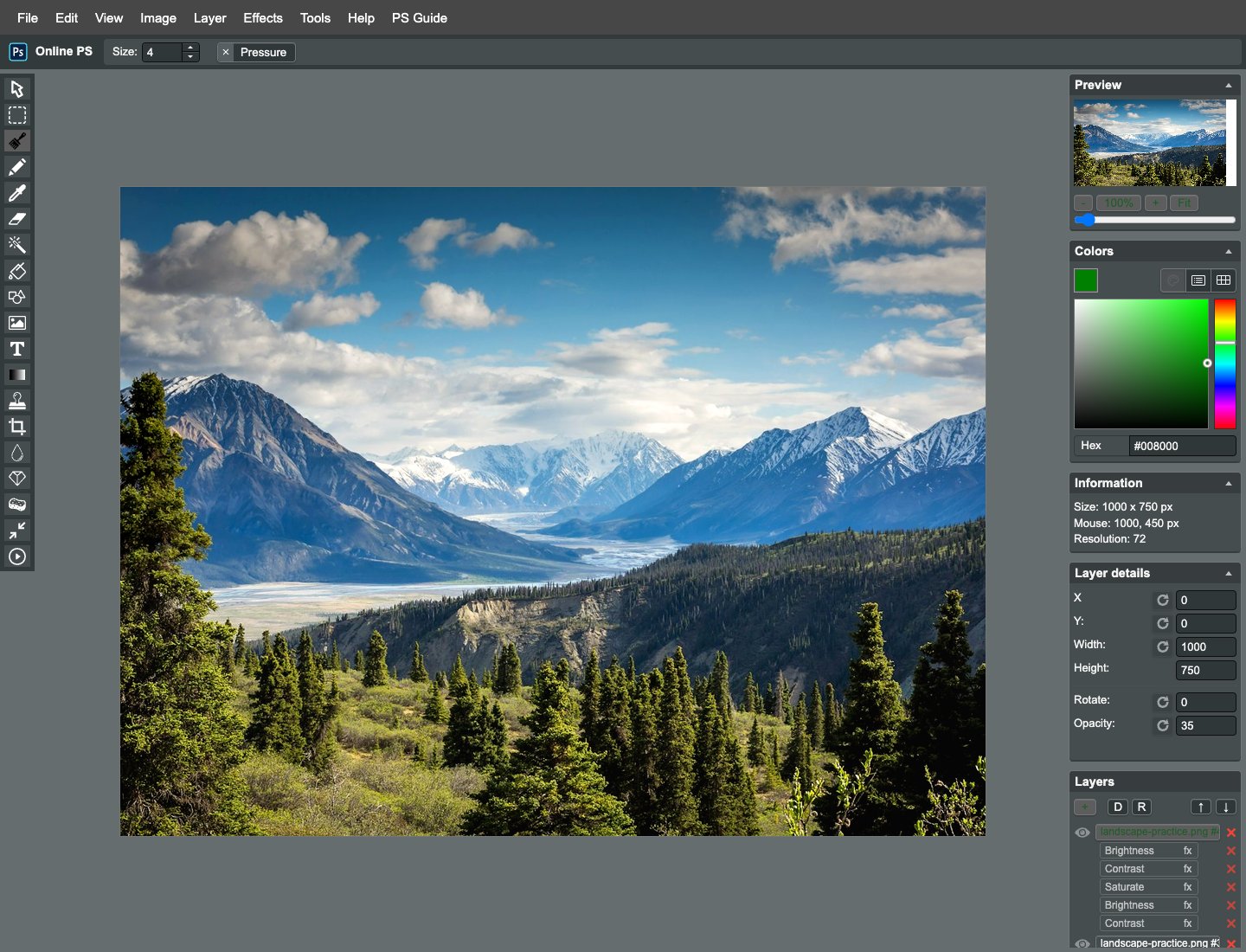
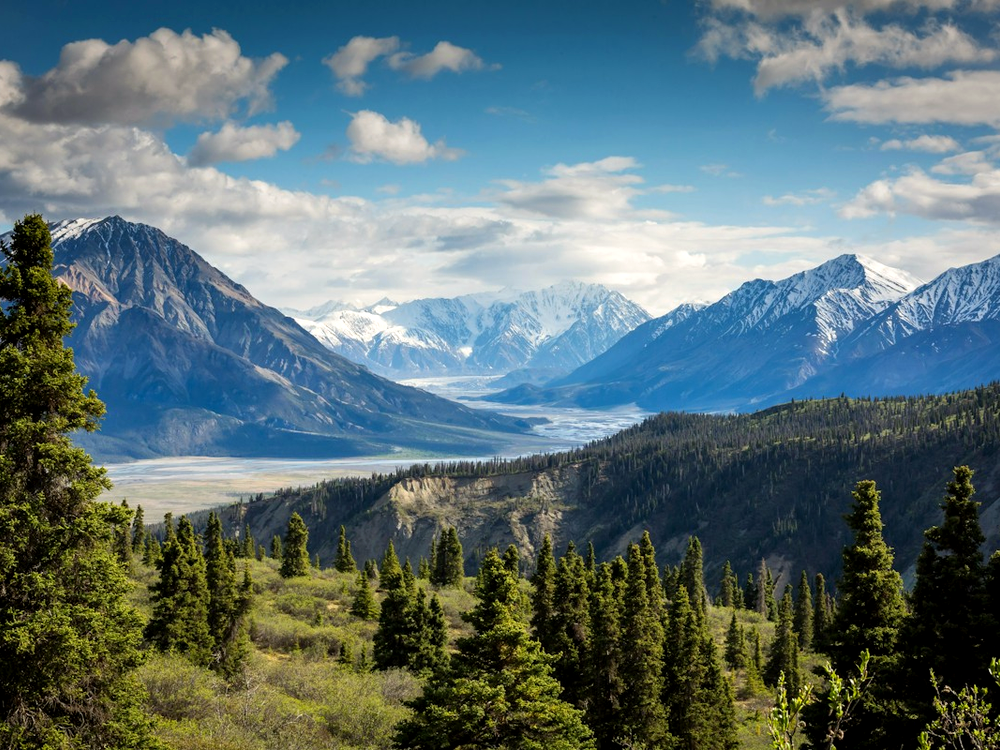
保存 finished.png,1000×750。复查天空污点已消失、云层未过曝、提亮没有断层、前景没有强烈光晕。完成大图后再缩小,避免先把照片压到网页尺寸而失去后期处理所需的细节。
设置网页交付尺寸
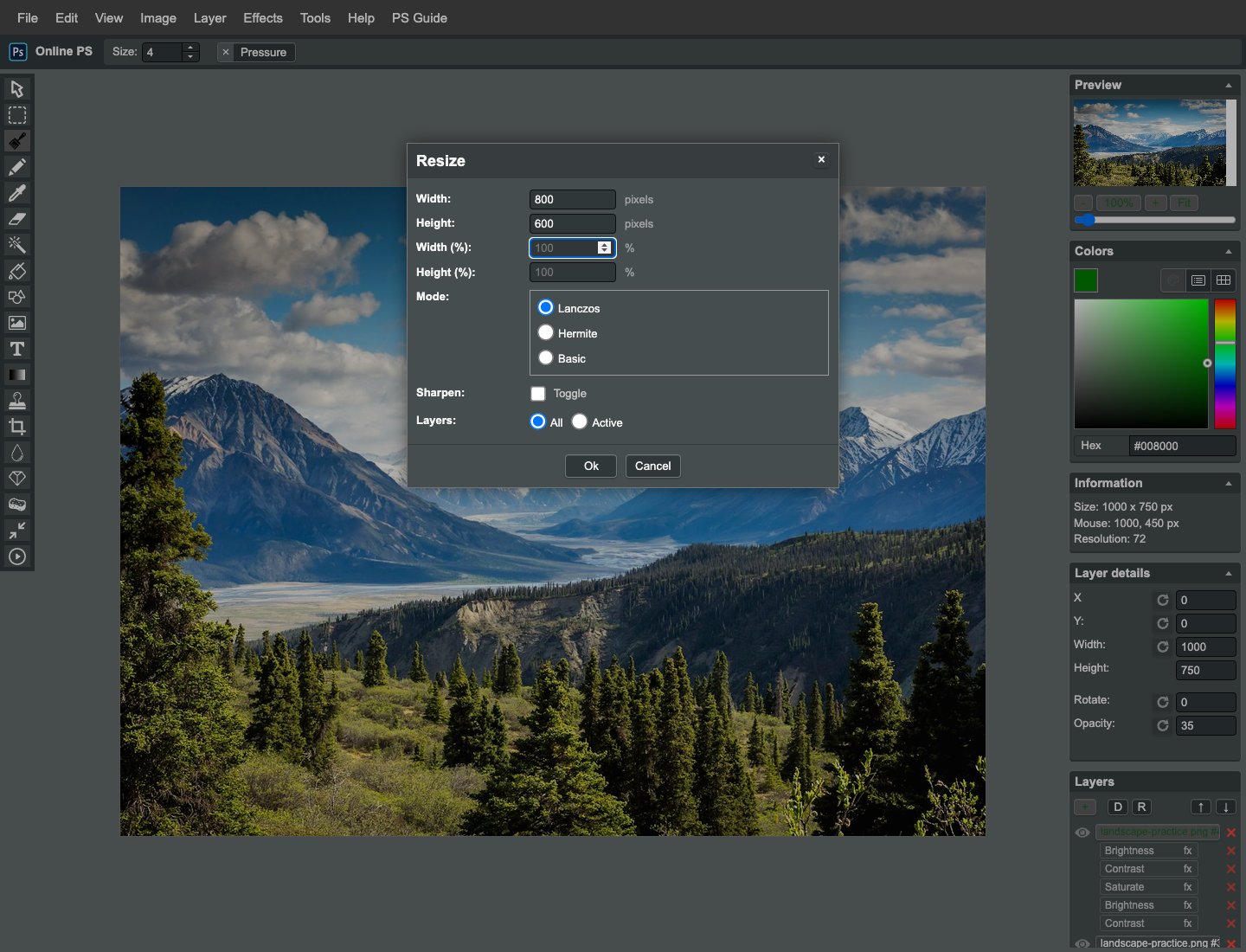
进入 Image → Resize,将 Width 设为 800、Height 为 600,保持四比三。这里改变的是整个图像,不是当前某个图层的详情尺寸。不要把高度改成常见横幅数值,否则山体和树木会被拉伸。
导出网页版本
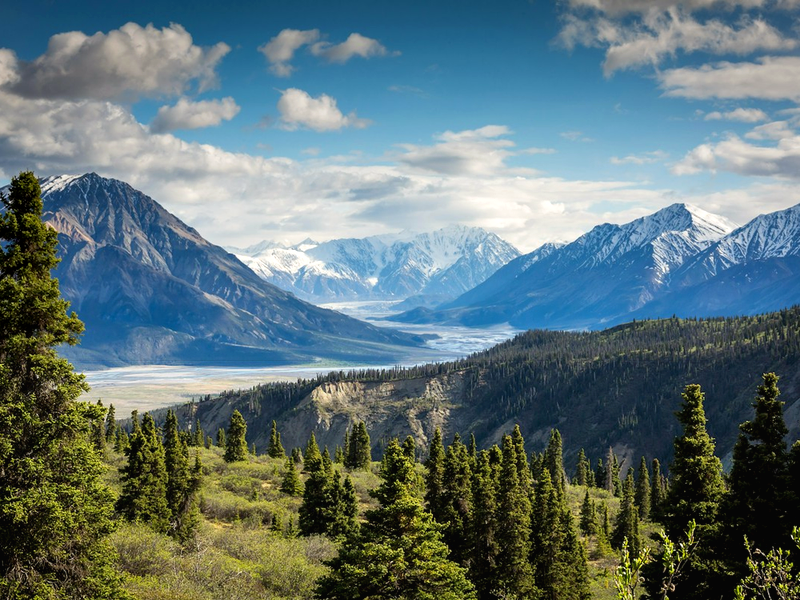
确认 Resize 后,File → Export 保存 web-version.png,核对 800×600。与大图保持同一比例,查看小尺寸下细节是否清楚。不同网站有不同体积要求,本篇用 PNG 保留验证一致性,不宣称它是所有场景最小的格式。
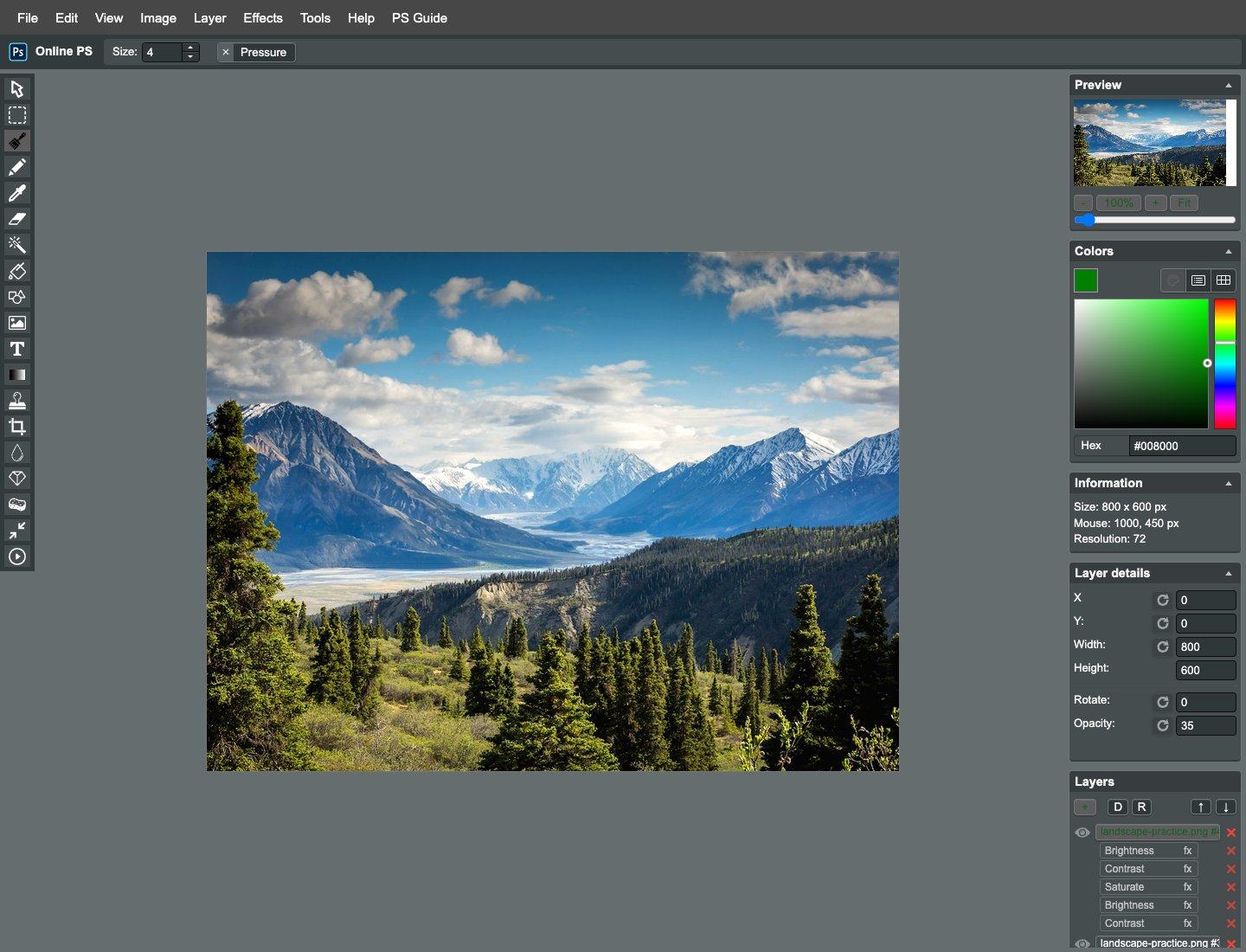
制作同倍率前后对照
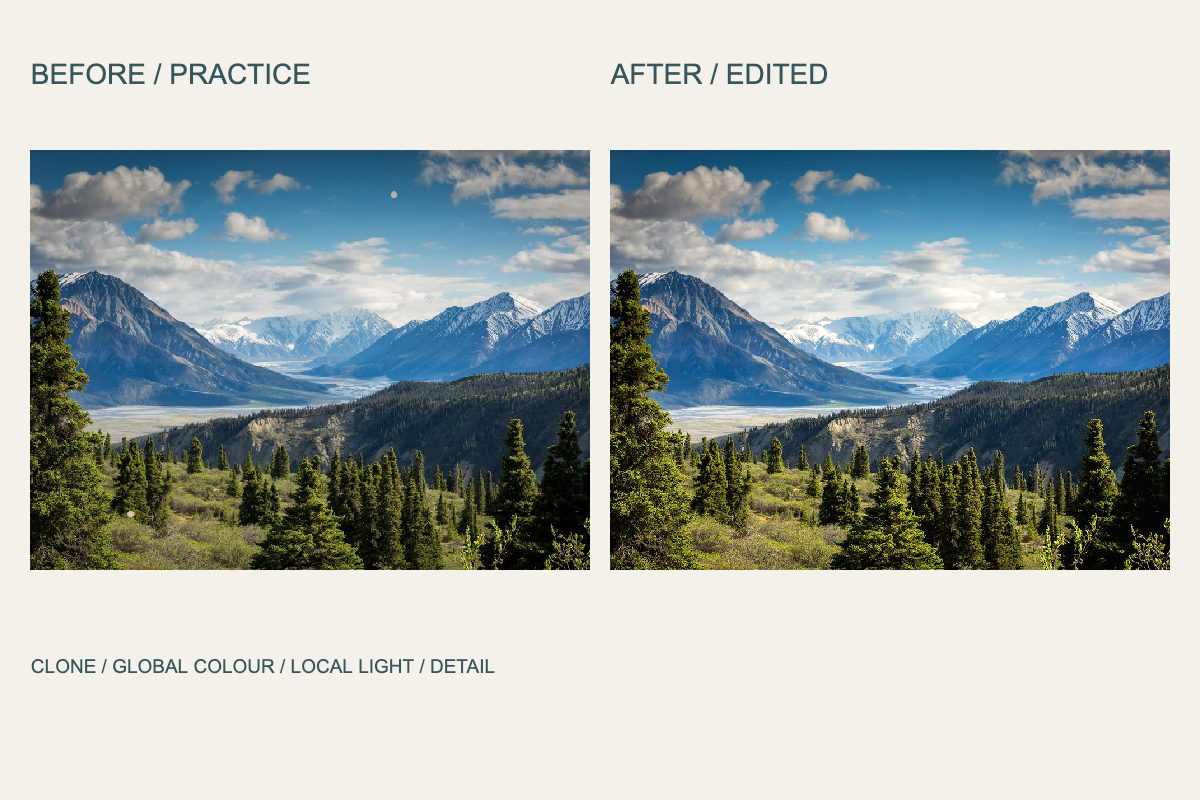
新建 Custom 1200×800,铺 #f3f1e9 底并关闭自动扩展。分别打开练习原图与 finished,均设宽 560、高 420,放在 X 30 与 610、Y 150。左右必须同尺寸,不能用放大后的右图假装更清晰。
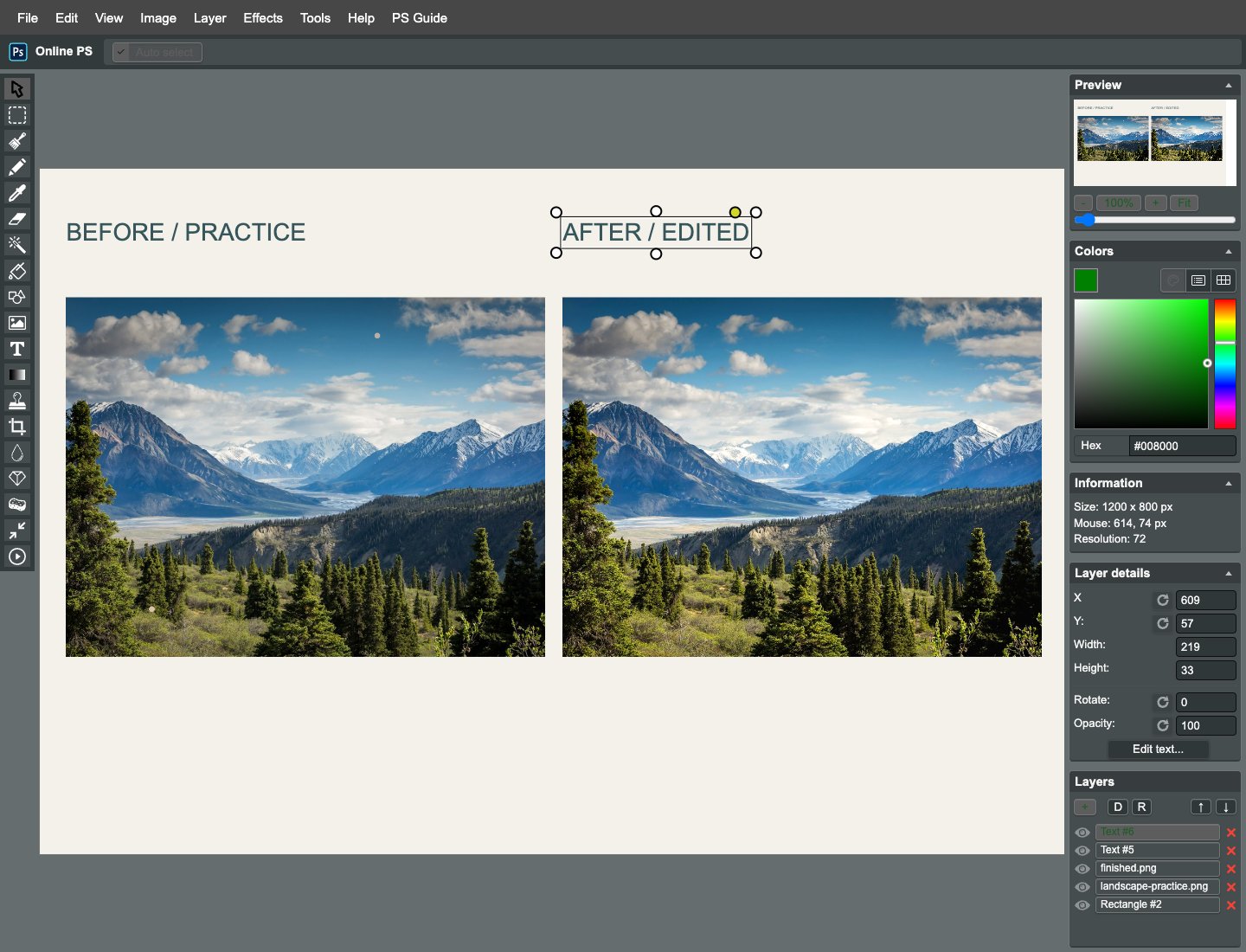
标记处理范围
在左上写 BEFORE / PRACTICE,右上写 AFTER / EDITED,28 号;在 (35,665) 写 19 号流程说明。标注练习污点是模拟加入,帮助读者区分清理和调色。对照本身不增加额外滤镜,避免误导效果判断。
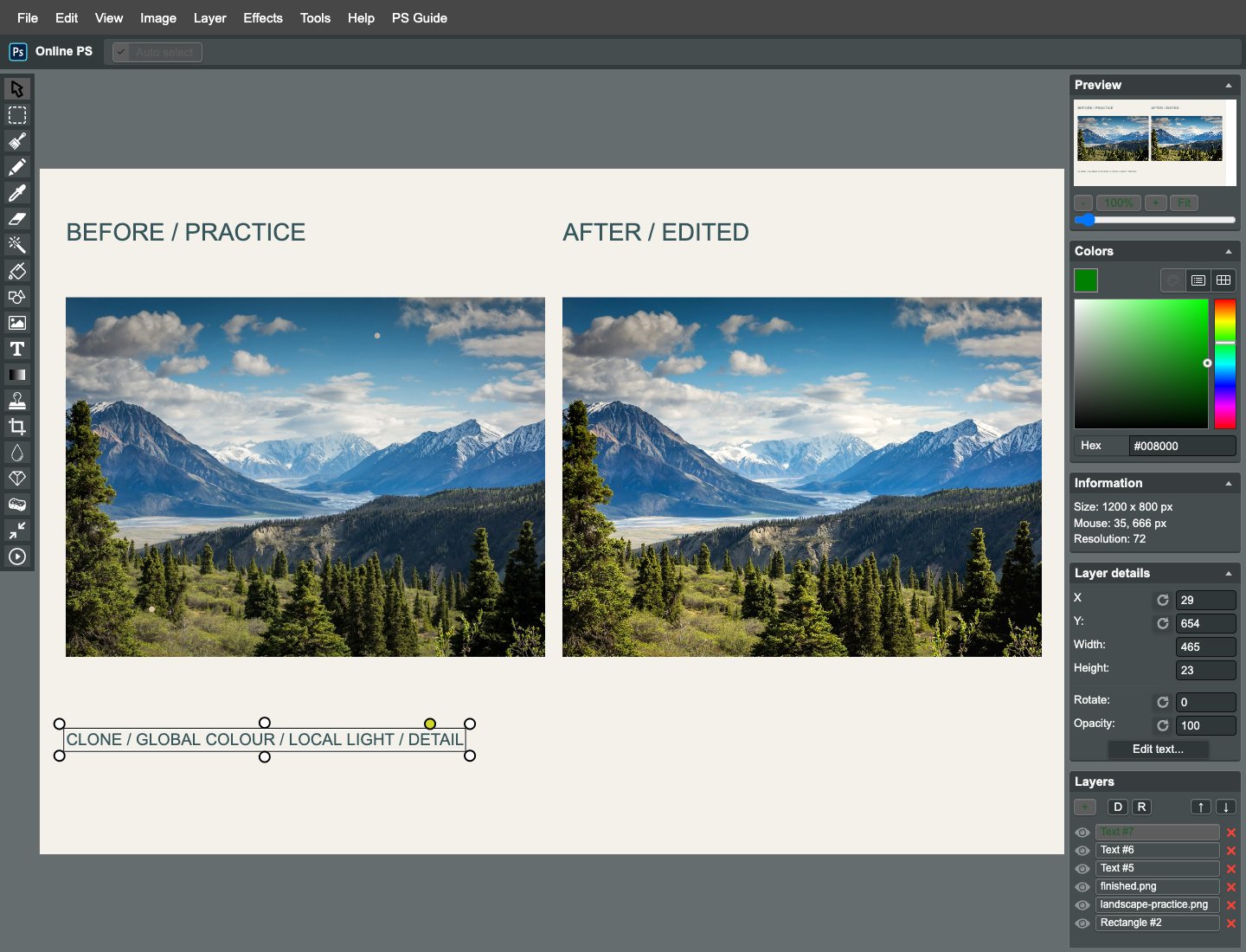
交付并复核整套文件
导出 comparison.png,1200×800,连同 finished 与 web-version 一起保存。对照天空、树林和细节层三类目标,不只看整体是否更鲜艳。替换自己的照片时,应重新判断分区边界与曝光,本例参数不能保证适合所有风景。
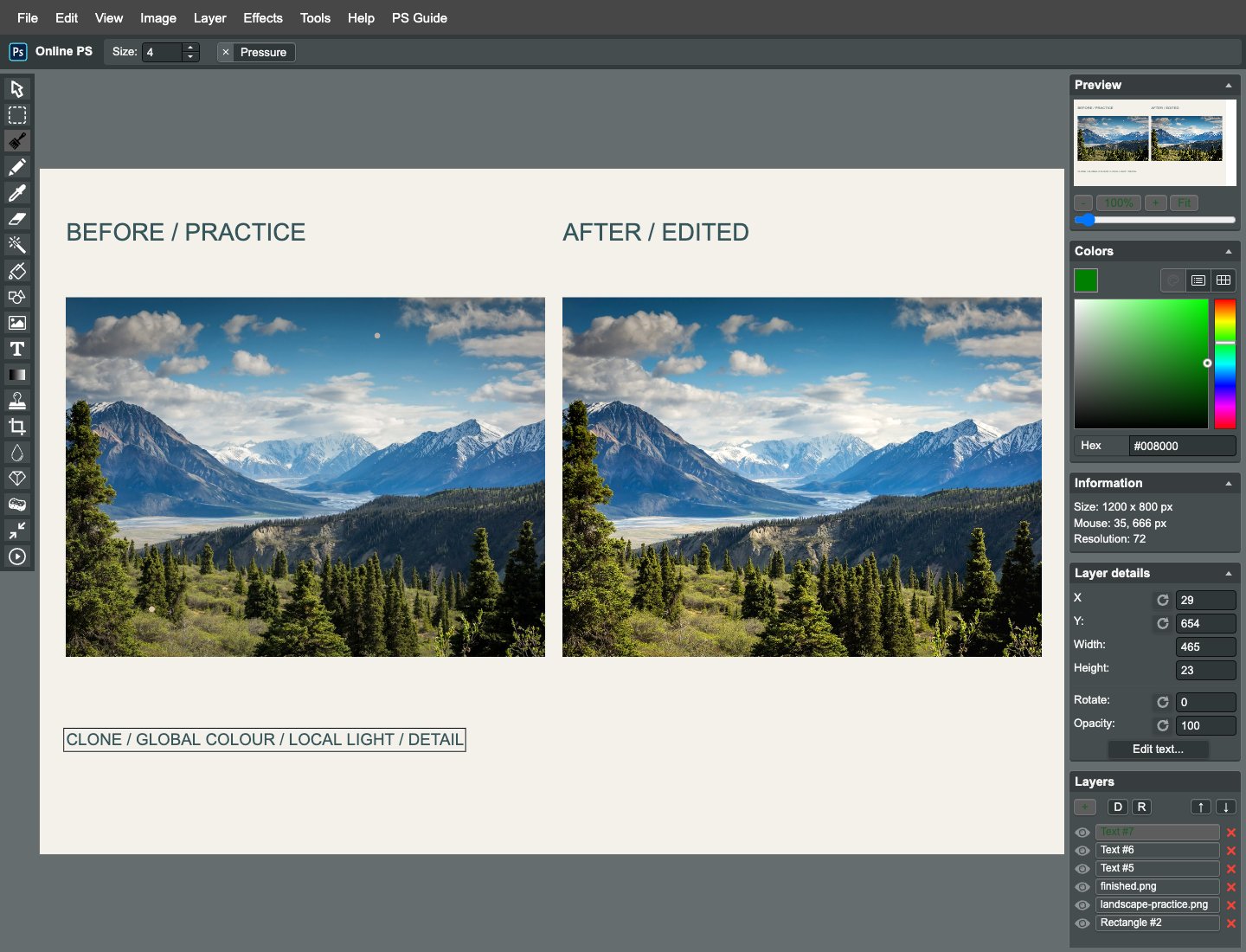
下载本项目各阶段与成品
先复现完整流程,再换自己的素材。PNG 为平面图,不保留可编辑图层;需继续修改时请另存原生项目。
素材来源与使用说明
Kalen Emsley / Unsplash · 原始照片与权利信息 ↗。按 Unsplash License 使用,本站作尺寸整理及教学加工;人物、品牌等其他权利仍需按具体用途核查。
本篇依照当前 Online PS 实际工具重新编写,不依赖 Adobe Photoshop 专属功能。照片中的品牌、人物以及虚构菜单文字不构成推荐、代言或真实商业承诺。
把流程变成自己的方法。
保留来源、阶段文件与检查习惯,再尝试其他完整项目。