旧照片完整修复练习:分段划痕、局部污点与灰阶归档
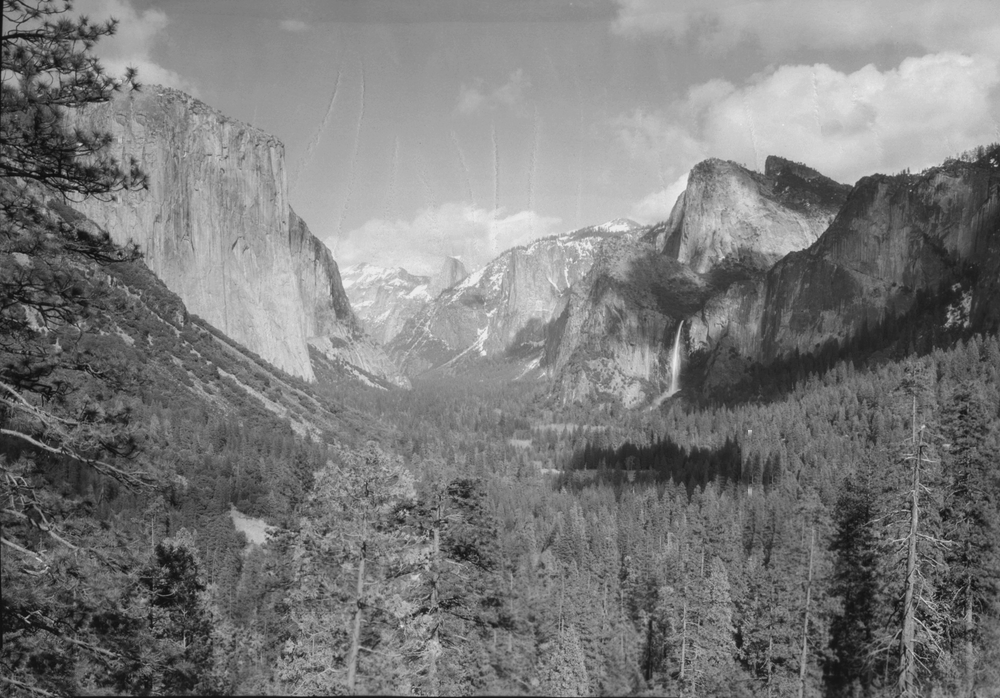
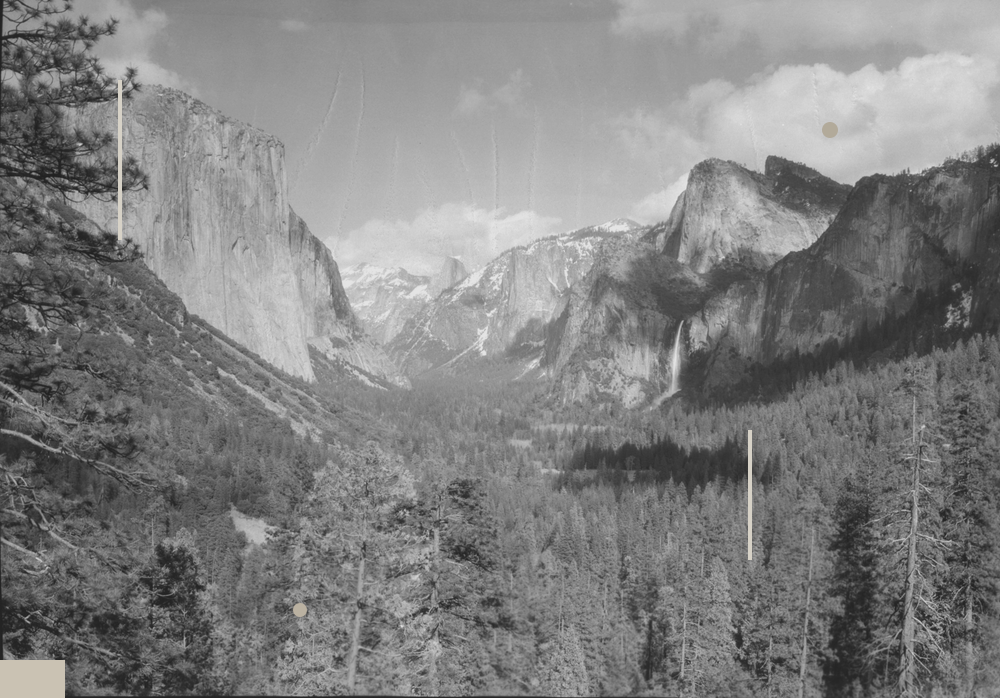
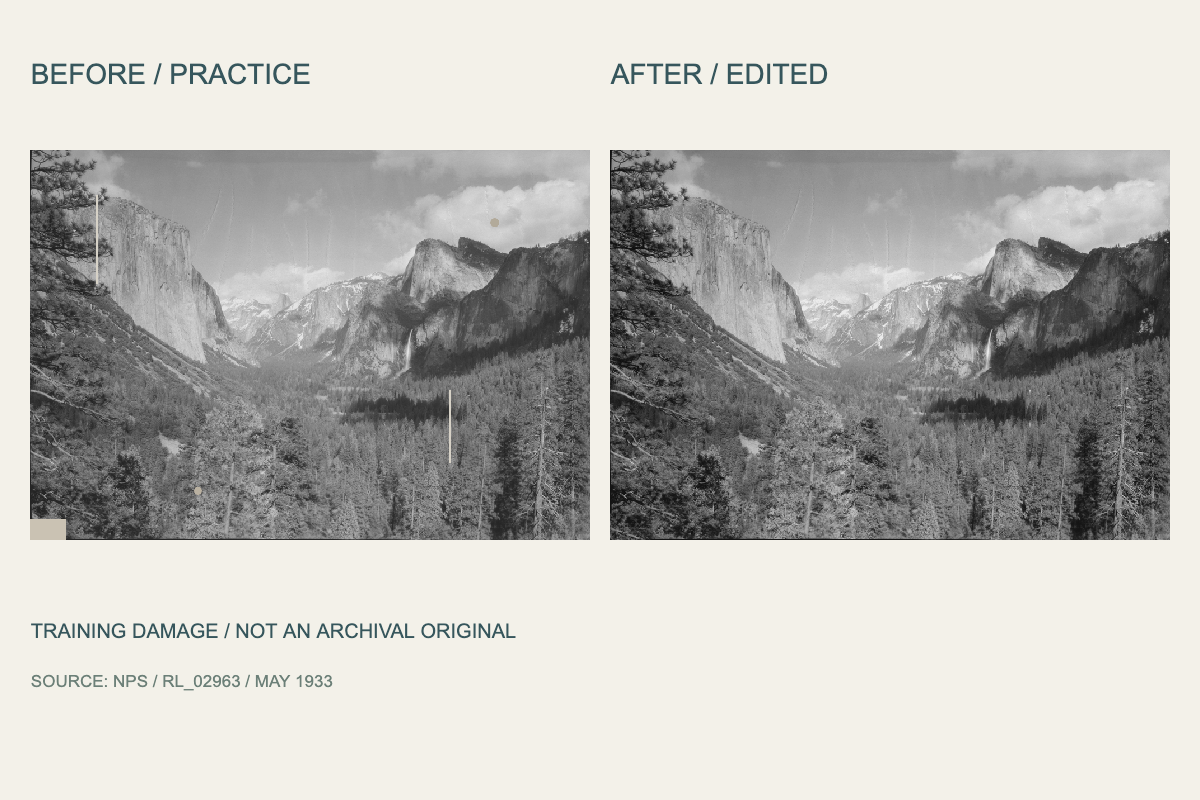
使用美国国家公园管理局公开的历史风景照片,练习长划痕分段修补、云层与树林污点处理、角落纹理补全、灰阶整理及对照交付。本例额外加入了灰雾、两条划痕、两处污点和一个浅色缺角,均为教学模拟。原档案自身也有年代痕迹,本项目不声称将其全部消除,更不声称恢复了未知历史细节。
完成后你将学会
- 按不同纹理分段取样修补长划痕
- 区分教学损伤与原始档案已有痕迹
- 交付灰阶修复图和明确标注的前后对照
开始前准备
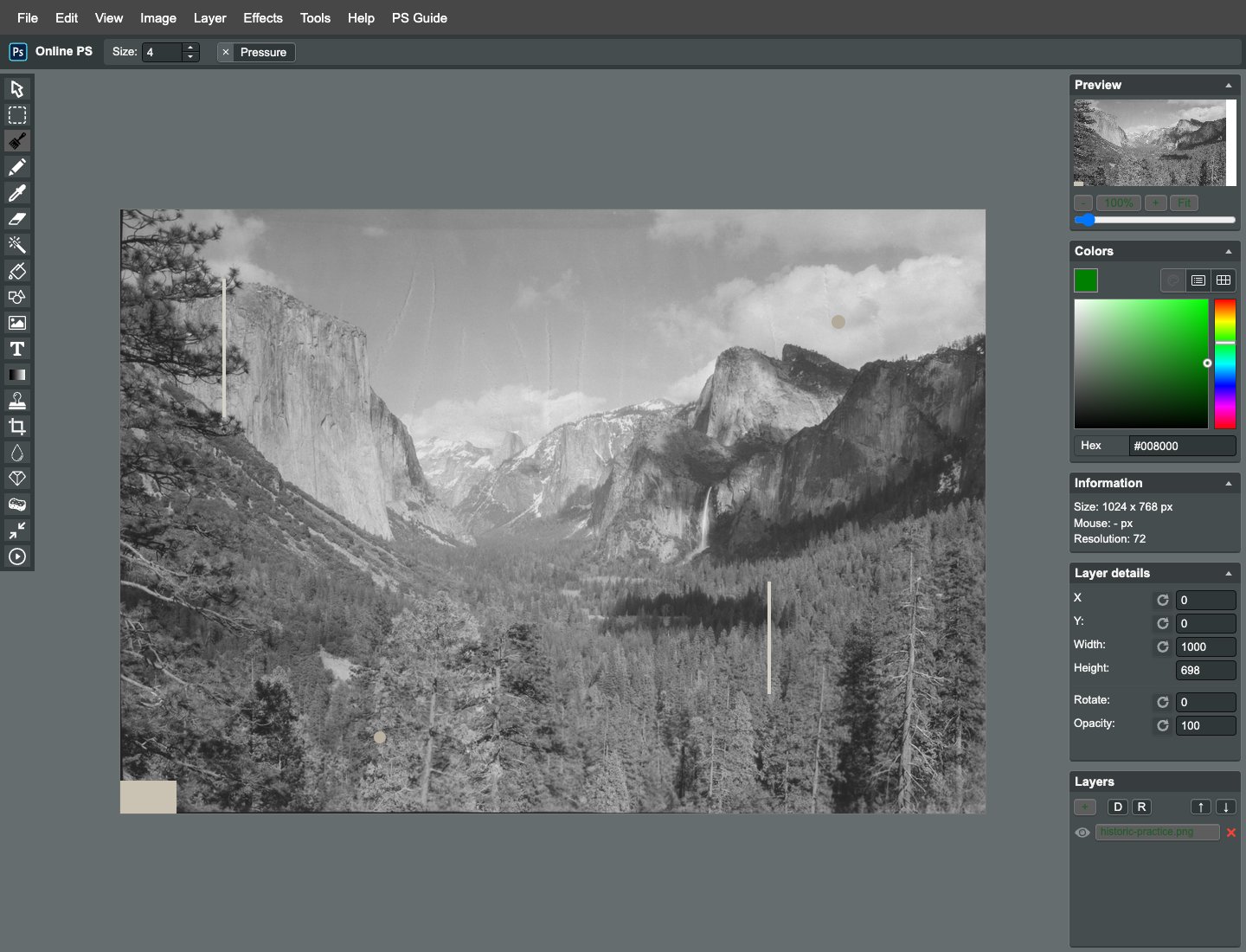
建议在电脑上操作,预留 90 分钟。截图为 English 界面,正文注明关键菜单。坐标以图像左上角为原点,单位为像素;浏览器显示缩放不会改变文件尺寸。需精确定位时使用图层详情,拖框允许少量误差。克隆取样使用鼠标右键,分区操作前核对活动图层。
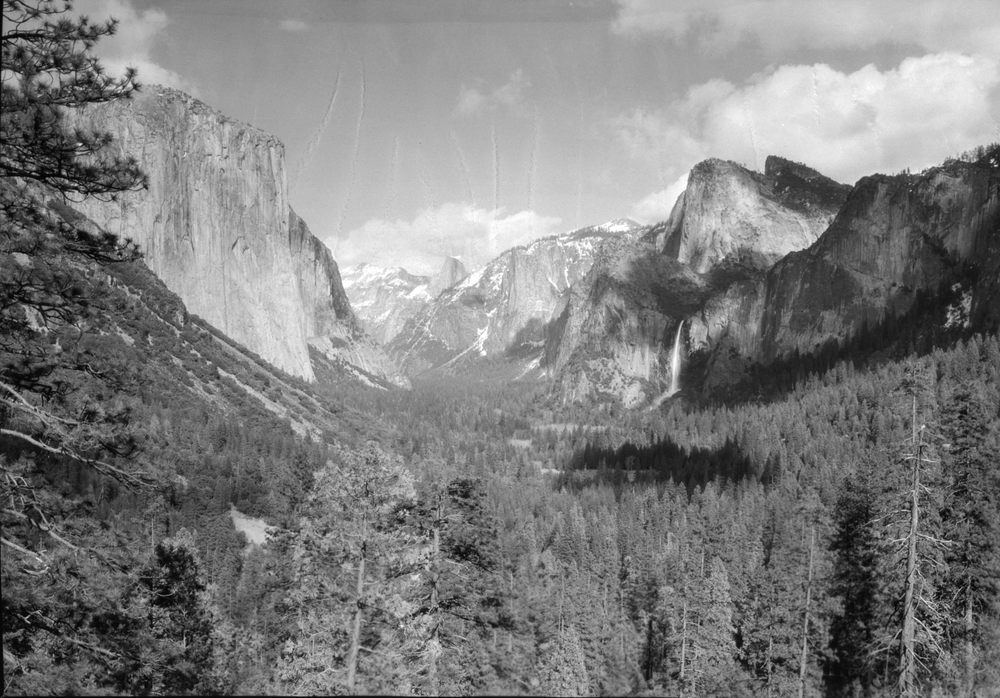
练习版含明确的教学模拟损伤,不代表原照片的真实状况。照片权利按下方各自来源处理,不属于本站原创 CC0 插画;人物、商标和机构均不表示背书。截图来自当前 Online PS 的实际操作。
查看本篇 28 步操作路线
从素材诊断,到完整交付
打开模拟损伤练习图
下载 historic-practice.png,用 File → Open 载入,核对 1000×698。照片来自 NPS 档案,显示山谷与树林;练习版不等于馆藏原件。原始来源链接与干净参考图保留在素材区,便于分清教学加工和档案原貌。
画出修复范围清单
定位左侧 x 约 120 的模拟竖划痕、右侧 x 约 750 的另一条划痕、(830,130) 与 (300,610) 的污点,以及左下浅色块。只针对这些新增损伤教学,不把自然山纹、树干或原图已有痕迹一概抹掉。
复制底稿而非覆盖原件
在图层面板 Duplicate,保持上方副本选中,下方原始练习图保留。历史图像处理中,保留来源与加工版本尤其重要。修复后的纹理是邻近像素推断,不能替代真实档案,也不应删除原件只保留修复版。
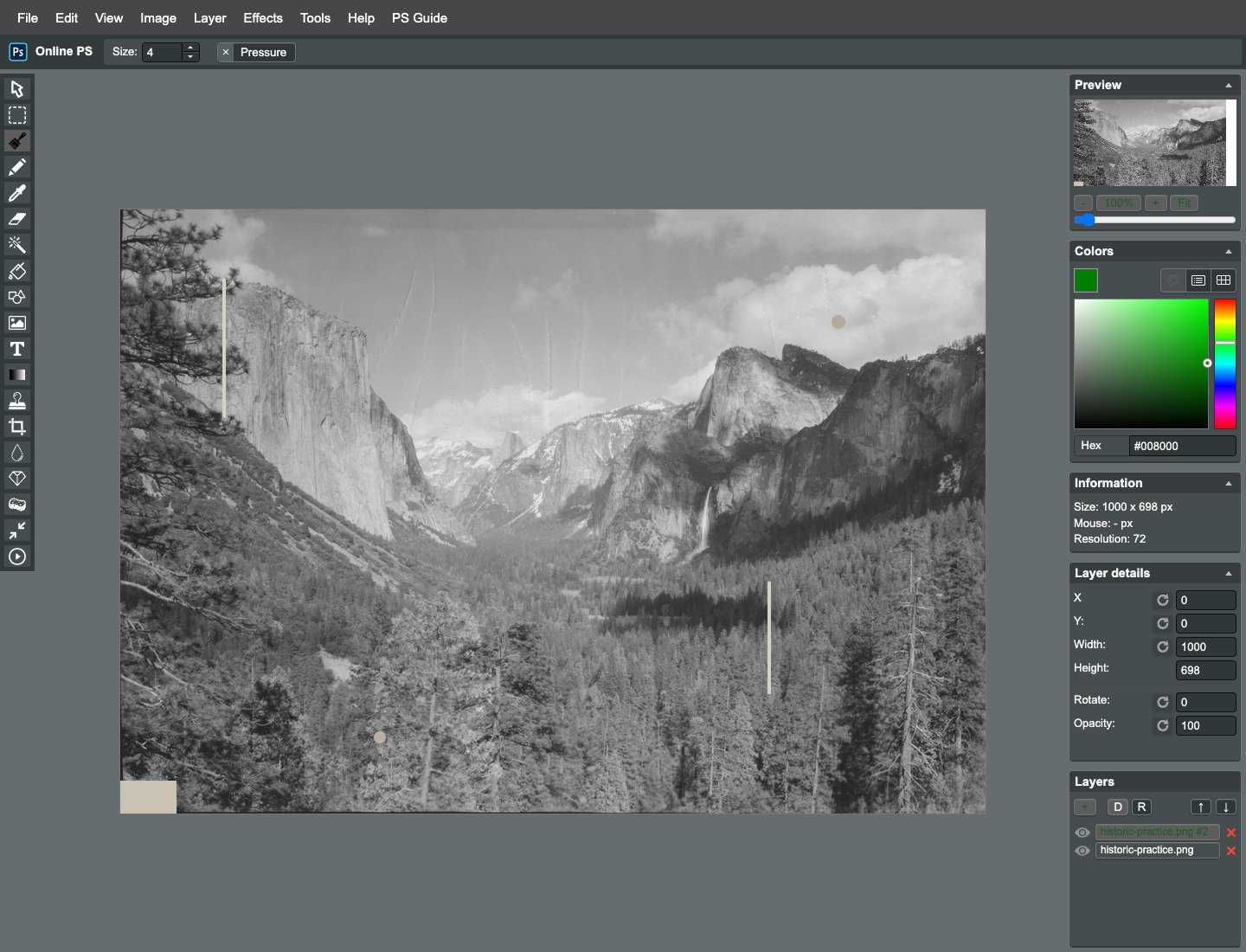
设置适合细划痕的工具
选 Clone,Size 22,Source layer 为 Current。笔刷略宽于划痕,可覆盖模拟白线又不大面积重写山体。长划痕不要从头一笔拖到底,不同高度的石壁亮度、纹理和树木方向都不一样。
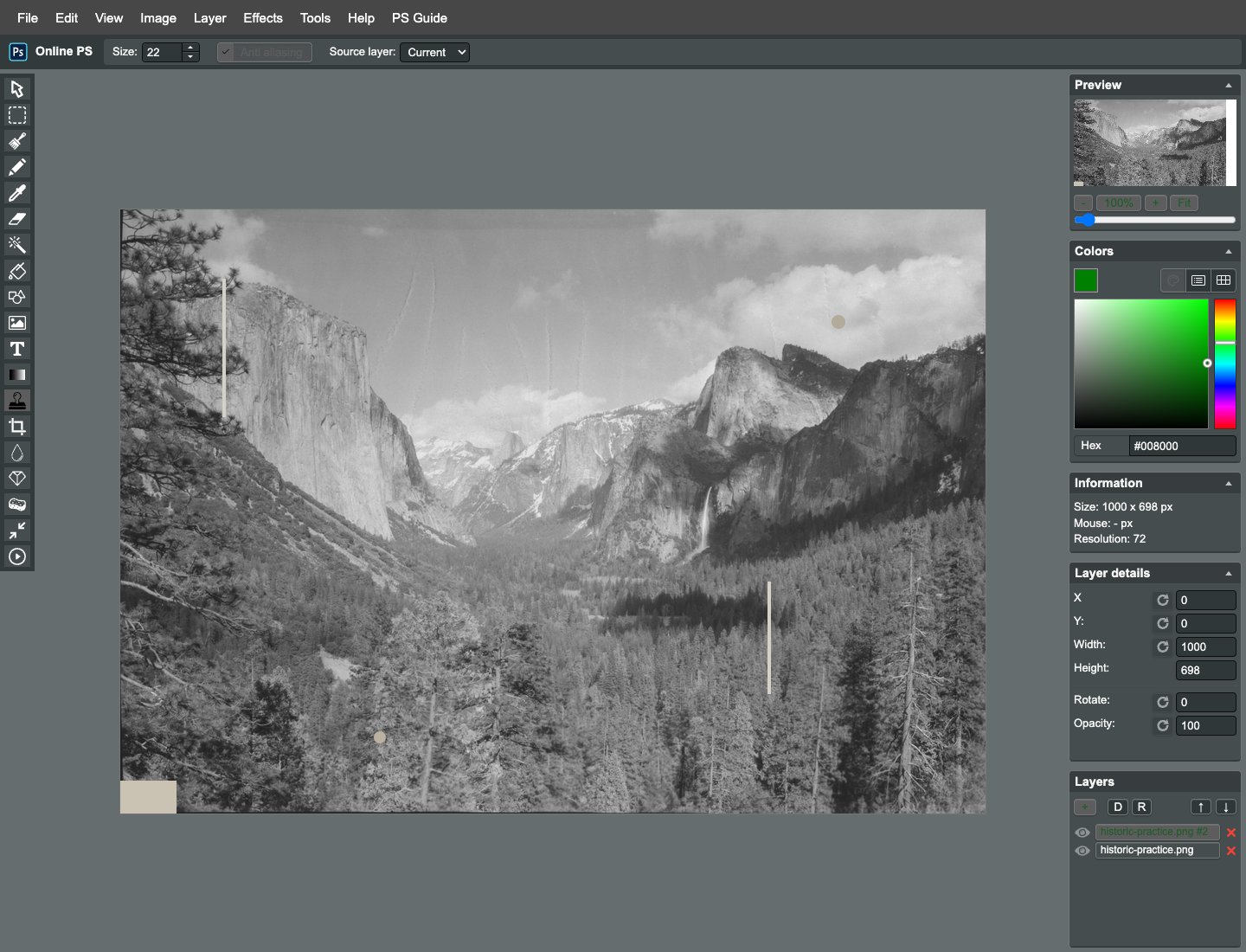
为上段石壁重新取样
在约 (140,90) 右击,选与 x120、y90 附近相似的石壁。来源要避开明显树枝和山体轮廓;不能从天空复制到岩石上。先确认当前层仍是修复副本,防止错误地在底稿留下不可分辨的修改。
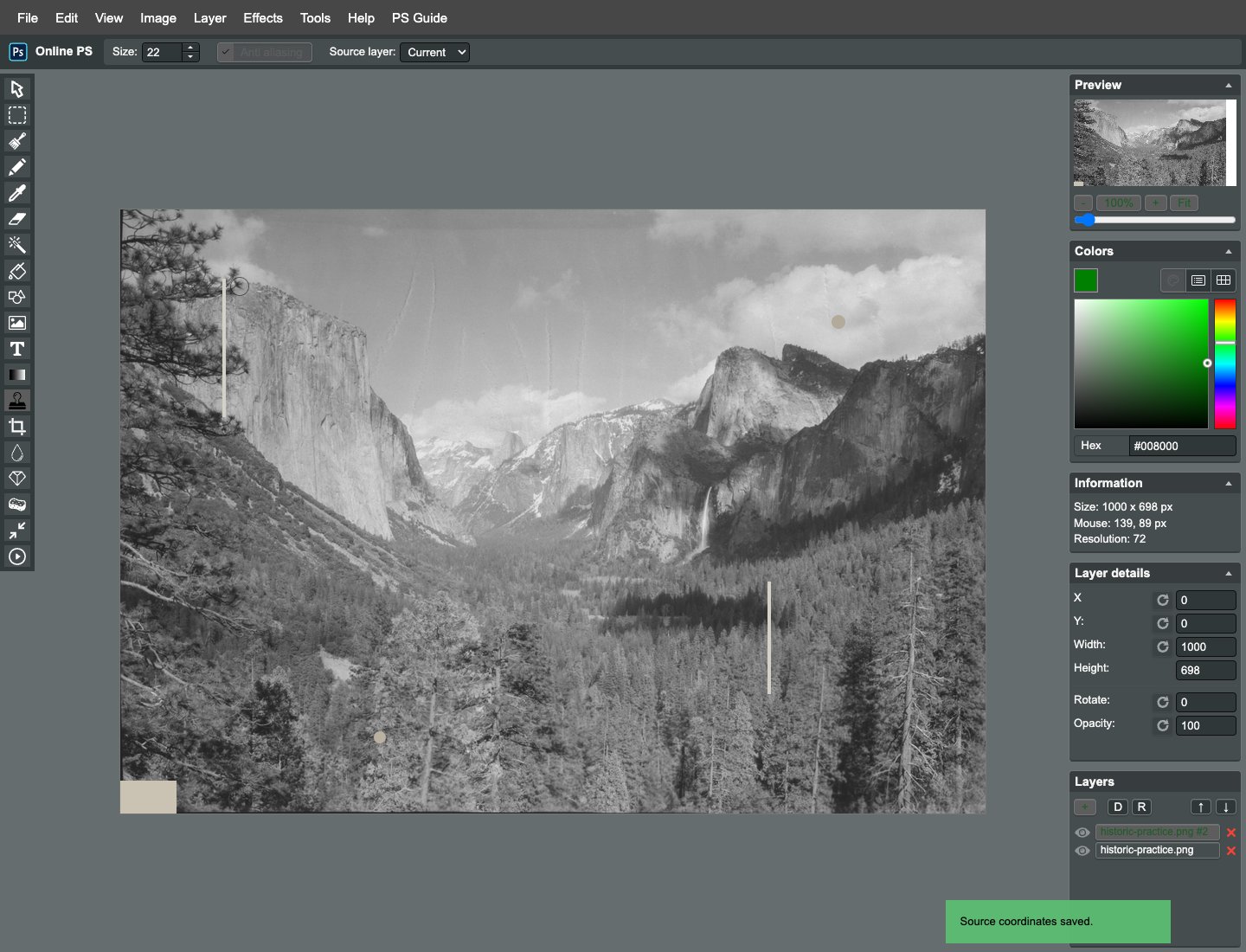
沿第一小段覆盖
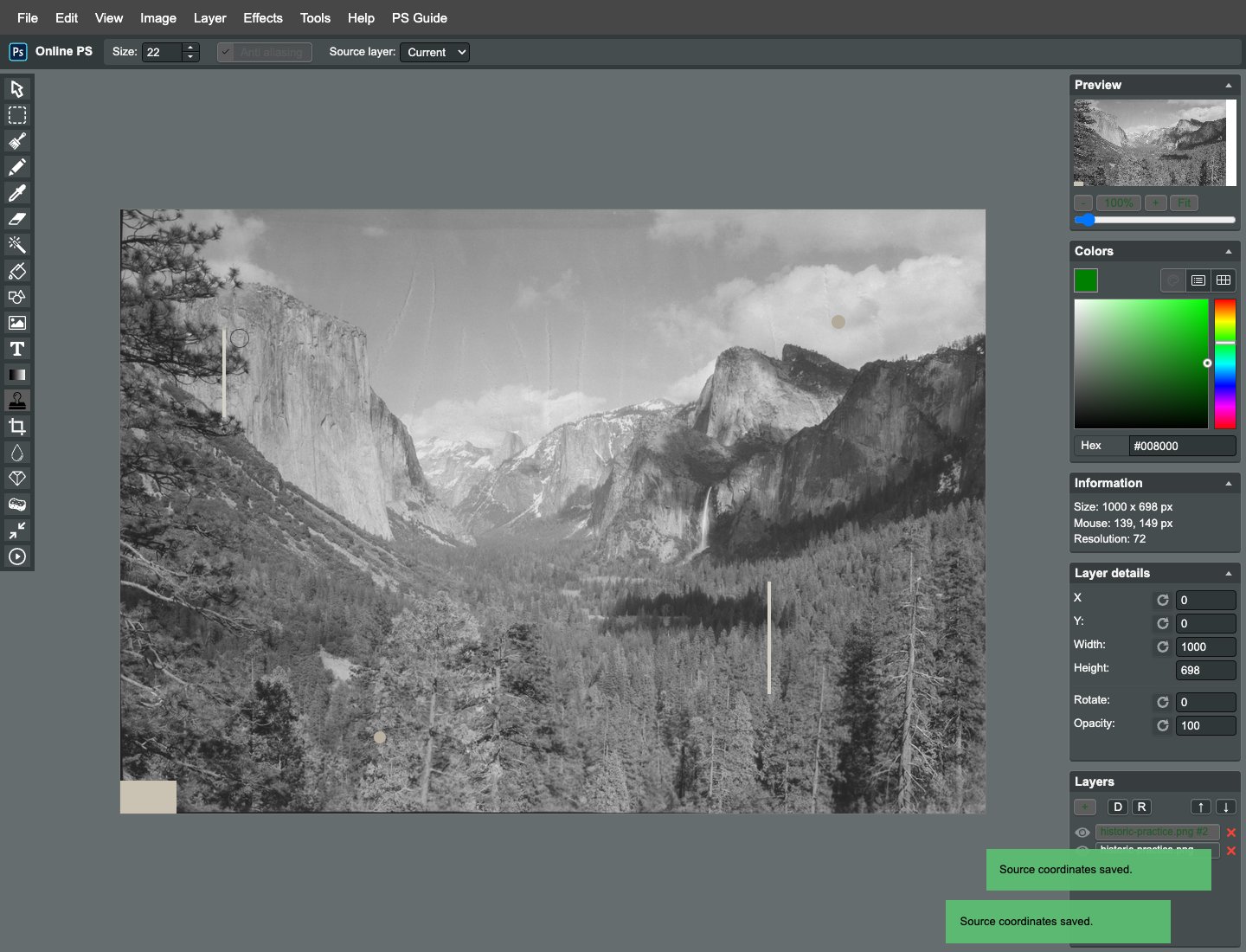
从约 (120,90) 拖到 (120,130),只修一小段。松开后放大看纹理方向是否连贯,有没有重复的亮条。若出现接缝,撤销这一小段后换来源,比继续涂到整条划痕结束更容易控制。
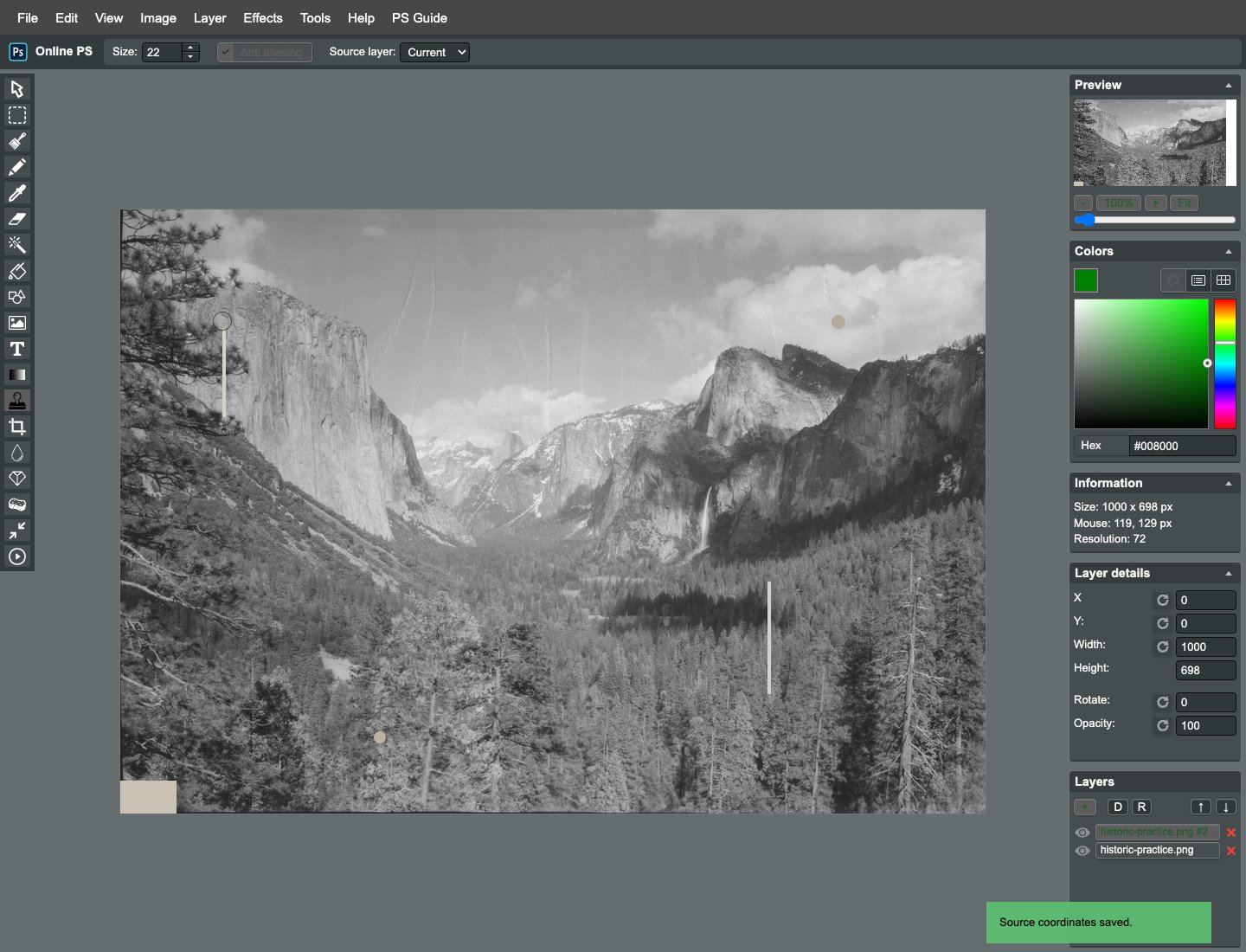
为中段单独取样
在约 (140,150) 再次右击。随着高度变化,石壁颜色和明暗也变化,不能沿用第一段固定来源。新取样点应落在完好的纹理上,不要误点到刚复制出来的边缘,否则容易累积重复结构。
接续修复中间段
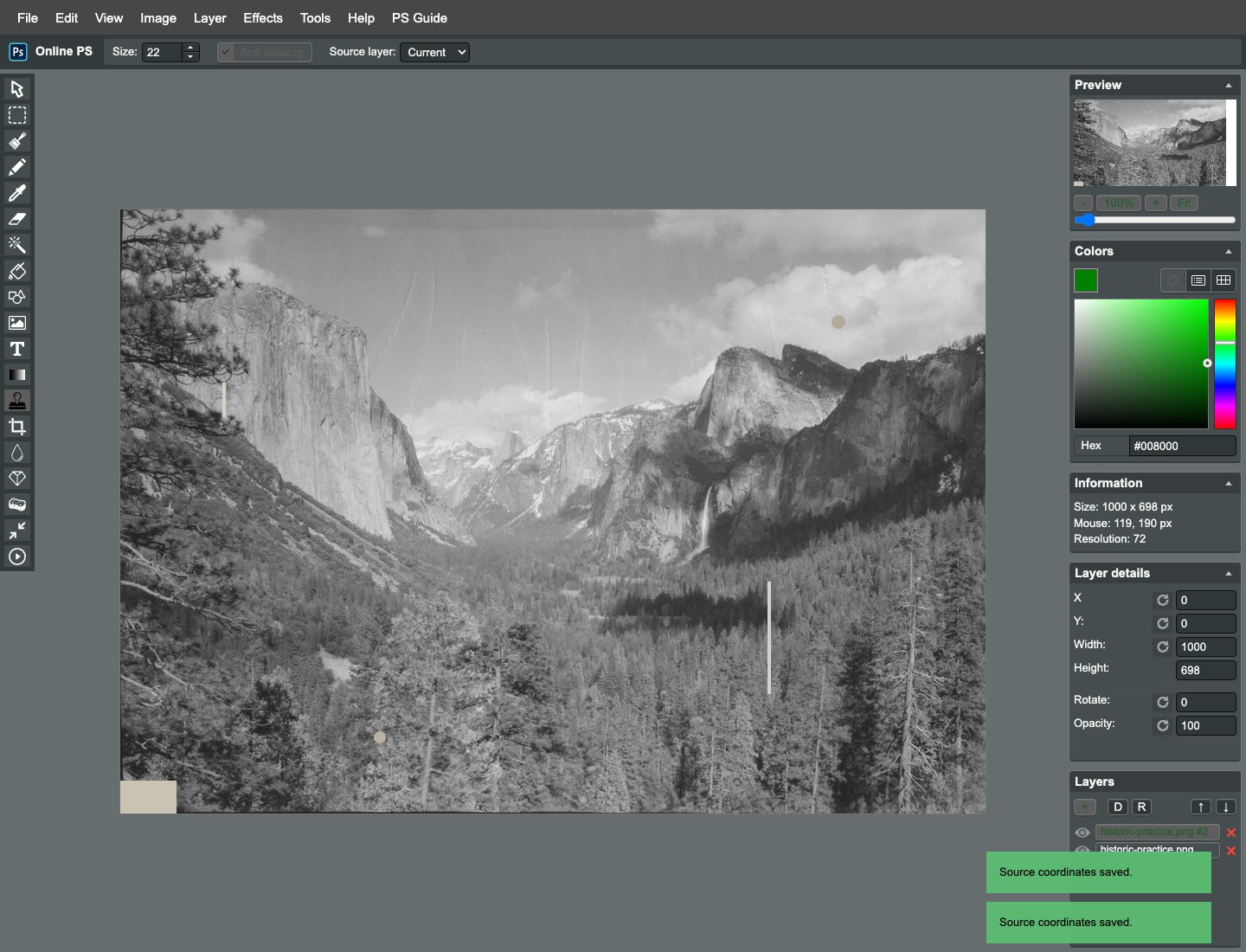
沿 (120,150) 到 (120,190) 轻拖,与上段覆盖范围自然衔接。笔刷有半径,段落之间允许少量重叠,但不要反复在同处涂几十遍。若两个段落亮度不同,先调整取样而不是改变整张照片的对比度。
为下段选择附近石纹
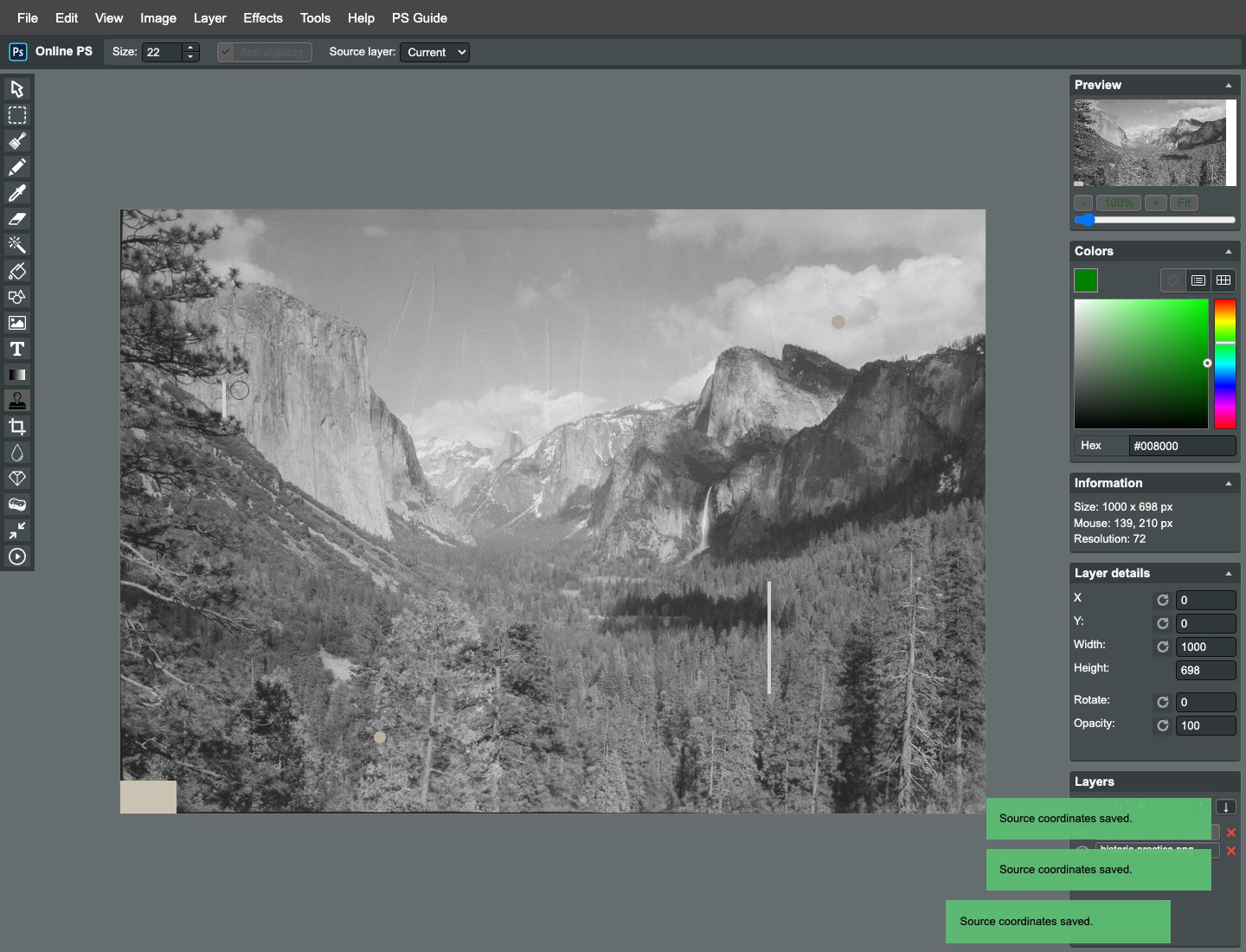
在约 (140,210) 右击,这次以接近下段的纹理作为来源。注意原图上真实的岩石裂纹可能与模拟划痕相似,应对照目标清单,只处理已知新增白线。保持边界明确,避免把山体真实轮廓修直。
完成左侧划痕末段
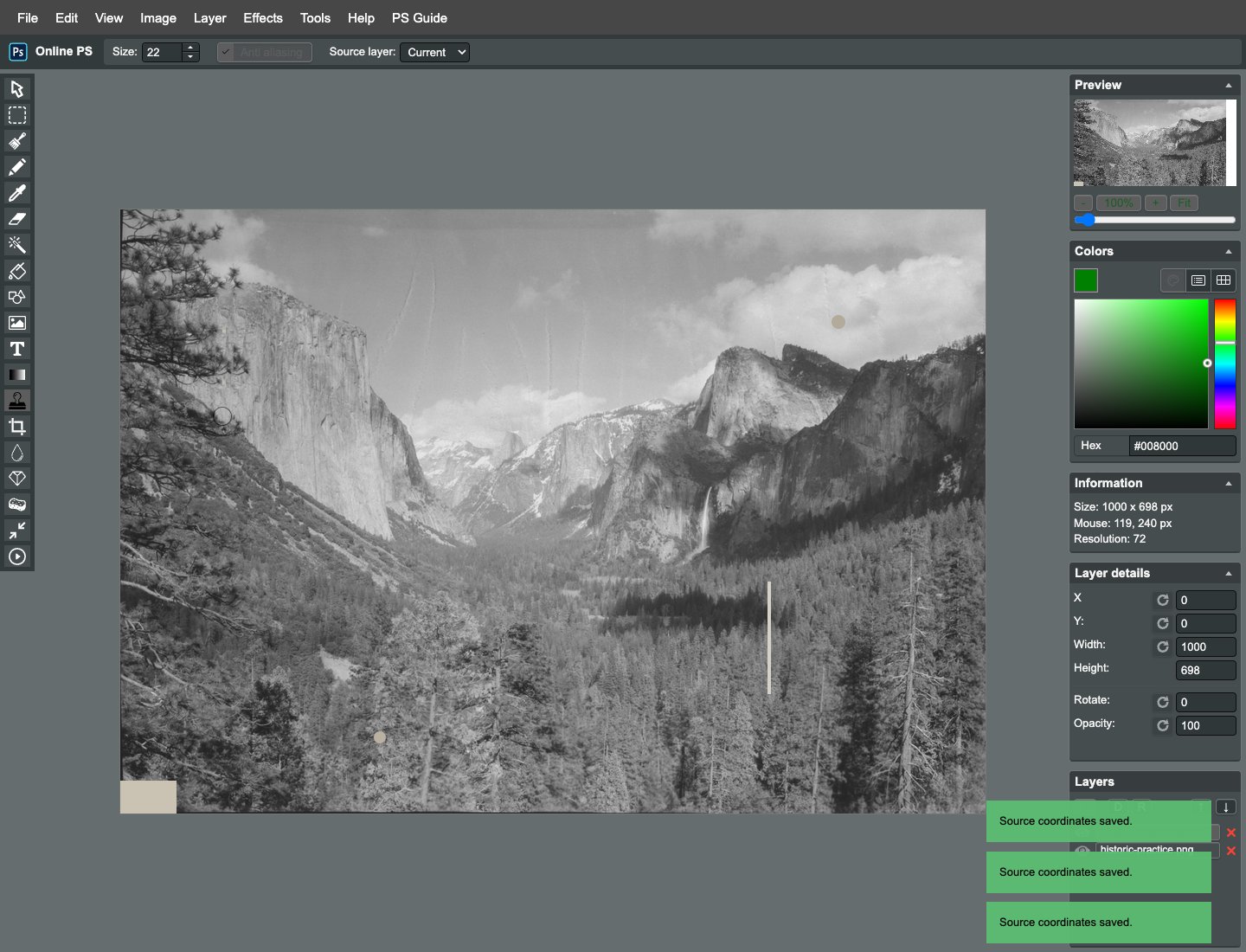
沿 (120,210) 至 (120,240) 轻拖,核对从上到下没有遗留的模拟亮线。若仍有短白点,可重新取样后局部补一笔,不用从头重画。此时石壁应仍有自身纹理,而不是出现一条均匀灰带。
切换到树林上段来源
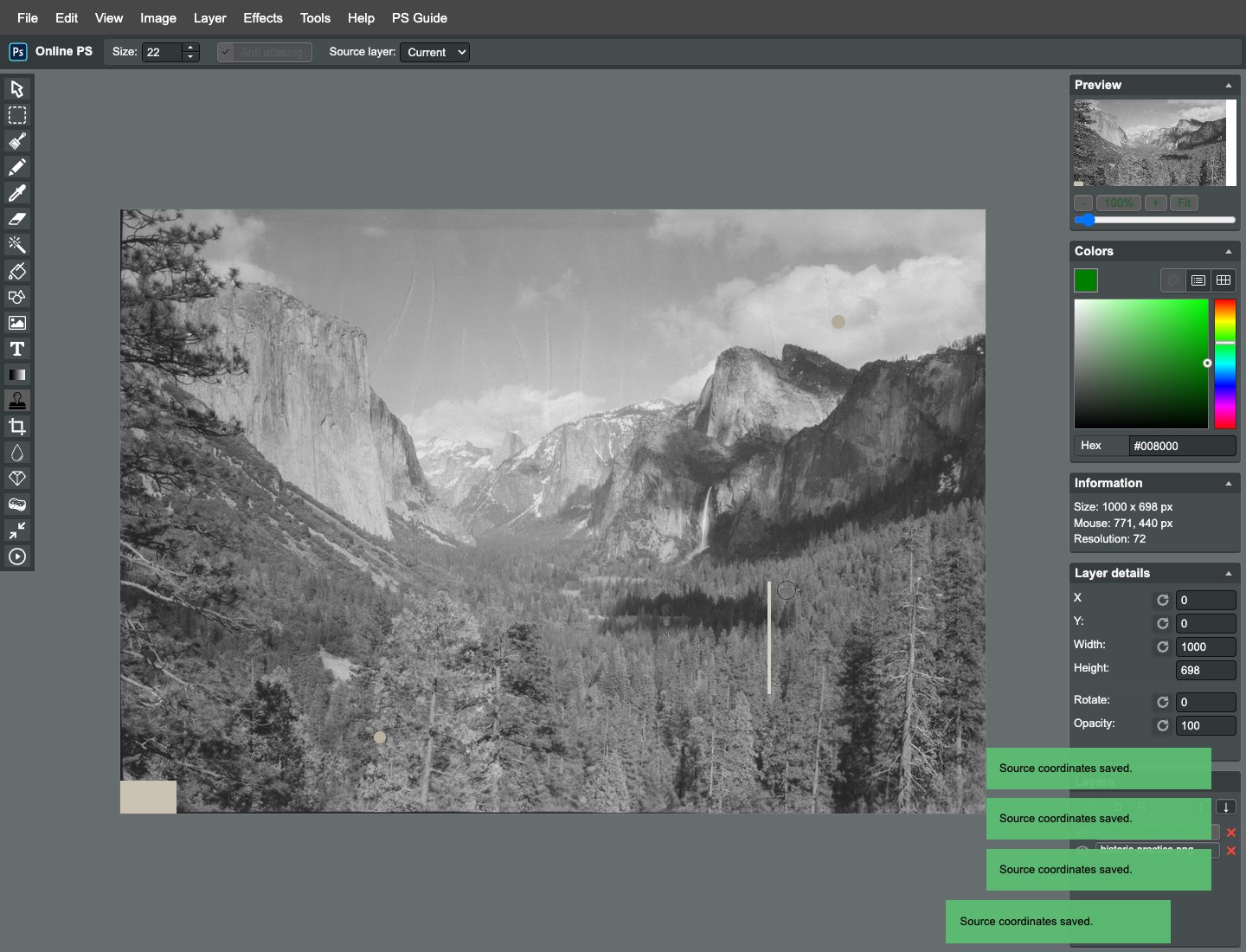
第二条划痕在树林区域,在约 (770,440) 右击取样。树木有竖向节奏,来源和目标应位于同一片亮度相近的林地。不要从白色山坡跨到深色树林,否则会形成比原划痕更明显的补丁。
修补树林划痕上半段
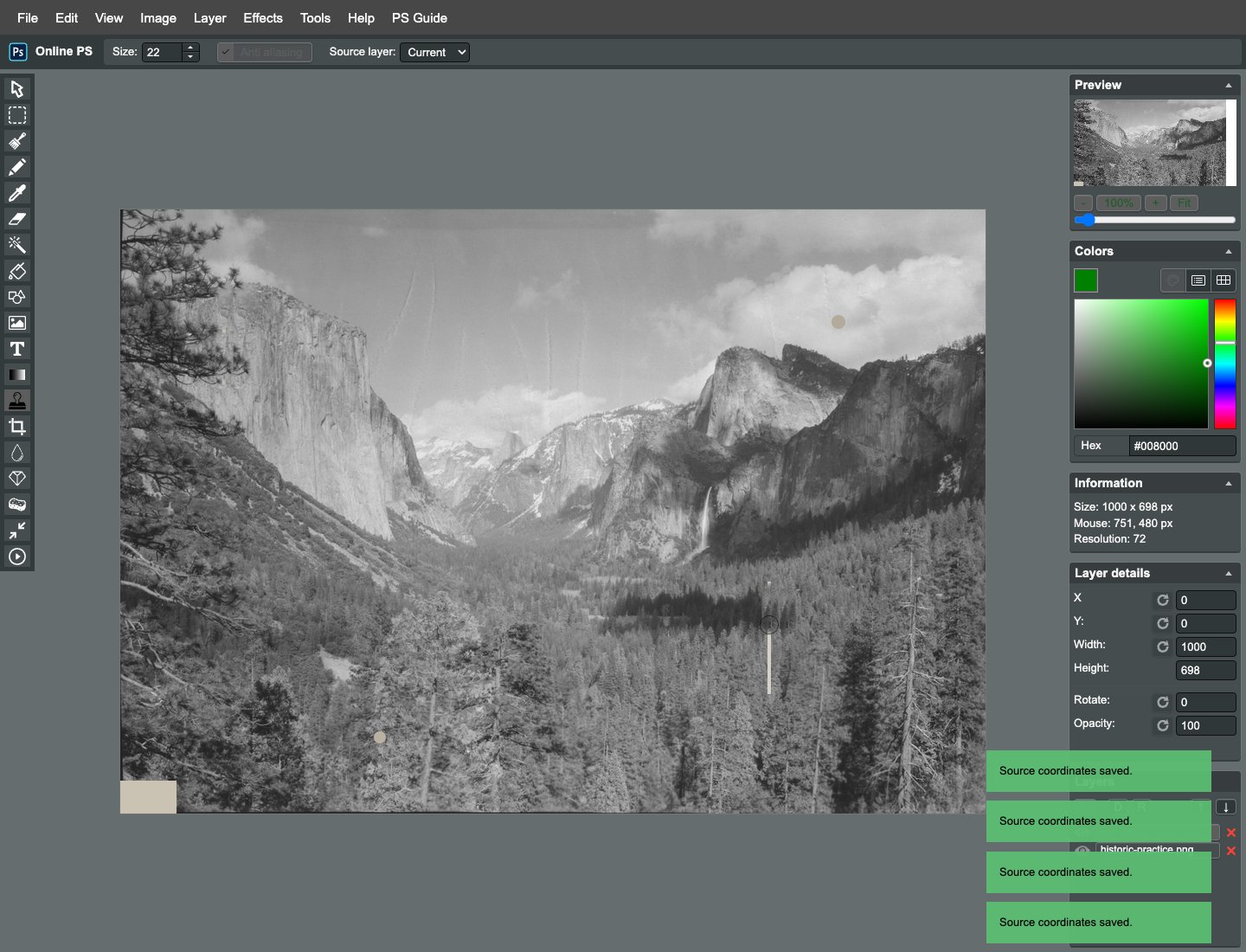
从 (750,440) 拖到 (750,480),短段覆盖。检查树干密度和亮度是否自然衔接,不追求每棵树都和未损伤时完全一致。克隆只能借用邻近纹理,不能证明被划痕遮挡的原始内容到底是什么。
为树林下段重新右击
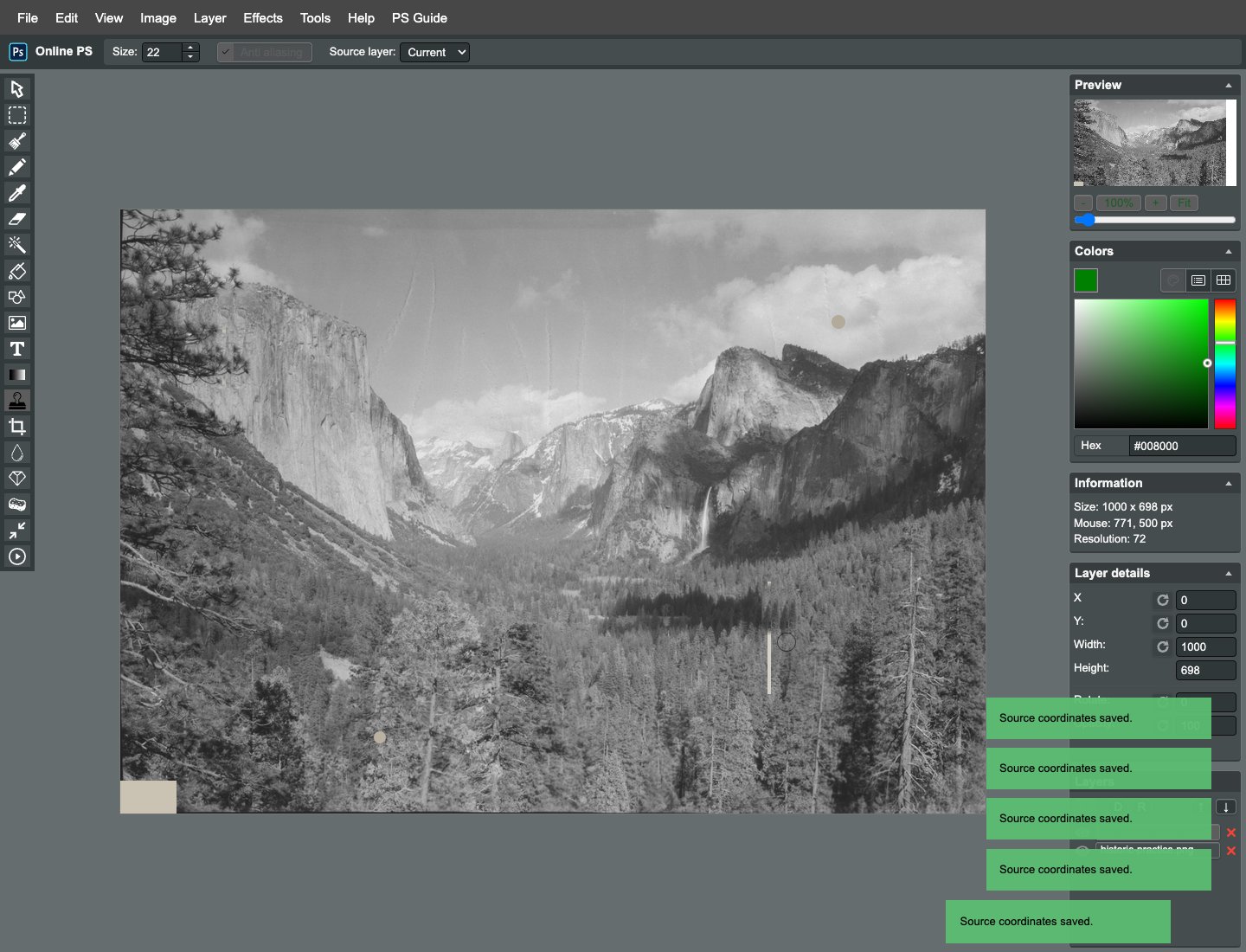
在约 (770,500) 更新来源。下部树林纹理比上部更密,重新取样可减少长距离重复。若画面缩放后难以定位,先以信息坐标和截图识别位置,再按当前缩放操作,不把屏幕像素当图像像素。
修完树林划痕尾部
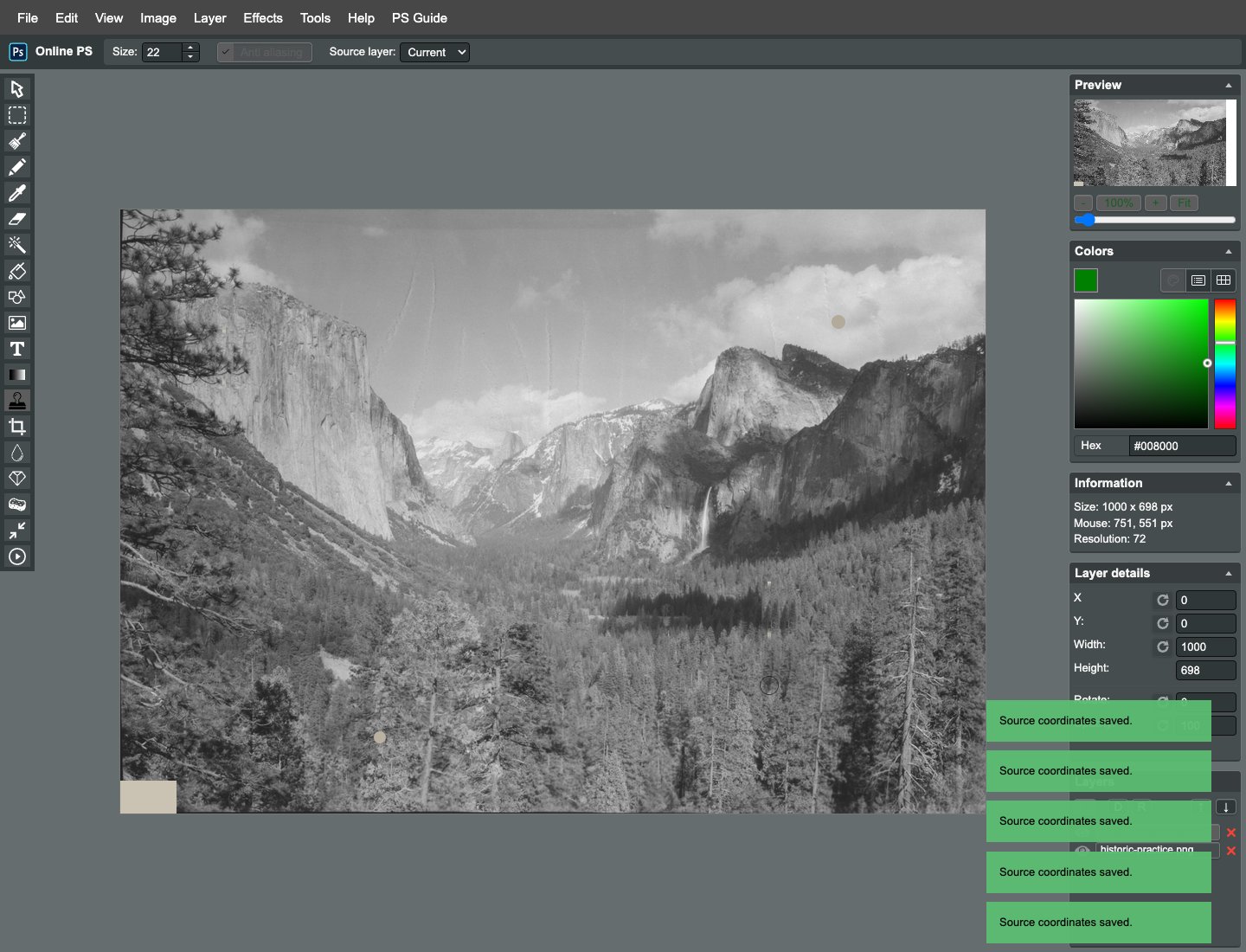
沿 (750,500) 至 (750,550) 覆盖,检查笔刷边缘能否覆盖模拟线的末端。不要延伸到无关区域。局部看修补纹理、整体看亮度连续,两种尺度都要检查,避免只在缩略图里觉得白线已不见。
为云层污点选择明度
在 (850,130) 附近干净云层右击。云朵边界对亮度非常敏感,避免跨到深色山峰;笔刷仍为 22。此处只处理教学添加的圆点,不尝试重绘云层形状,也不把原有胶片颗粒当作必须清除的污点。
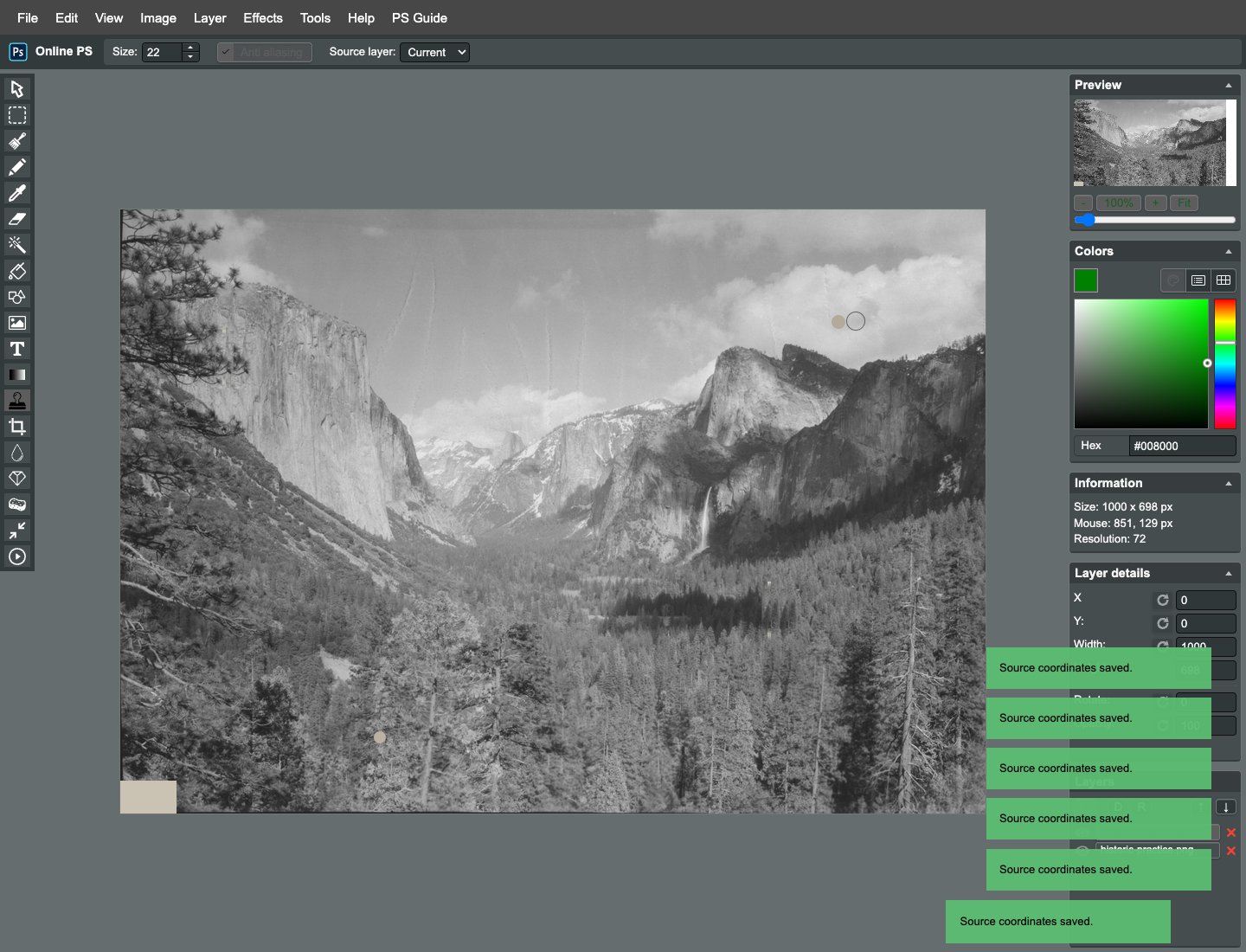
短笔触修补云层小点
在约 (830,130) 短按轻移,使模拟圆点被相近云层覆盖。观察周边是否出现明显圆斑,有色差则撤销再取样。若只能找到差别很大的来源,宁可保留更多原貌,也不要扩大涂抹面积制造假云。
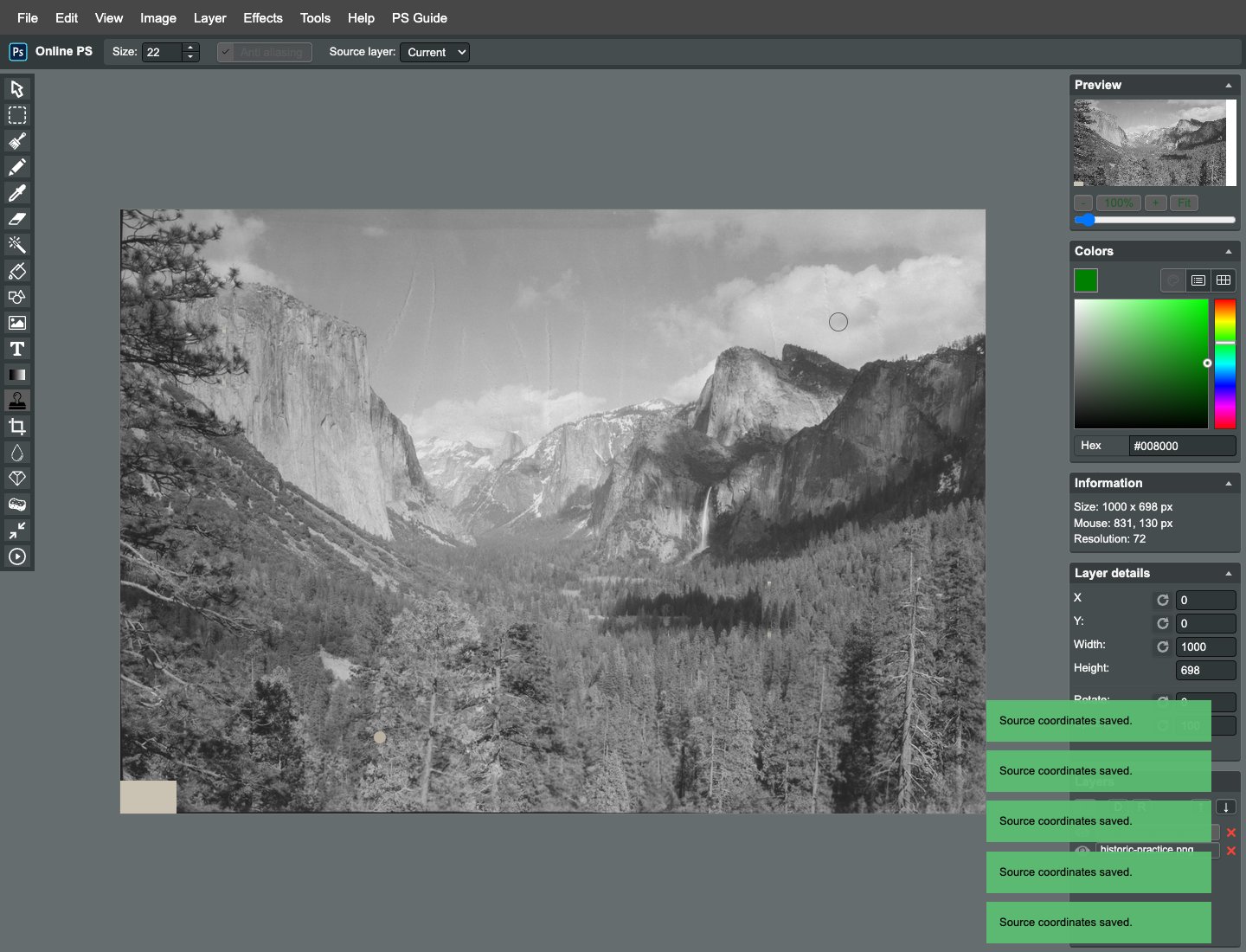
为下部污点取样
在约 (320,610) 右击取附近树林。避免落在高反差枝条、先前复制的明显重复树形或其他损伤上。取样本身不会修复目标,必须在下一步明确落笔位置,切勿右击后误以为处理已经完成。
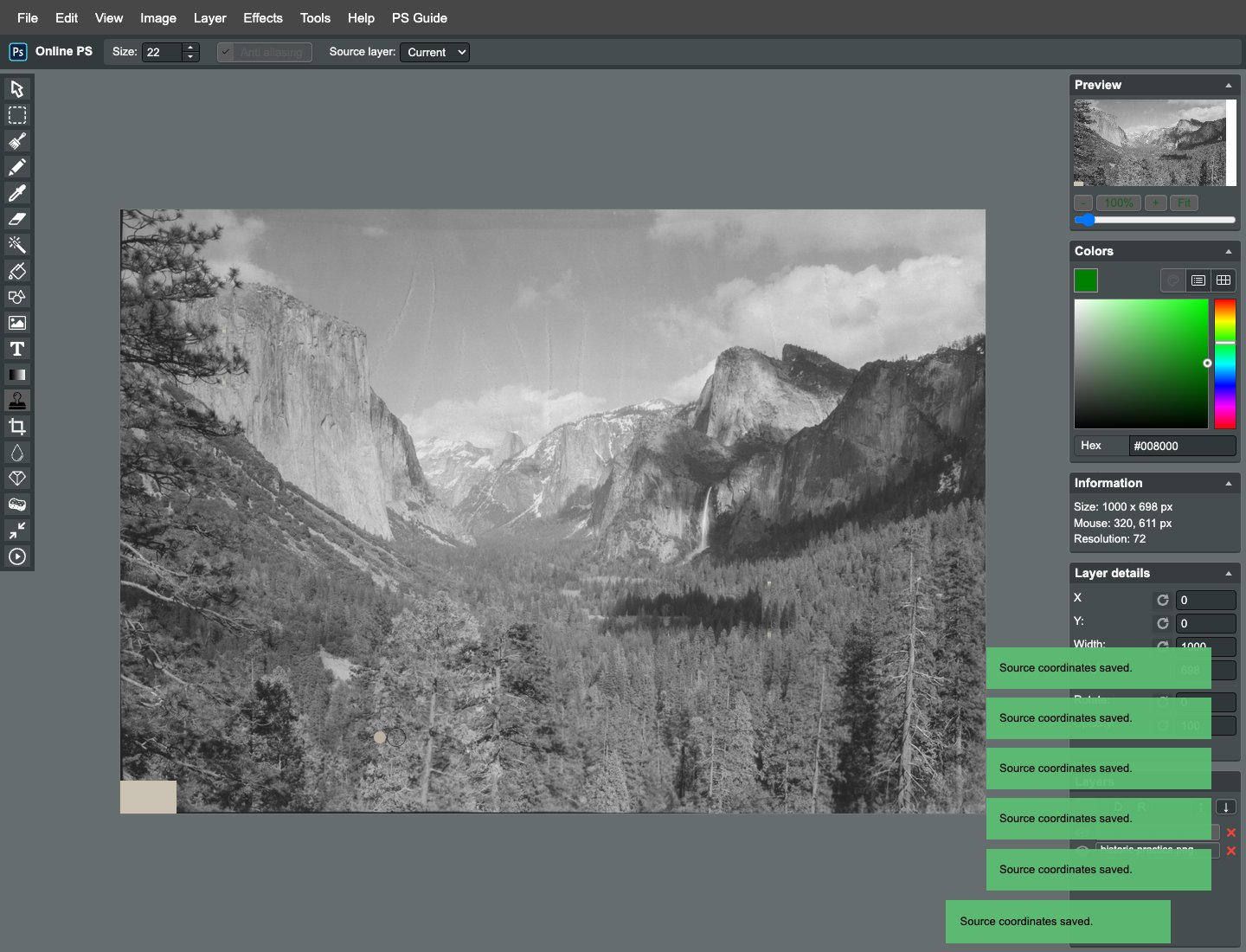
覆盖下方模拟圆点
在 (300,610) 作极短笔触,仅处理该点。完成后比较两侧树木密度,不要出现一团突兀模糊的灰色。必要时从另一处相似树林再次取样,但每一次修改都应有明确目标,不靠随机涂抹寻找结果。
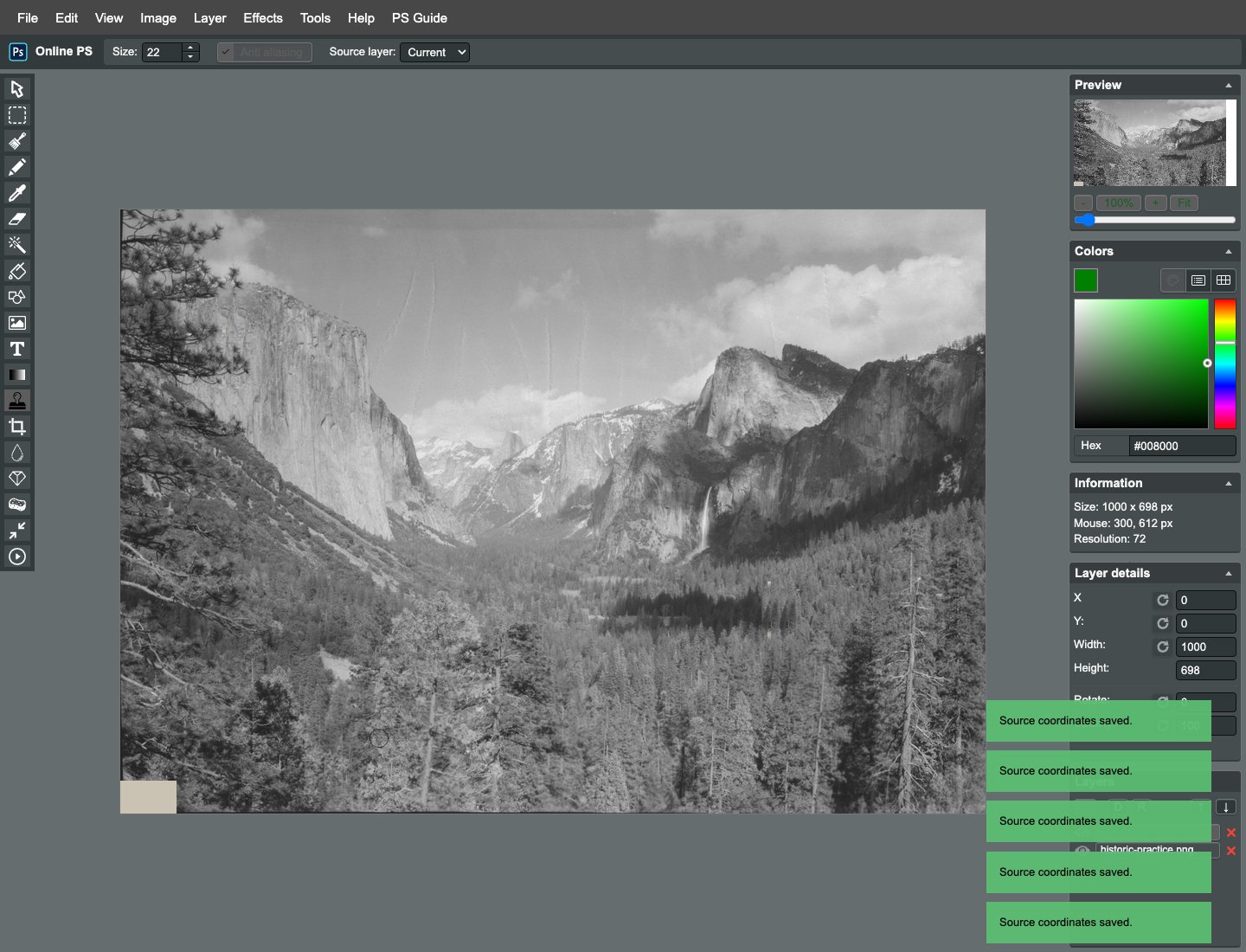
补齐教学添加的角落缺块
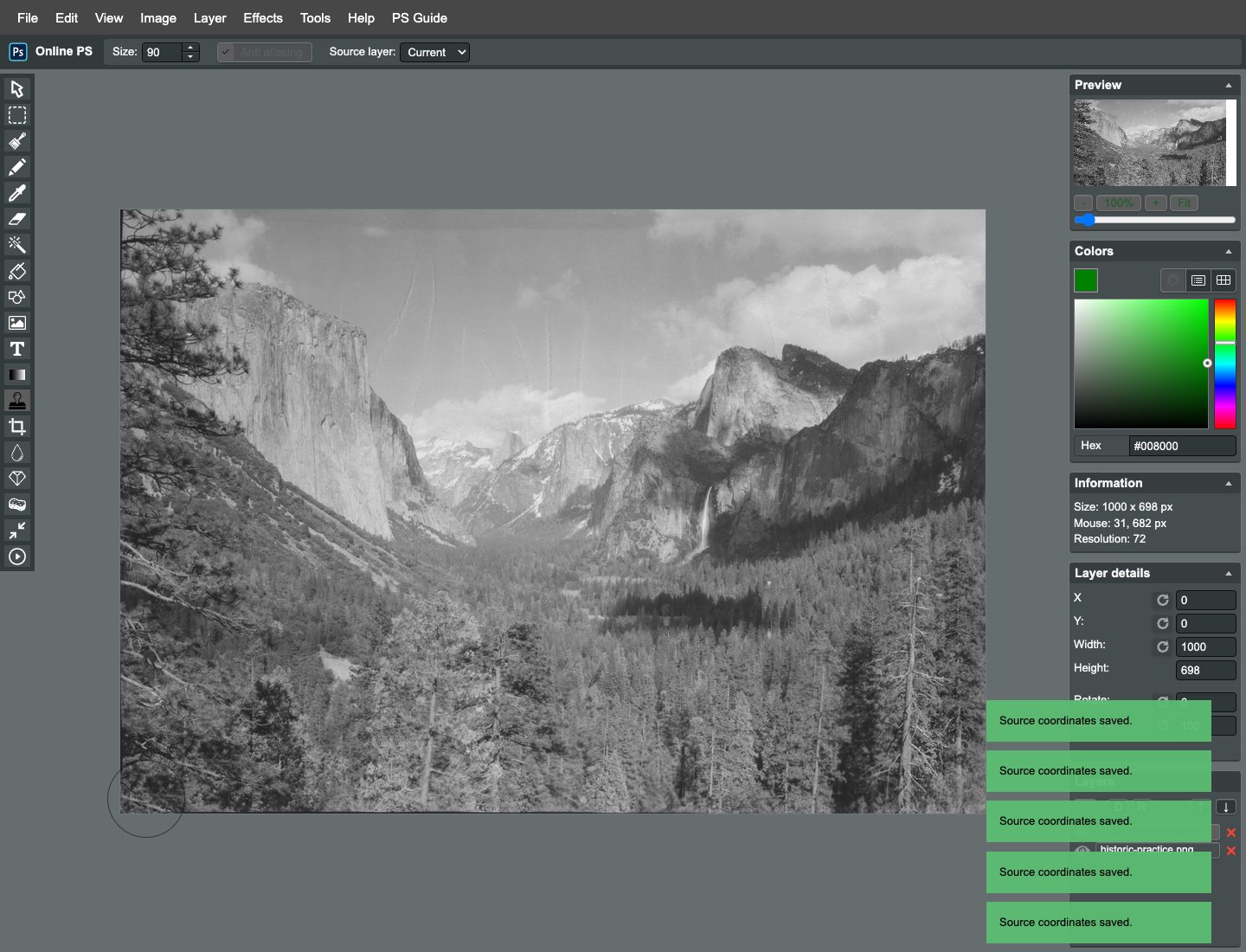
将 Size 改为 90,在约 (95,640) 右击,再在左下约 (32,680) 作短笔触。此处借邻近纹理覆盖浅色块,属于教学性补全,不是史实恢复。检查角落是否仍有直角浅边;重要缺失结构不应凭空补画。
开关副本检查范围
切换顶部眼睛按钮,核对两条模拟划痕、两处圆点和角落有变化,其余山峰位置不变。原档案已有的部分痕迹仍保留,这是范围选择而非漏写教程。不要用修复版反过来替代或覆盖公开档案来源。
保存调色前的修补版本
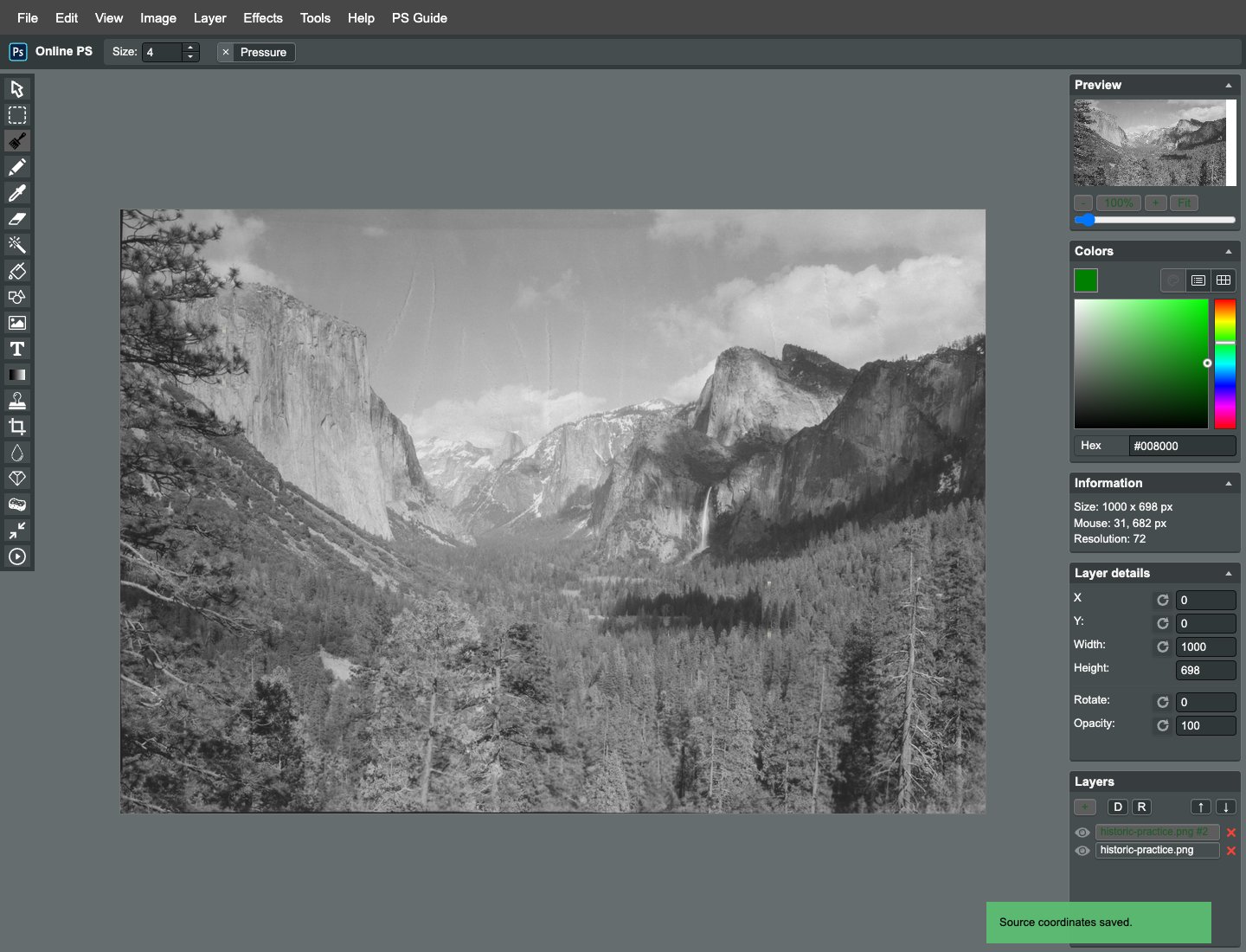
导出 repaired-before-tone.png,1000×698。将像素修补与整体灰阶处理分开归档,便于看清结构变化来自哪一步。此时仍可能有灰雾,这是练习版预设的低对比状态,下一阶段只调整可见层次。
整理黑白层次
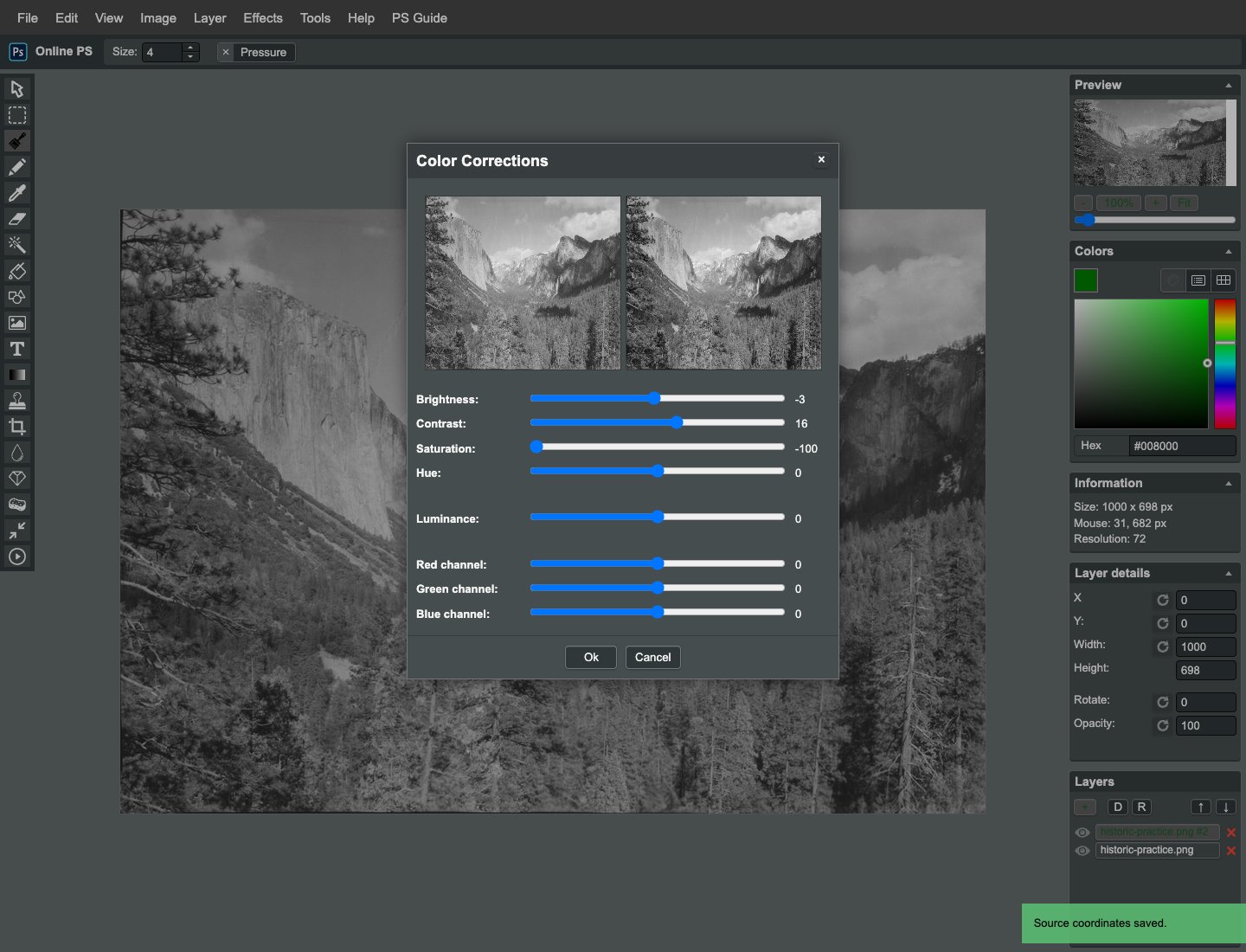
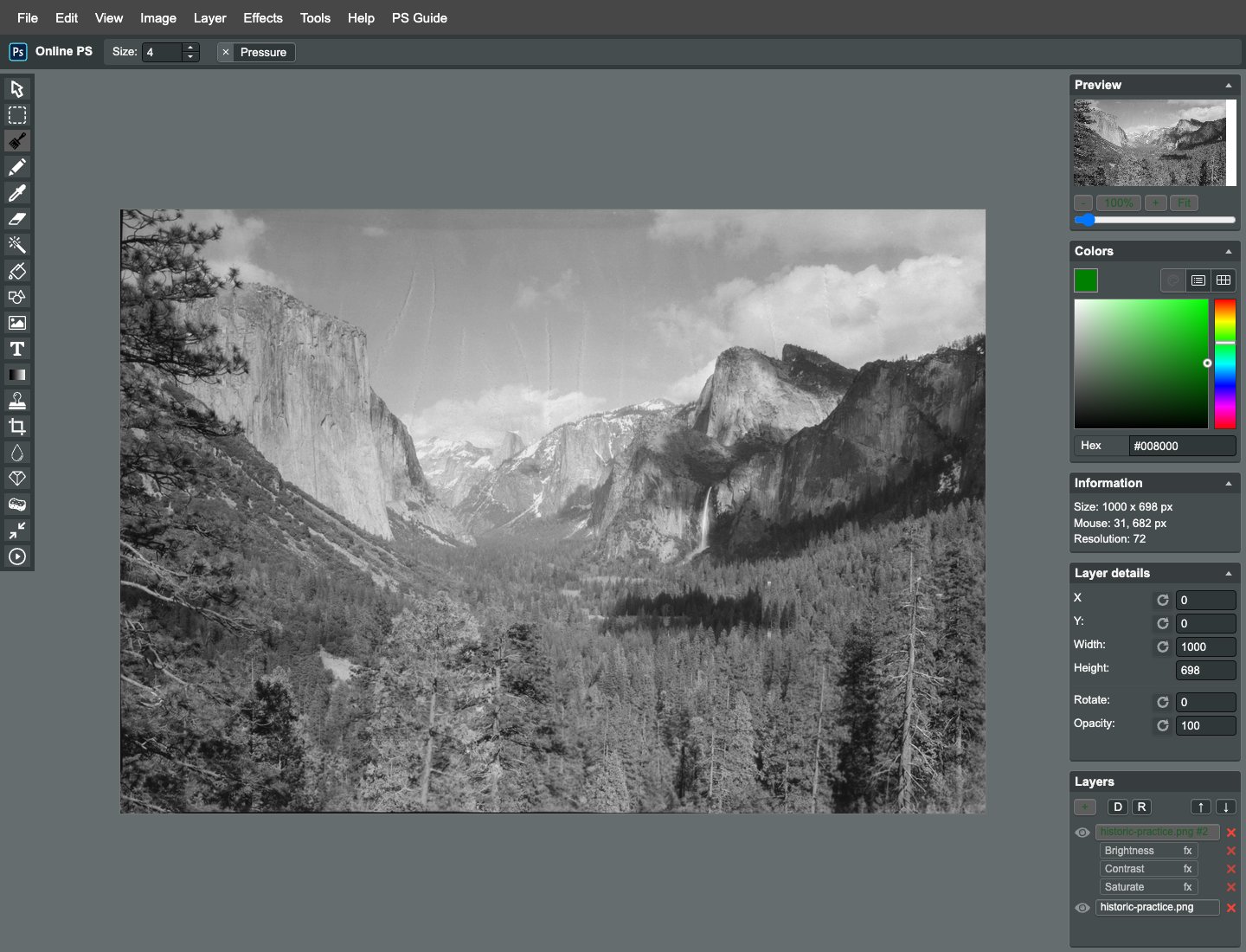
Image → Color Corrections 中 Brightness -3、Contrast 16、Saturation -100。去除合成损伤留下的轻微色偏,恢复适度黑白反差。不要把暗树林压成整片黑色,也不追求现代数码照片般的极端清晰。
检查灰阶而非夸张锐化
确认后看亮云、山壁和深林三个区域。画面应仍有灰阶过渡,修补纹理不能跳出。这里不叠加锐化掩盖修复边缘,避免放大原档案噪点;若对比度过高,应撤销减弱,而不是再加灰雾抵消。
导出标识明确的修复图
保存 archive.png,1000×698,并保留原始来源文件。名称方便整理,但它只是修复练习输出,不是官方归档原件。发布时应附上模拟损伤与推断修补说明,让读者知道哪些区域经过教学加工。
建立同倍率对照板
新建 Custom 1200×800,以 #f3f1e9 铺底并关闭自动扩展。练习原图与 archive 都设宽 560、高约 390.88,分别放 X 30 与 610、Y 150。相同比例才能公平比较,不用不同裁剪制造修复更完整的假象。
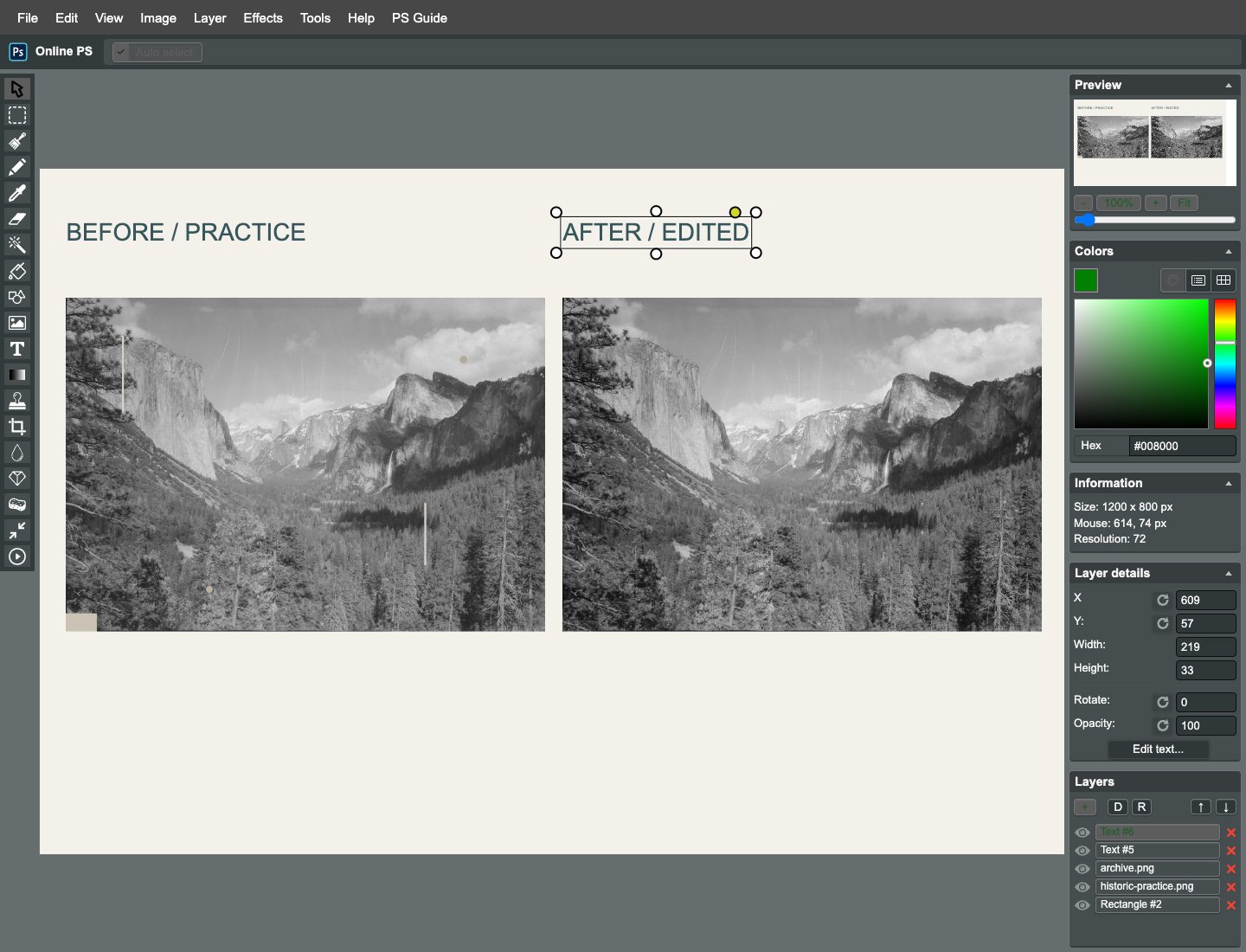
写清来源和加工说明
左右上方写 BEFORE / PRACTICE、AFTER / EDITED;在下方写 TRAINING DAMAGE / NOT AN ARCHIVAL ORIGINAL,并标 NPS、RL_02963、MAY 1933。网页同时链接真实档案页,不能把“公开可用”误写成本站拍摄或独家所有。
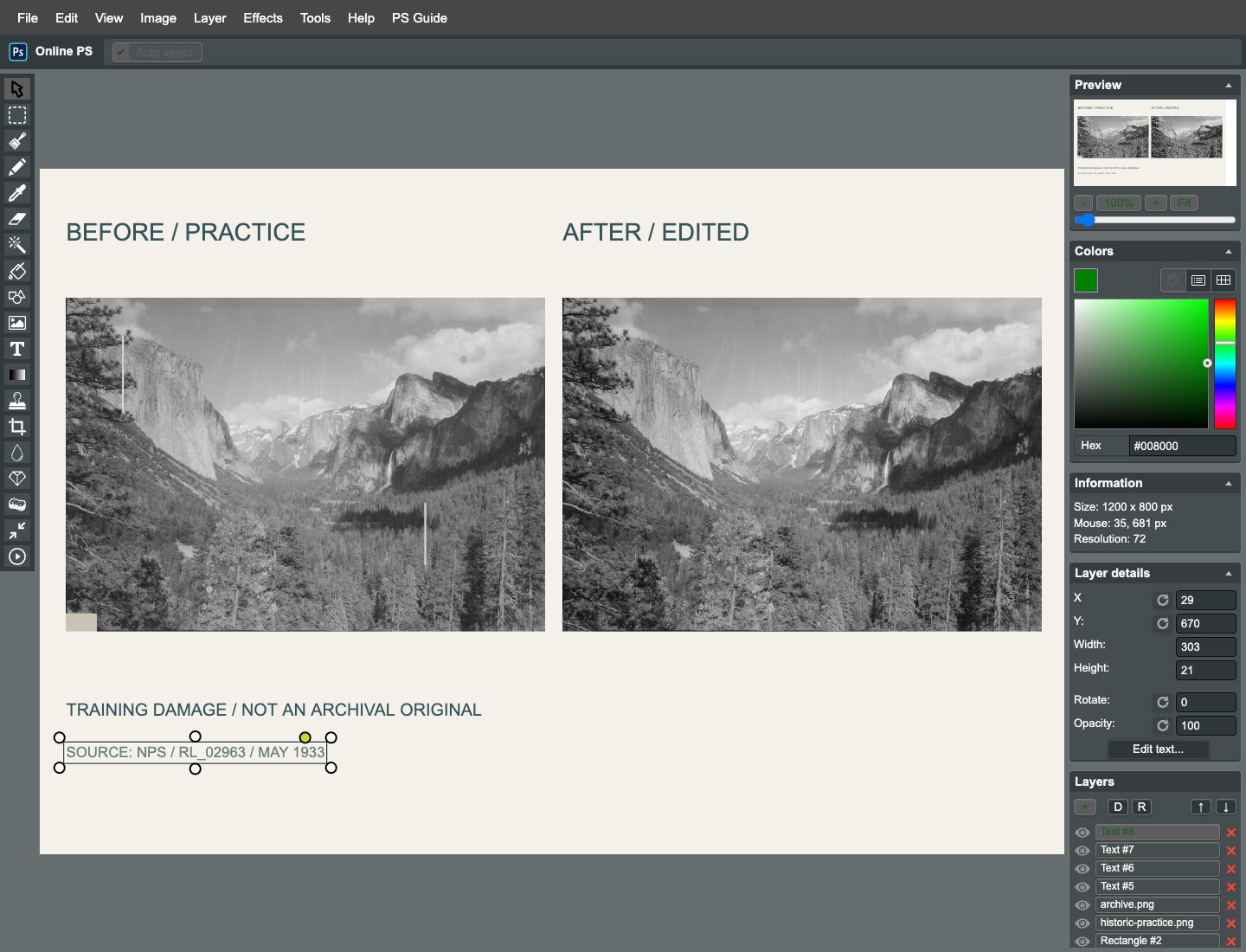
导出前后对照图
File → Export 保存 comparison.png,1200×800。缩小看信息是否清楚,再放大看两侧是否同倍率、标题未覆盖关键山体。此图只展示本教程范围内的修补,不宣称完成原档案所有年代损伤的专业修复。
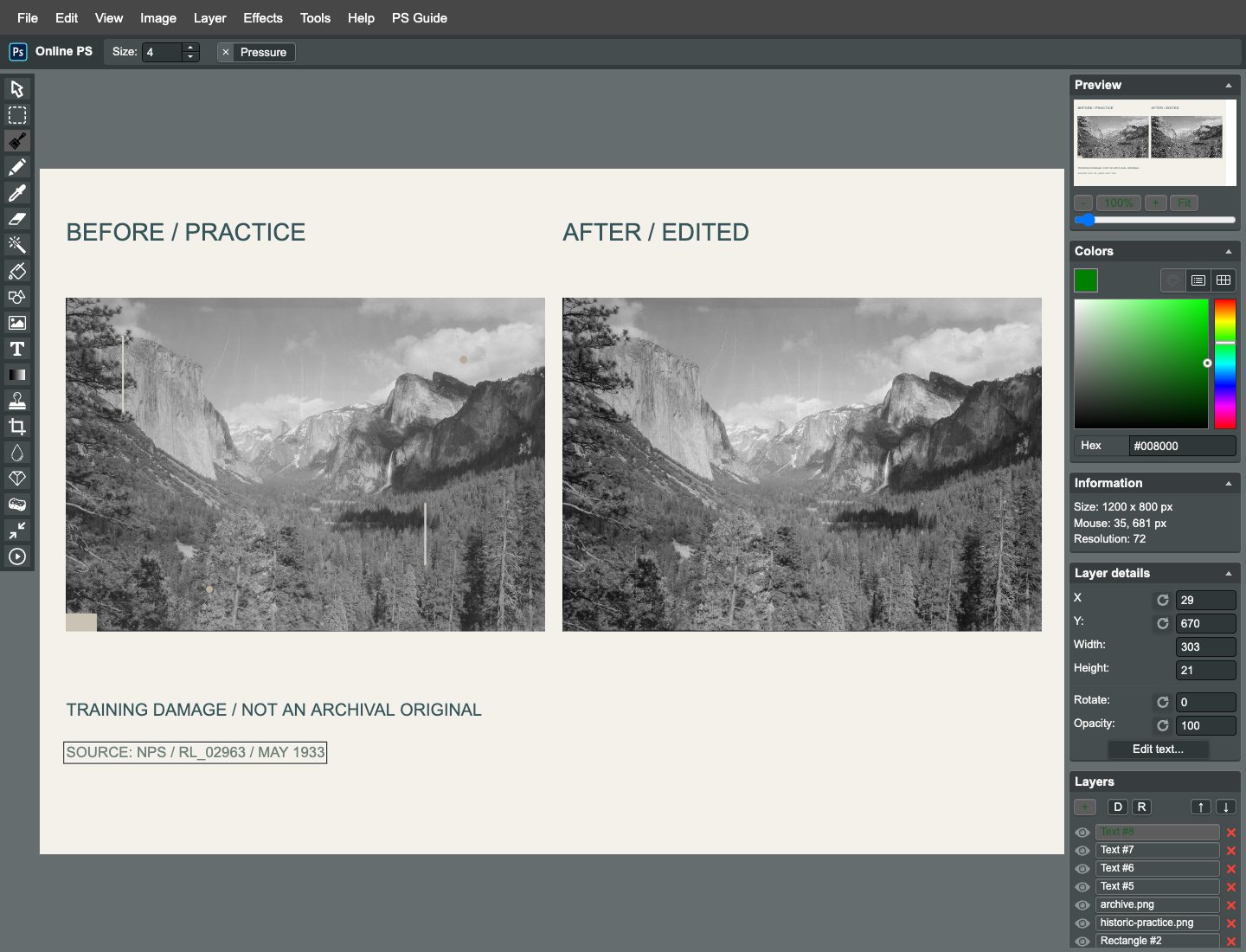
核对交付与修复边界
至少保留原始练习图、调色前修补、灰阶修复和对照板。重新打开检查尺寸、残留浅边与灰阶,再确认来源说明完整。处理真实家族照片时,优先保留原扫描件;缺失的人脸、文字或史实内容应明确标为未知,不作无依据的重建。
下载本项目各阶段与成品
先复现完整流程,再换自己的素材。PNG 为平面图,不保留可编辑图层;需继续修改时请另存原生项目。
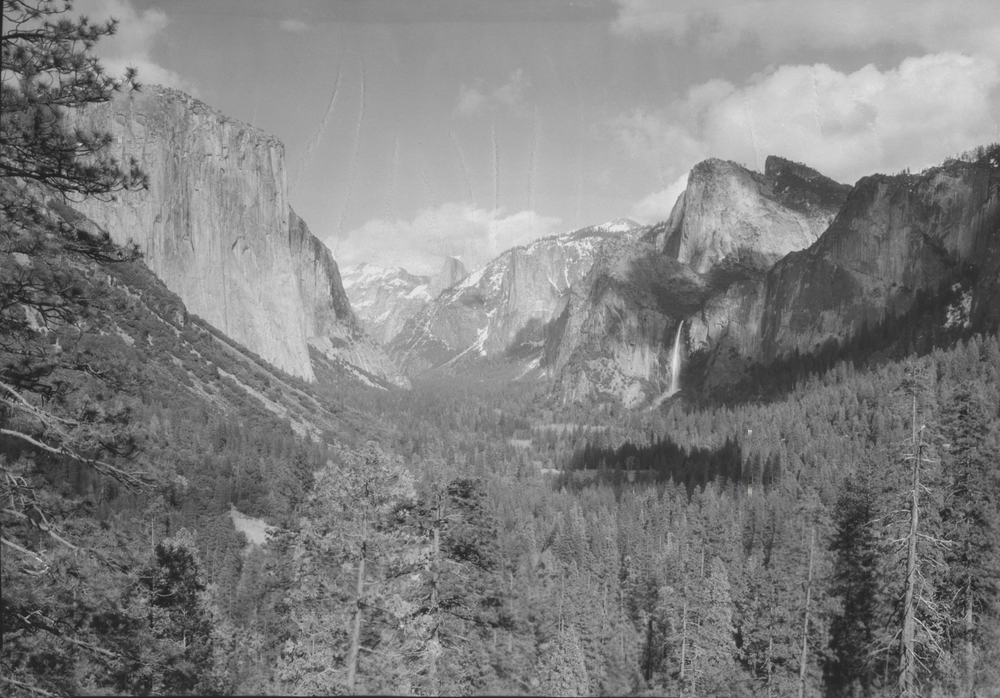
素材来源与使用说明
U.S. National Park Service, Yosemite archives; photographer unknown · 原始照片与权利信息 ↗。NPS 档案页标注 Public domain;拍摄者不详,编号 RL_02963,1933 年 5 月。模拟损伤与修复推断不是档案原貌。
本篇依照当前 Online PS 实际工具重新编写,不依赖 Adobe Photoshop 专属功能。照片中的品牌、人物以及虚构菜单文字不构成推荐、代言或真实商业承诺。
把流程变成自己的方法。
保留来源、阶段文件与检查习惯,再尝试其他完整项目。