餐饮图片完整处理:双菜品精修与横竖菜单宣传图
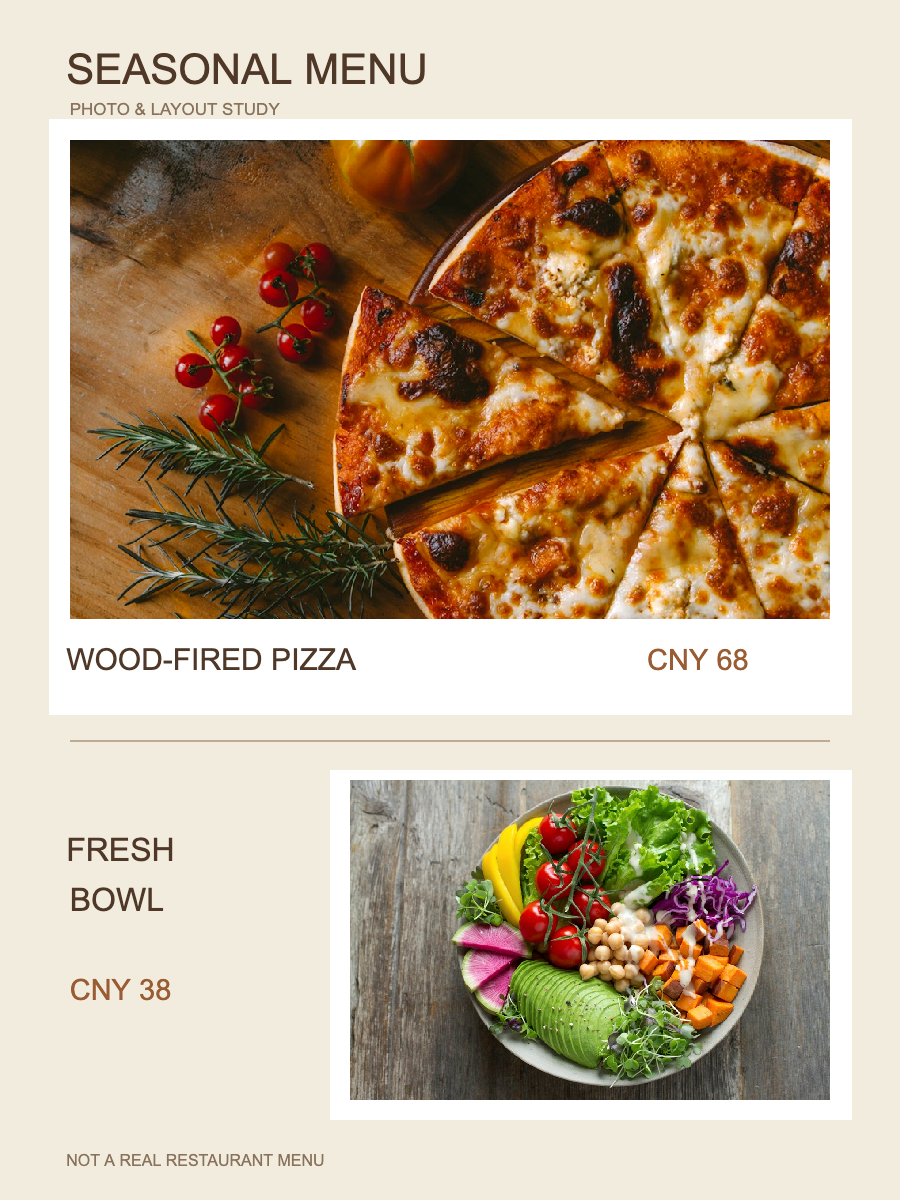
把披萨和蔬菜沙拉两张不同光线的实拍照片,整理为风格一致的菜单宣传图。项目包含分别清理污点、独立校色、双栏网格、菜名价格层级、竖版重排与导出检查。菜名、店名和价格均为虚构排版示例,不代表真实商家;练习污点是教学添加,不是食品本身的瑕疵。
完成后你将学会
- 分别处理暖色主菜与冷色蔬菜照片
- 统一信息层级而不机械套同一滤镜
- 完成双栏横版与移动端竖版菜单
开始前准备
建议在电脑上操作,预留 90 分钟。截图为 English 界面,正文注明关键菜单。坐标以图像左上角为原点,单位为像素;浏览器显示缩放不会改变文件尺寸。需精确定位时使用图层详情,拖框允许少量误差。克隆取样使用鼠标右键,分区操作前核对活动图层。
练习版含明确的教学模拟损伤,不代表原照片的真实状况。照片权利按下方各自来源处理,不属于本站原创 CC0 插画;人物、商标和机构均不表示背书。截图来自当前 Online PS 的实际操作。
查看本篇 34 步操作路线
从素材诊断,到完整交付
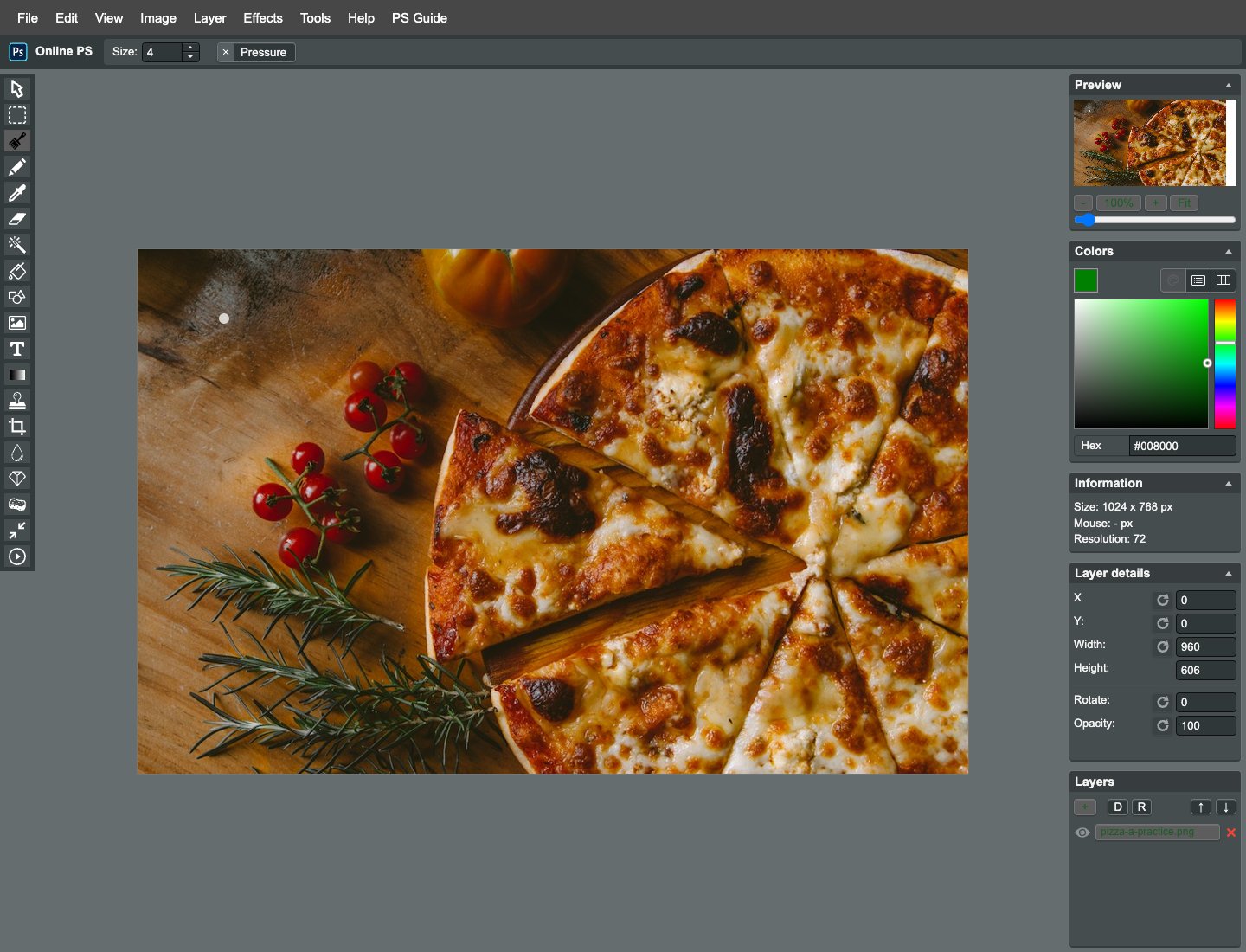
打开披萨练习照片
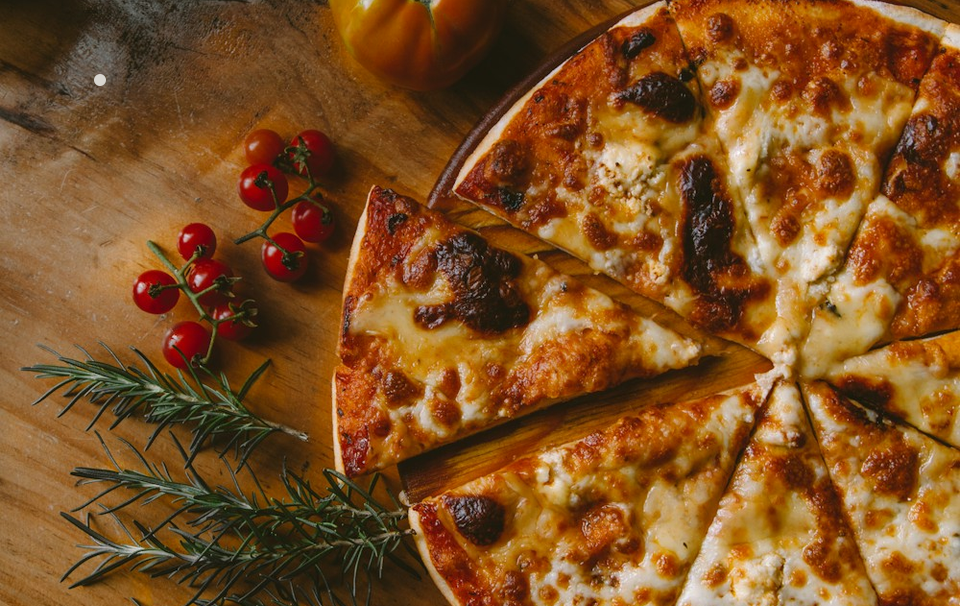
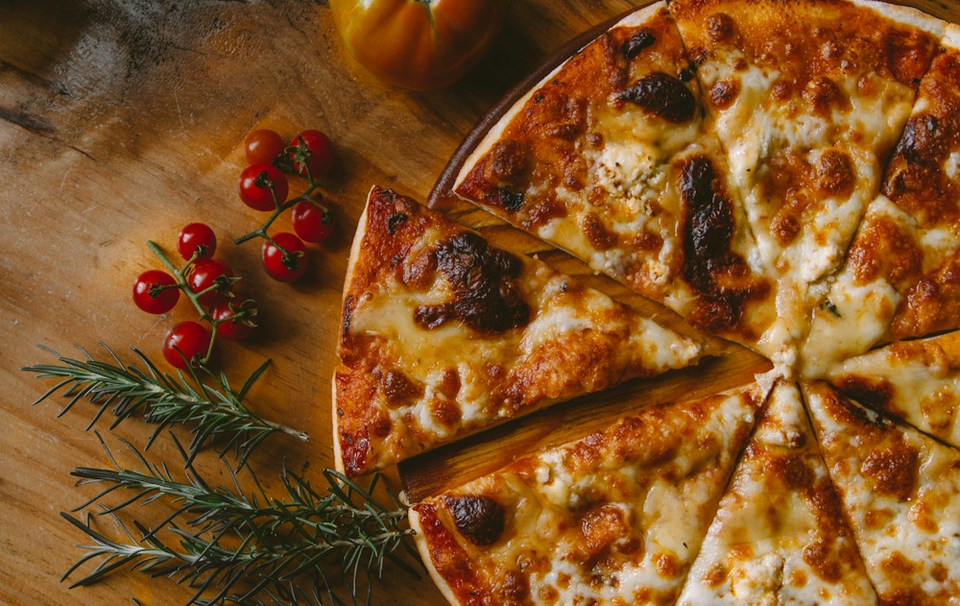
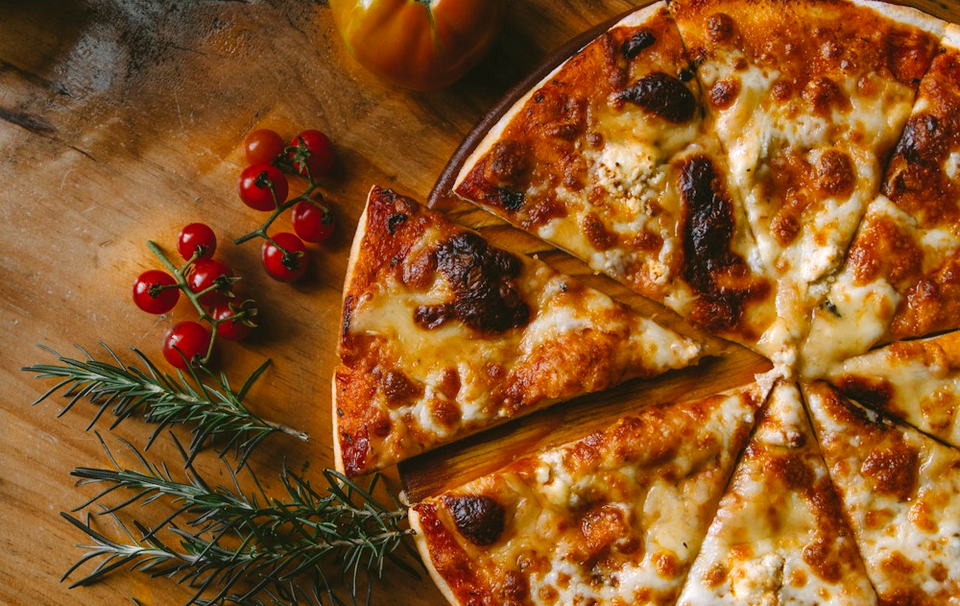
下载 pizza-a-practice.png,在 File → Open 打开,核对 960×606。画面应包含披萨、番茄与木板。先不裁掉食物边缘,便于后续在横竖两种版式中重复使用;不要直接从网页拖缩略图代替原练习文件。
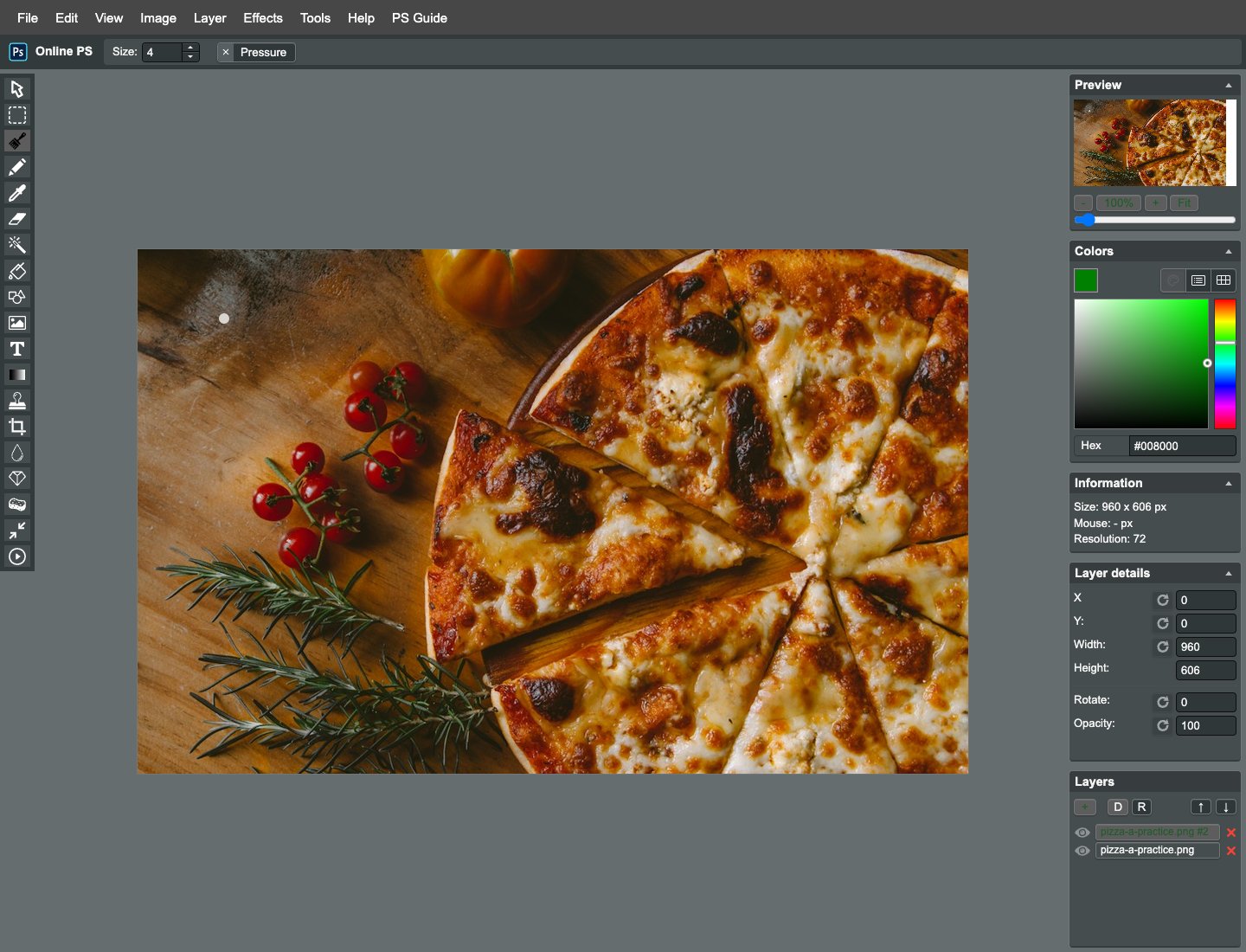
诊断第一张图的问题
记录左上约 (100,80) 的模拟灰点,再看奶酪高光与木板暖色。目标是清理教学污点并轻微改善可读性,不把烤制色泽修成失真的纯黄。两张菜品的光线不同,后面不会机械套相同调色参数。
保留披萨原始底稿
选中照片 Duplicate,使用顶部副本修图。下方原始练习图不动,方便比较食材颜色是否改变过度。处理食物宣传图应尊重原有形态,不用复制或变形夸大分量,也不让装饰元素误导真实配料。
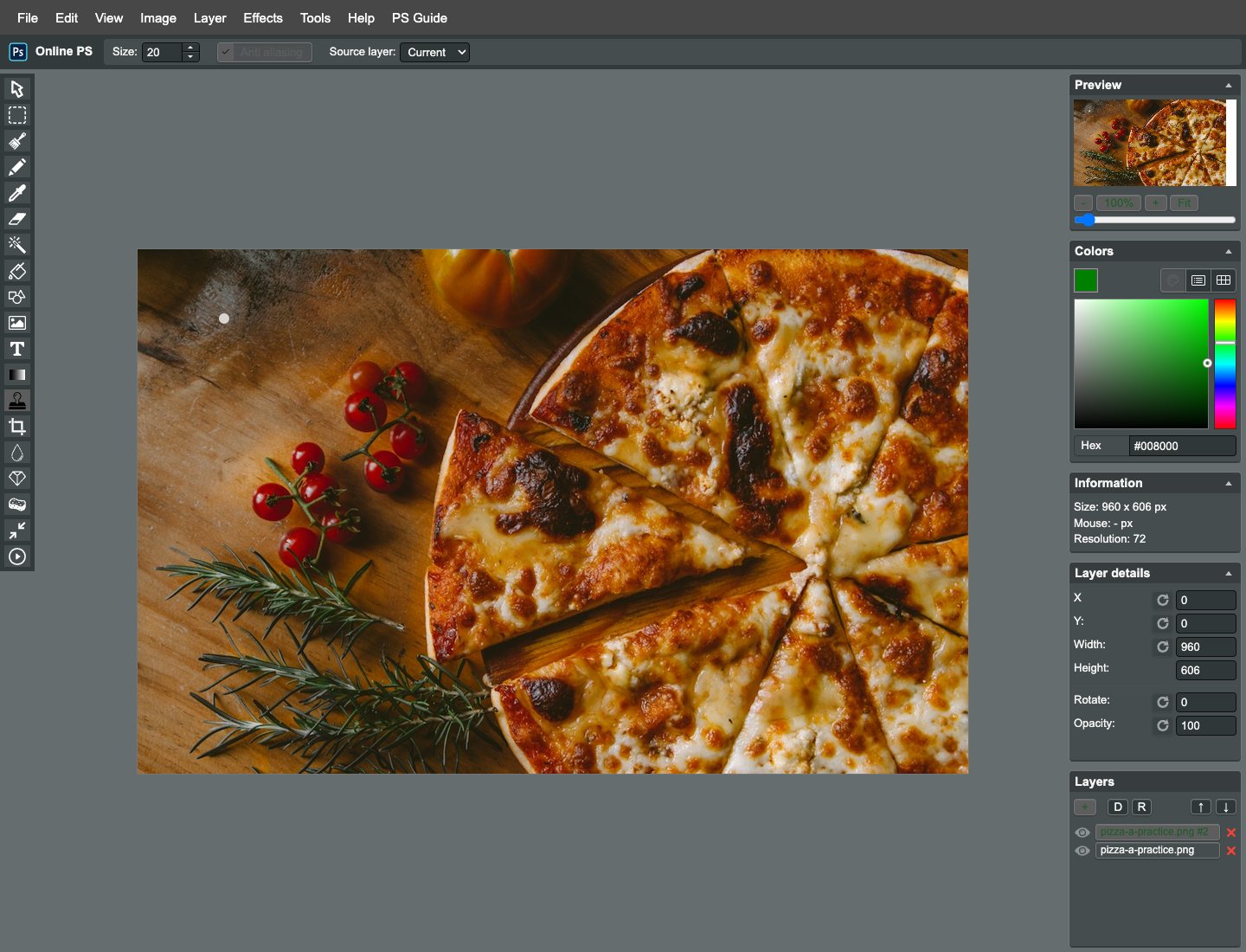
设置小范围克隆
选择 Clone,Size 20,Source layer 为 Current。污点位于背景木板,只需局部处理。笔刷太大容易把木纹擦成一片;不要从奶酪、番茄或迷迭香取样后复制到木板上。
寻找同方向木纹来源
在约 (100,50) 的干净木板右击。来源应与目标相近、方向一致;木纹中明显的深色裂缝不适合作为小污点的通用补丁。先看预览,确认没有把食物边缘带进修复区域。
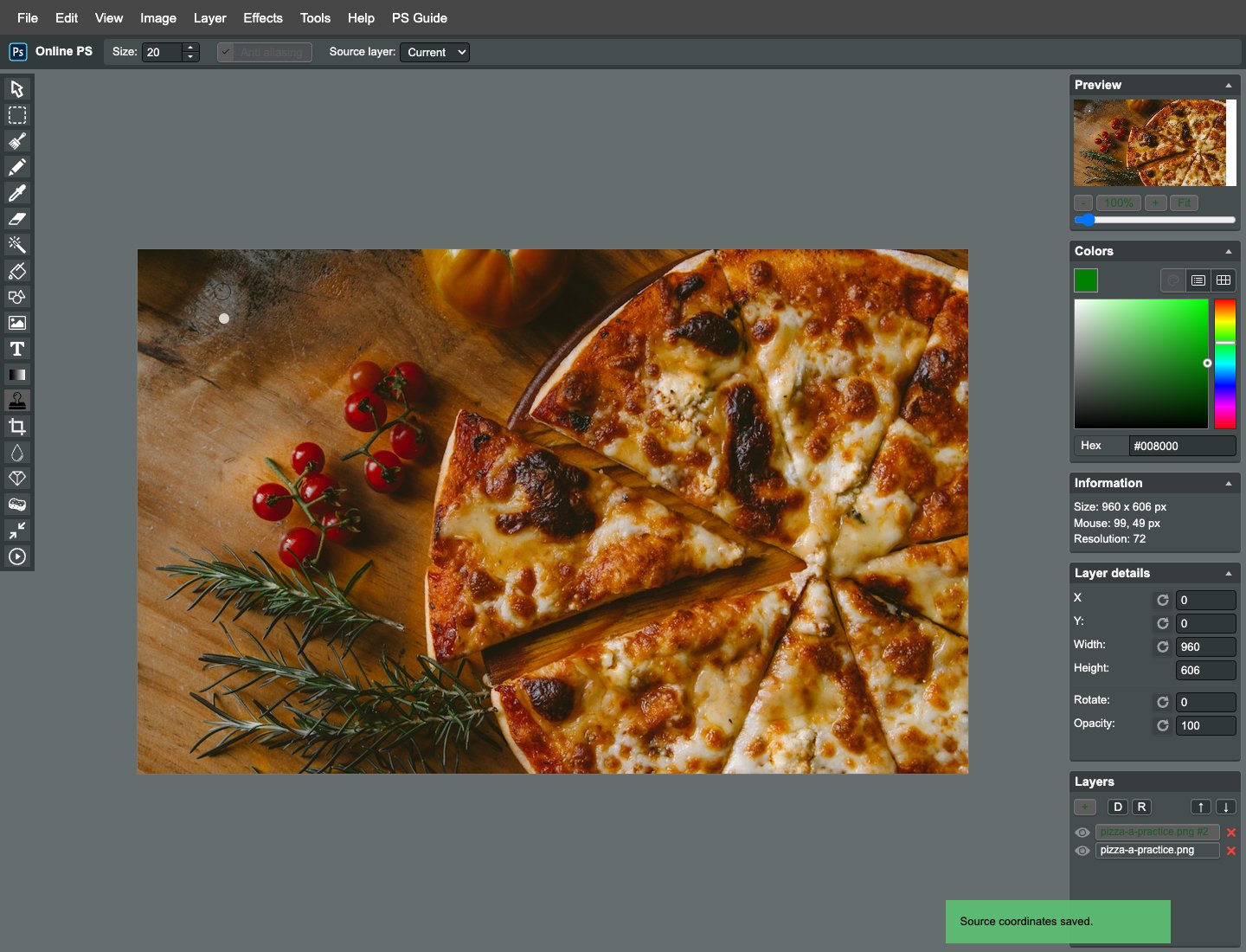
覆盖披萨背景模拟点
在 (100,80) 附近作极短笔触。放大看木纹是否连续,而不是只看灰点被覆盖。若补丁亮度明显不同,撤销重新取样。修补范围保持克制,不需要把木板原有的使用痕迹全部清除。
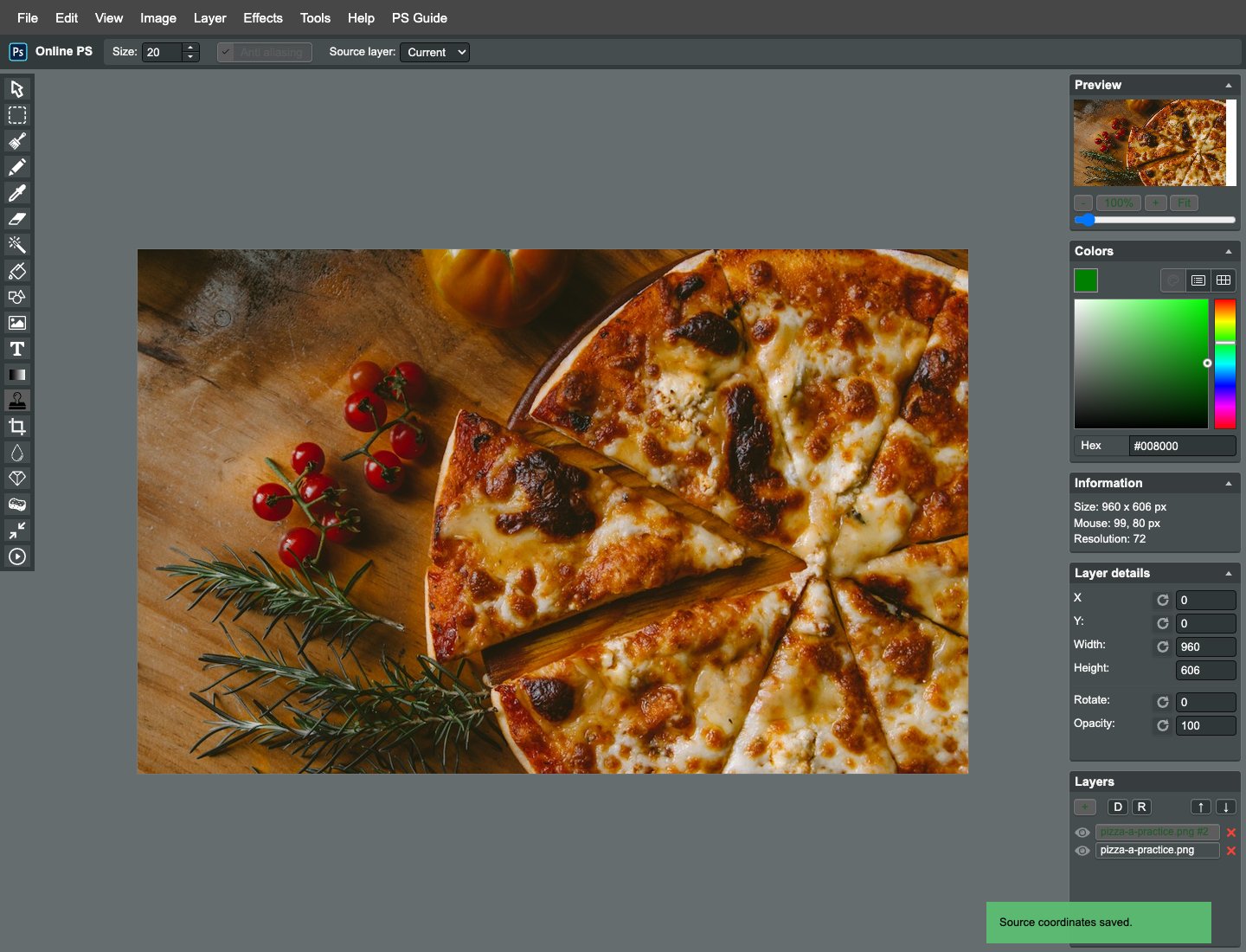
为暖色食物单独校色
Image → Color Corrections 设置 Brightness 8、Contrast 4、Saturation 5、Red -2、Blue 3。适度减轻过暖倾向,但仍保留烘烤色泽。观察奶酪和番茄,避免高光发白或红色溢出;参数只针对本图。
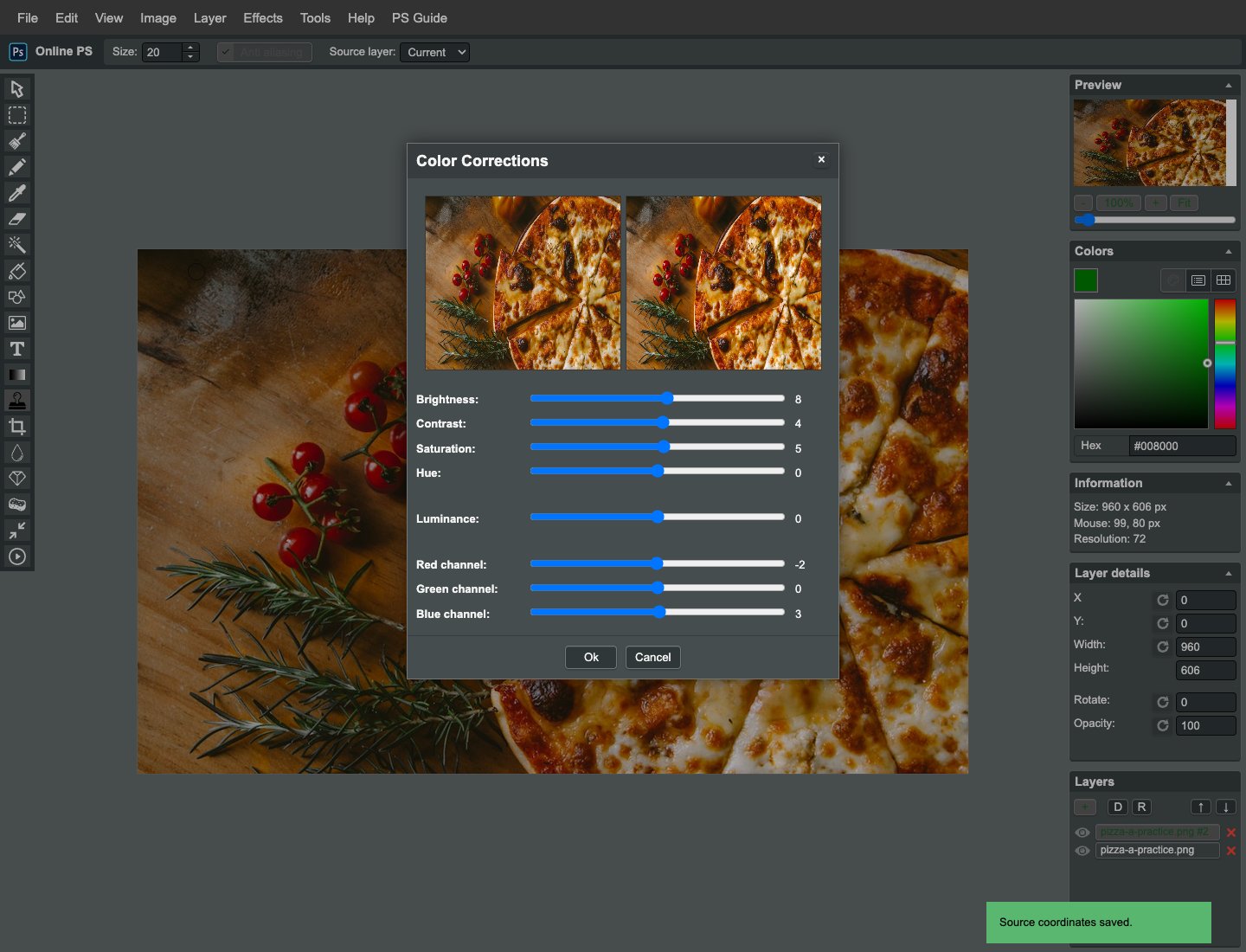
应用并复查食物层次
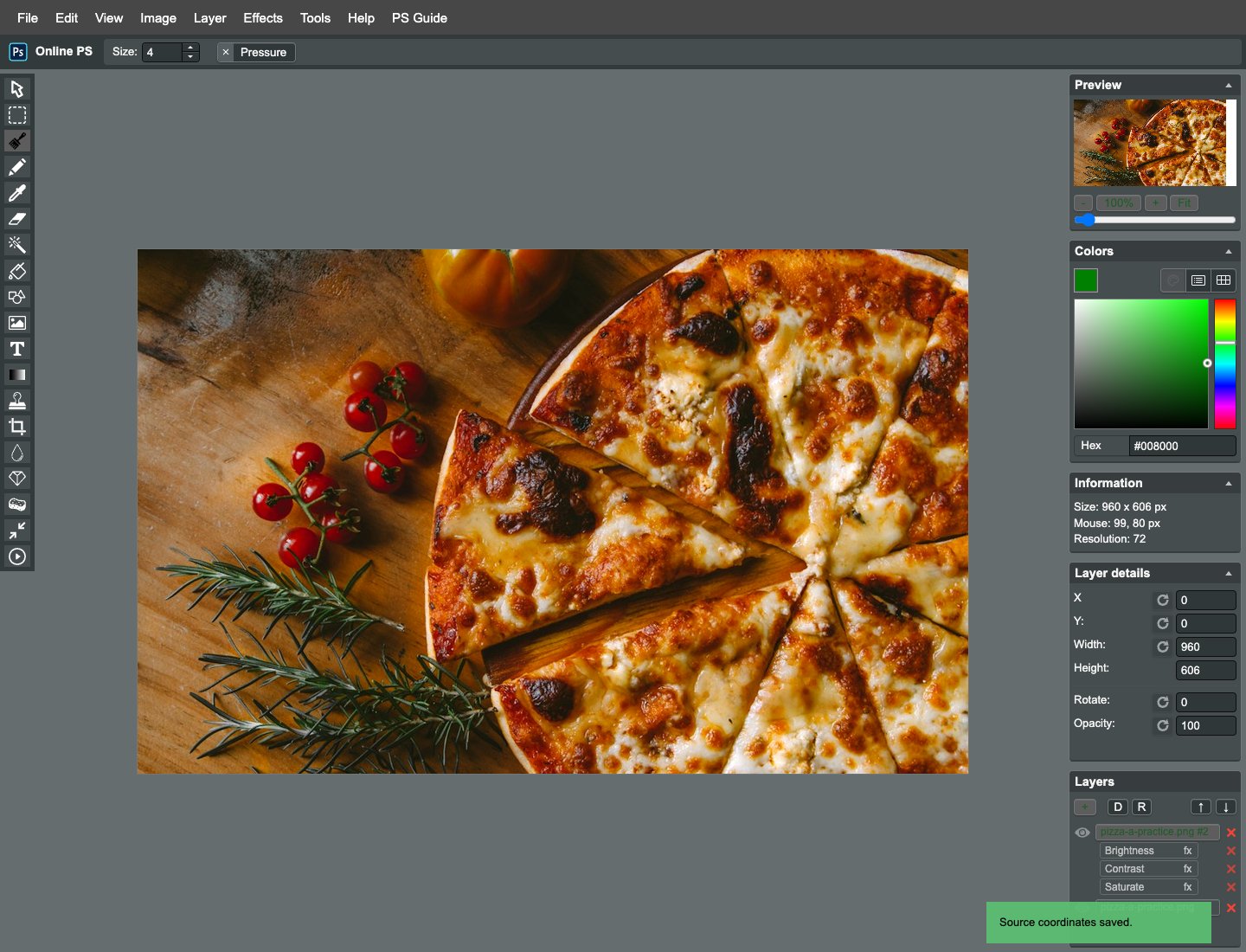
确认后查看披萨表面是否仍有烘烤细节,边缘是否过暗。不能把整体越亮越鲜艳当成唯一目标。若高光丢失,返回降低亮度或饱和度,不再叠加滤镜让食物变得更不真实。
与原图对照
开关顶部副本,分别比较污点位置、木板与奶酪亮部。应有清理和温和色彩变化,而构图、食物分量不变。原图太暖时也不意味着必须校成完全冷白;需要保留菜品本身的质感。
保存第一张可复用照片
导出 pizza-edited.png,尺寸 960×606。它不带菜单文字,可以供横版与竖版共用。接下来会新建另一个项目处理沙拉,务必先确认文件已下载,避免只保留浏览器中的临时图层。
切换第二张处理画布
File → New 选择 Custom,填写 960×640,确认新项目。不要把沙拉直接叠到披萨修图层中继续处理,否则容易选错对象或把两张照片一起调色。两张图各自产出干净文件后再进入排版。
打开沙拉练习照片
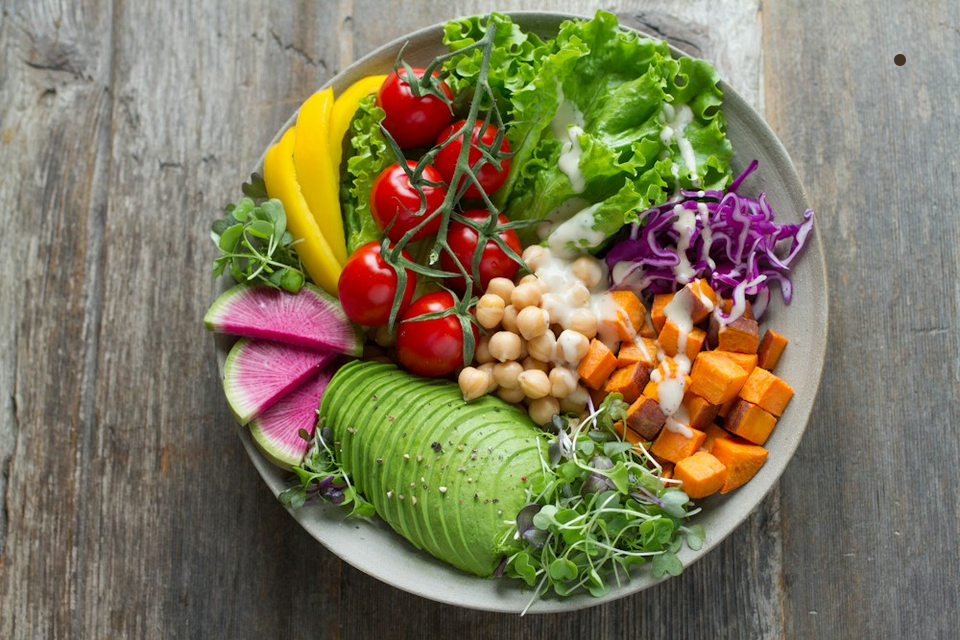
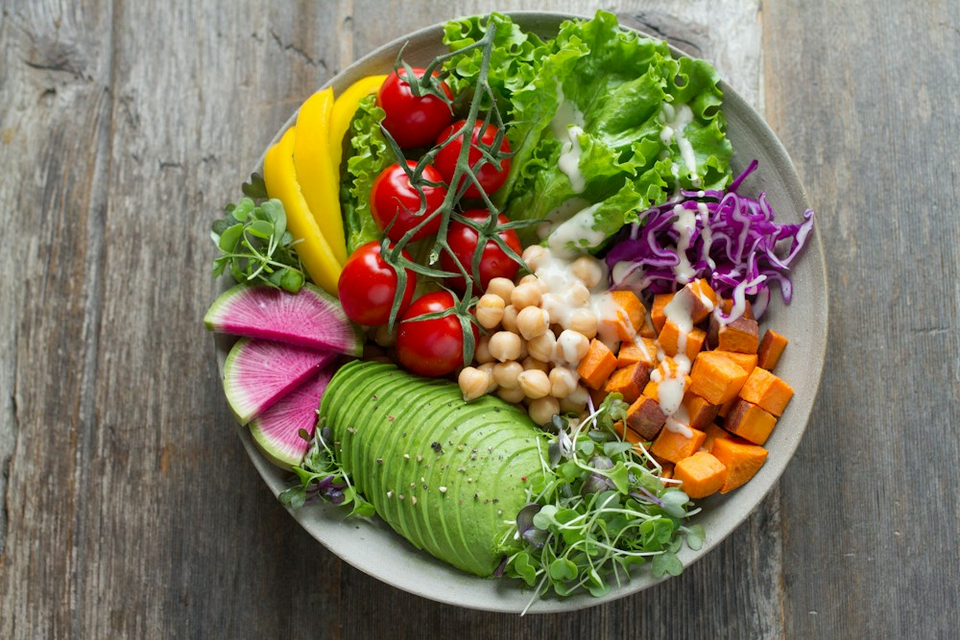
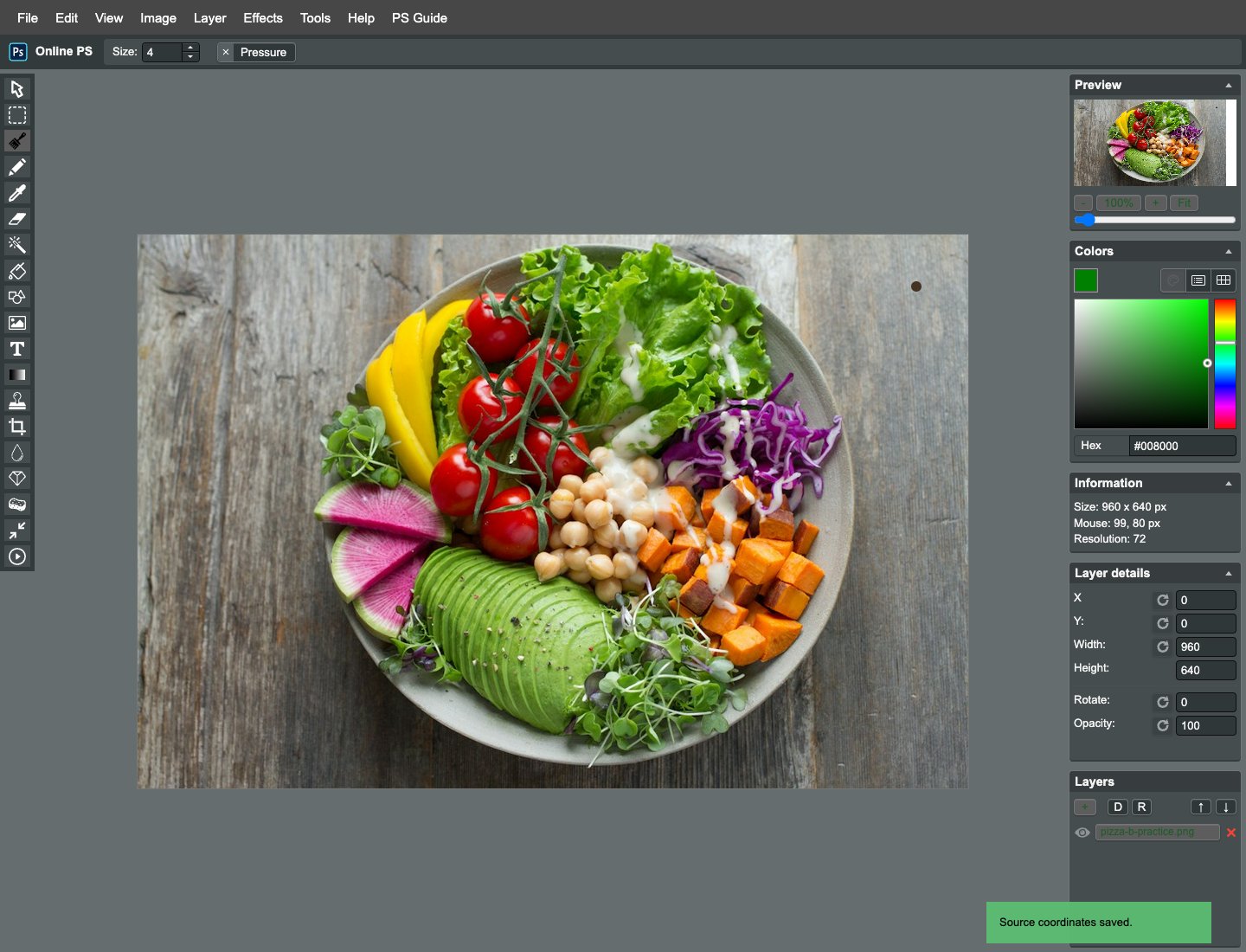
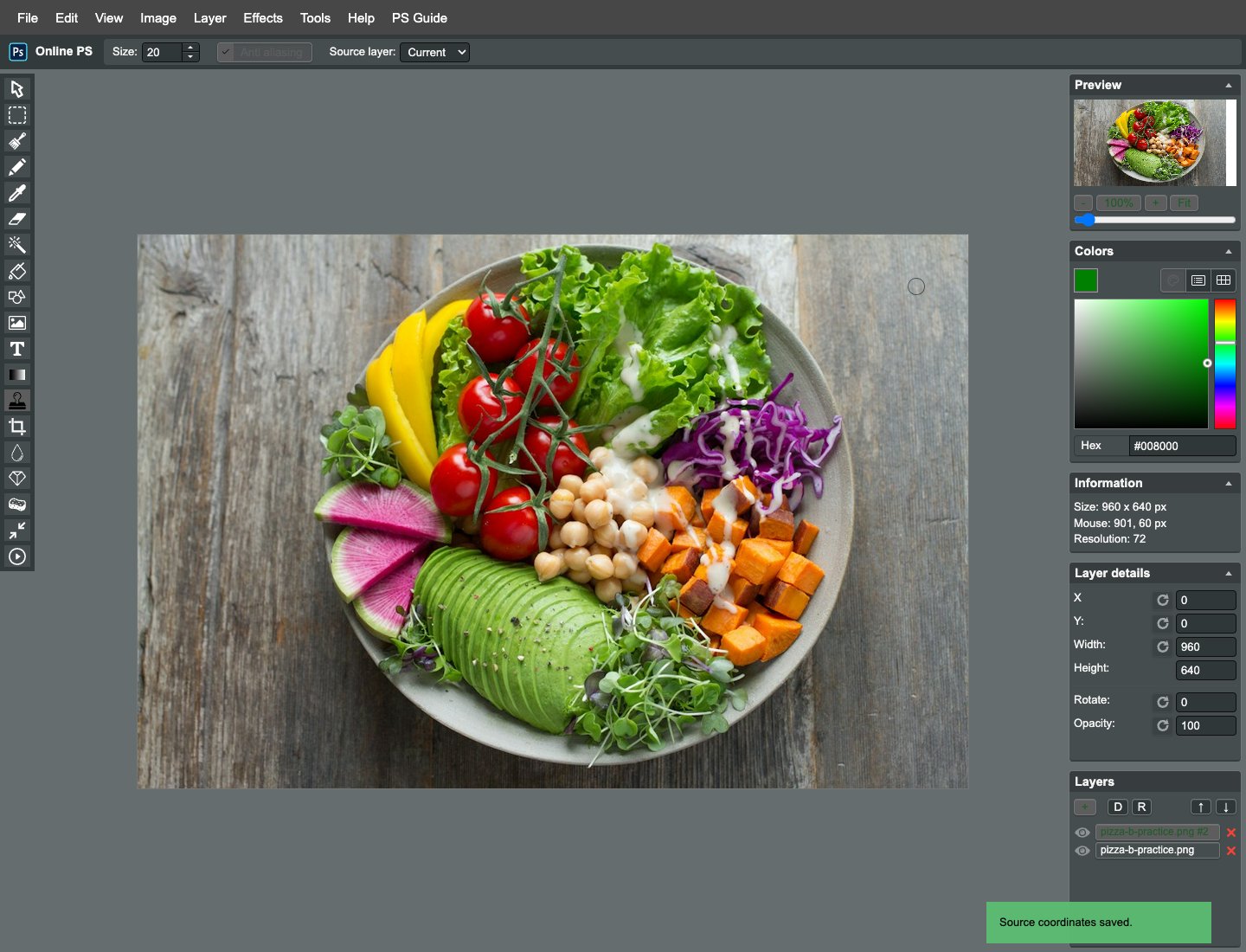
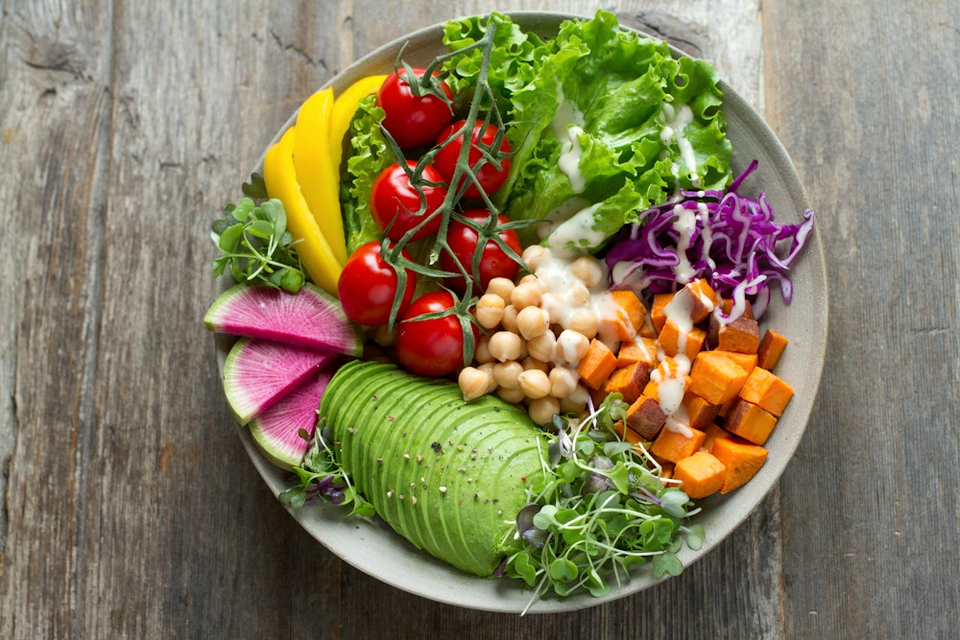
载入 pizza-b-practice.png;文件名沿用素材编号,实际内容是蔬菜沙拉,不是第二张披萨。核对画布 960×640,蔬菜碗与桌面完整出现。右上桌面约 (900,60) 有教学添加的深色小圆点。
保留沙拉原始层
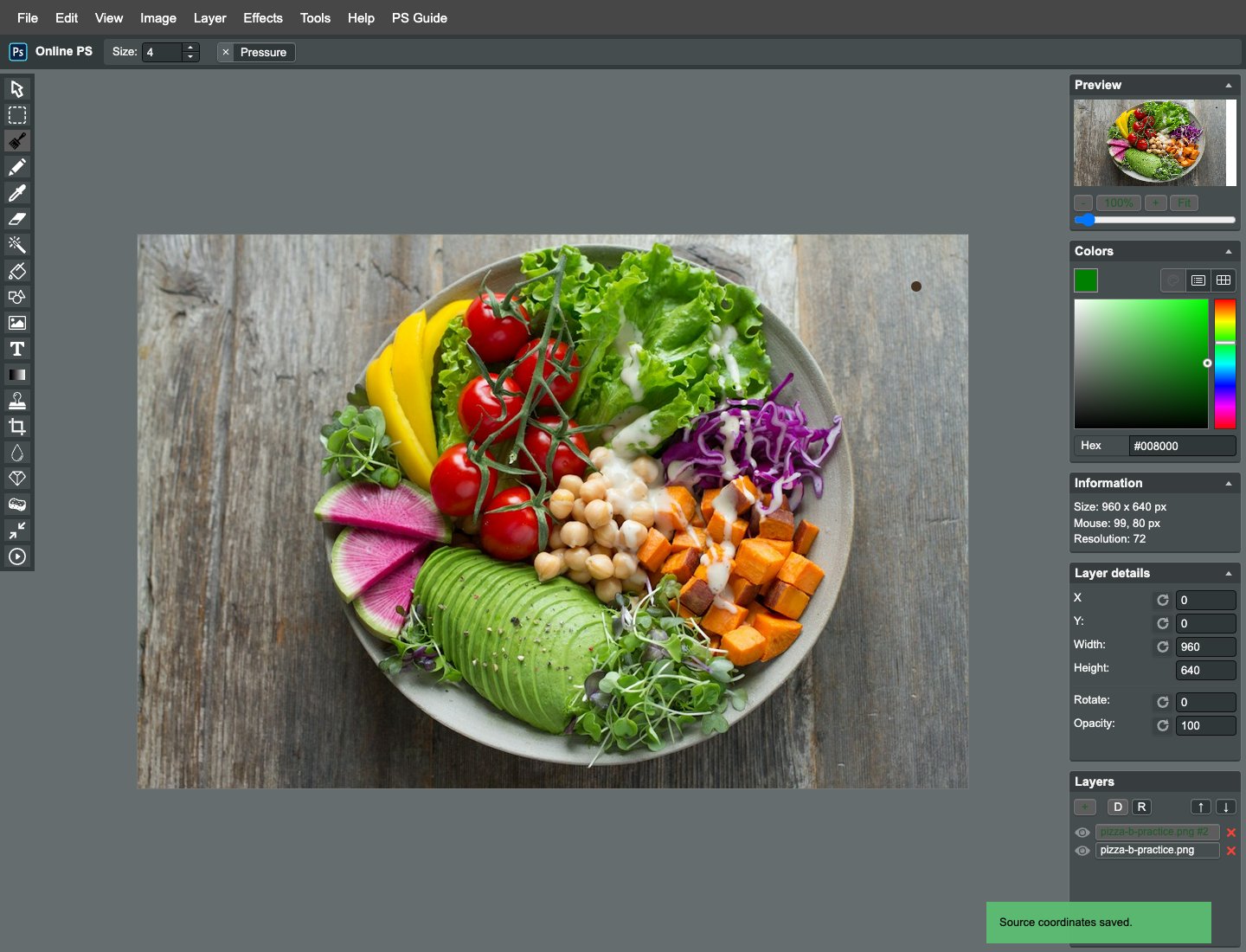
Duplicate 沙拉照片,继续在上层副本操作。它的光线比披萨冷,绿色也更鲜明,因此不能简单复制刚才的参数。先把两张照片各自处理得自然,再通过底色、字体和留白建立统一视觉。
重新设置克隆来源
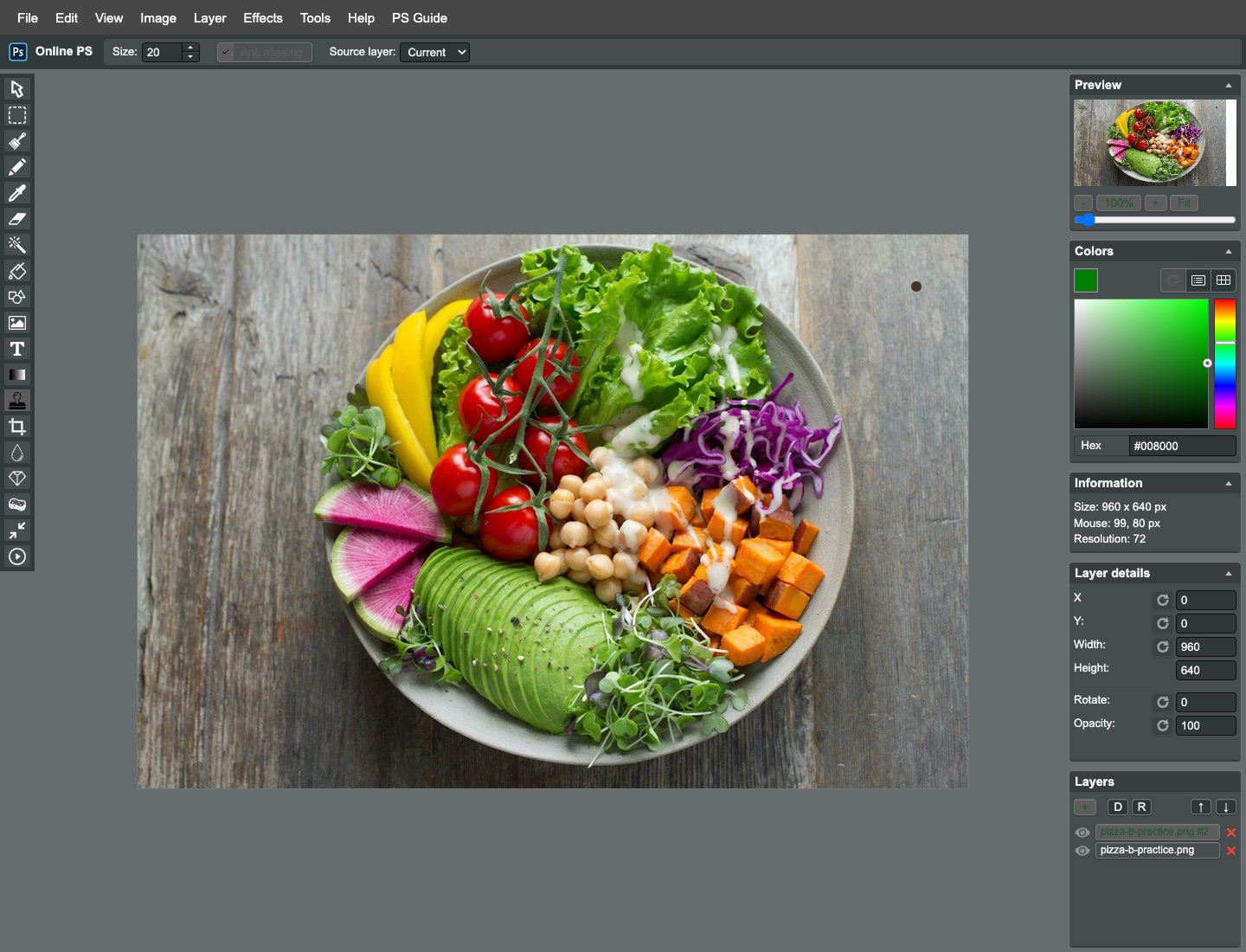
Clone 的 Size 20、Source layer Current。确认当前层是沙拉副本,不是新建空白层。木板颜色会随位置变化,尤其边缘区域,取样时既要看颜色,也要看木纹方向是否与目标一致。
在桌面干净处右击
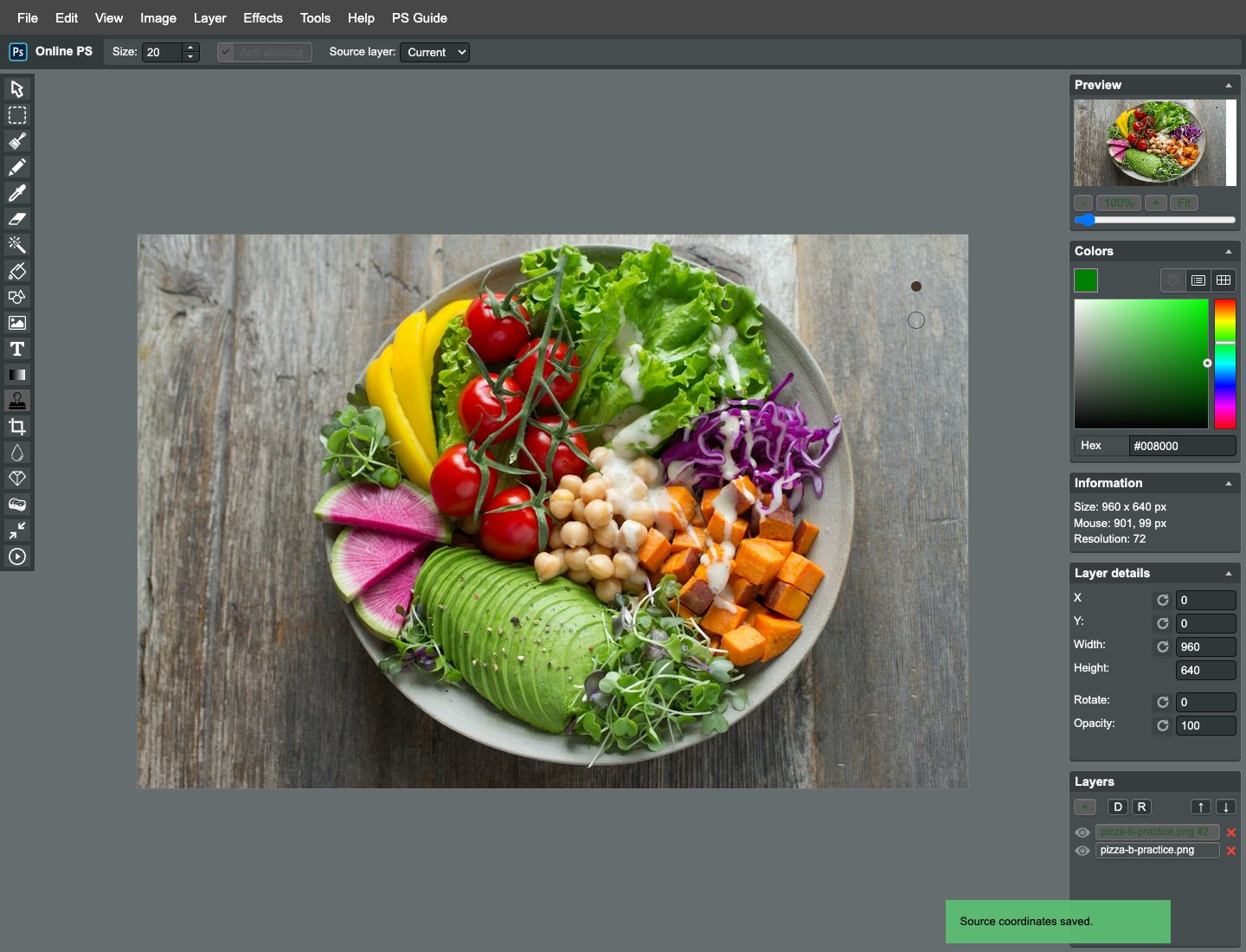
在约 (900,100) 重新取样。不要沿用上一张披萨的来源,也不要采到碗沿或蔬菜。跨图片处理时,重新确认来源、笔刷与活动图层,是避免看似落笔成功却没有正确修补的必要步骤。
清除沙拉背景模拟点
在 (900,60) 短按轻移,查看深点是否消失且木纹连续。若补丁比周围明显偏灰或偏棕,撤销更换取样位置。不要把克隆当作生成工具;它只复制现有像素,无法自动判断真实木板结构。
控制蔬菜色彩
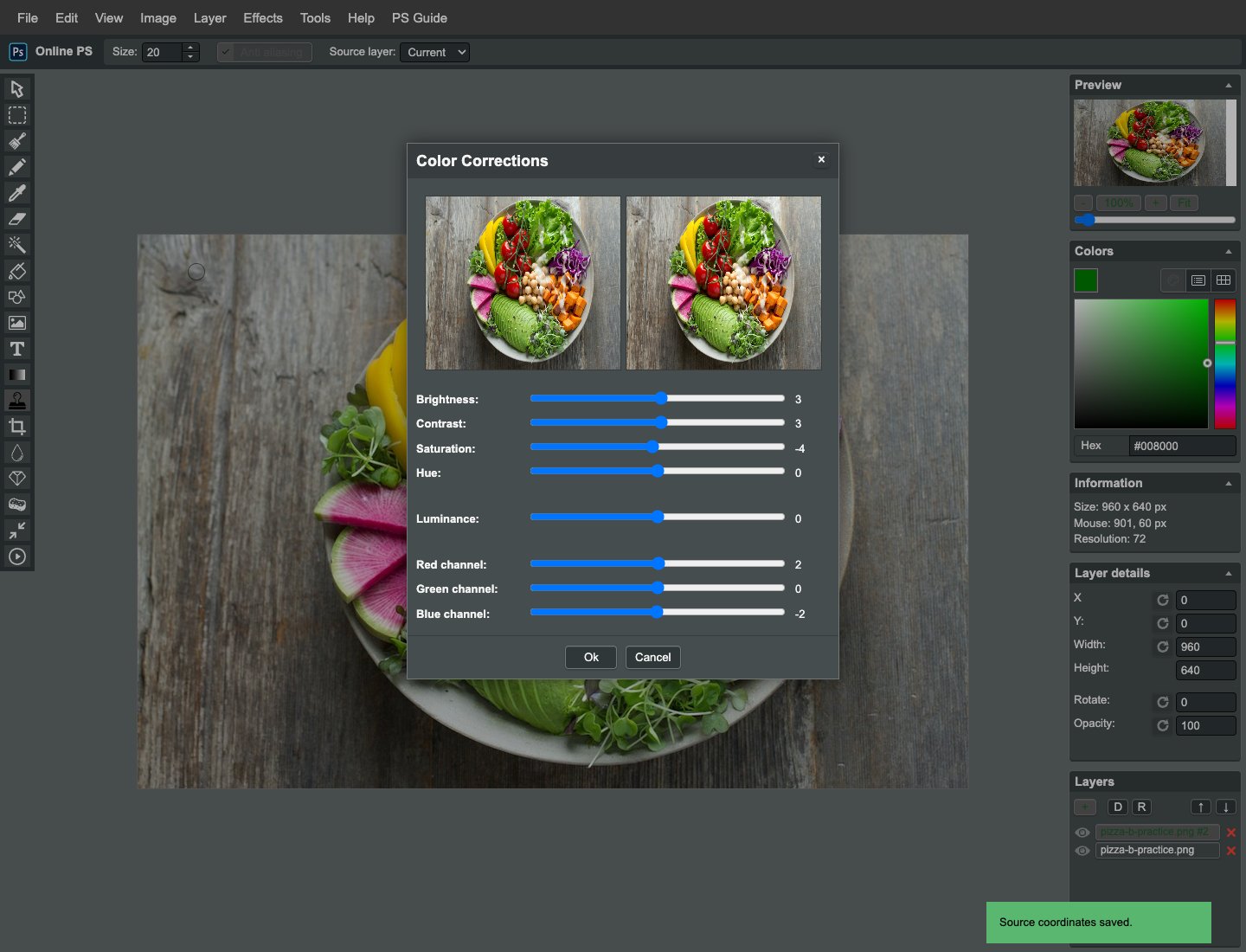
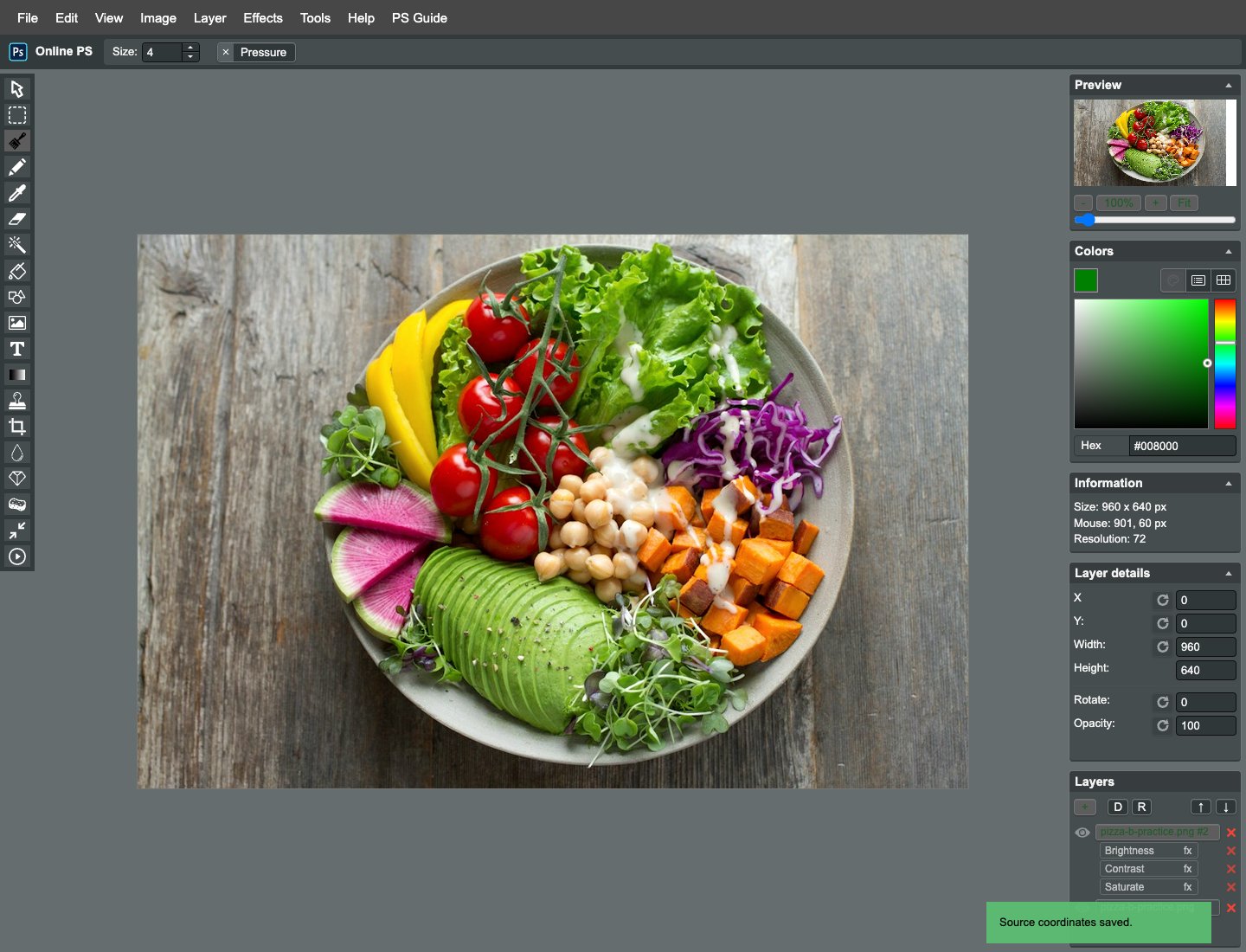
Color Corrections 设置 Brightness 3、Contrast 3、Saturation -4、Red 2、Blue -2。稍降过强的绿色,并小幅温暖桌面。检查生菜和黄椒仍有层次,不把所有蔬菜调成同一种绿,也不改变配料本身。
应用并检查中性色
确认调色,观察浅色碗沿、鹰嘴豆与木板。两张照片不用完全相同色温,但应没有明显不自然的偏色。后续菜单会用同一米色底和褐色字体统一视觉,不靠极端滤镜强行把不同光线照片变成一模一样。
保存沙拉独立成片
导出 salad-edited.png,核对 960×640。至此两张菜品各有单独清理、调色与导出文件,排版时只使用这些成片。若以后替换菜品,可单独更换对应照片层,不需重新制作整套菜单背景。
建立横版菜单底
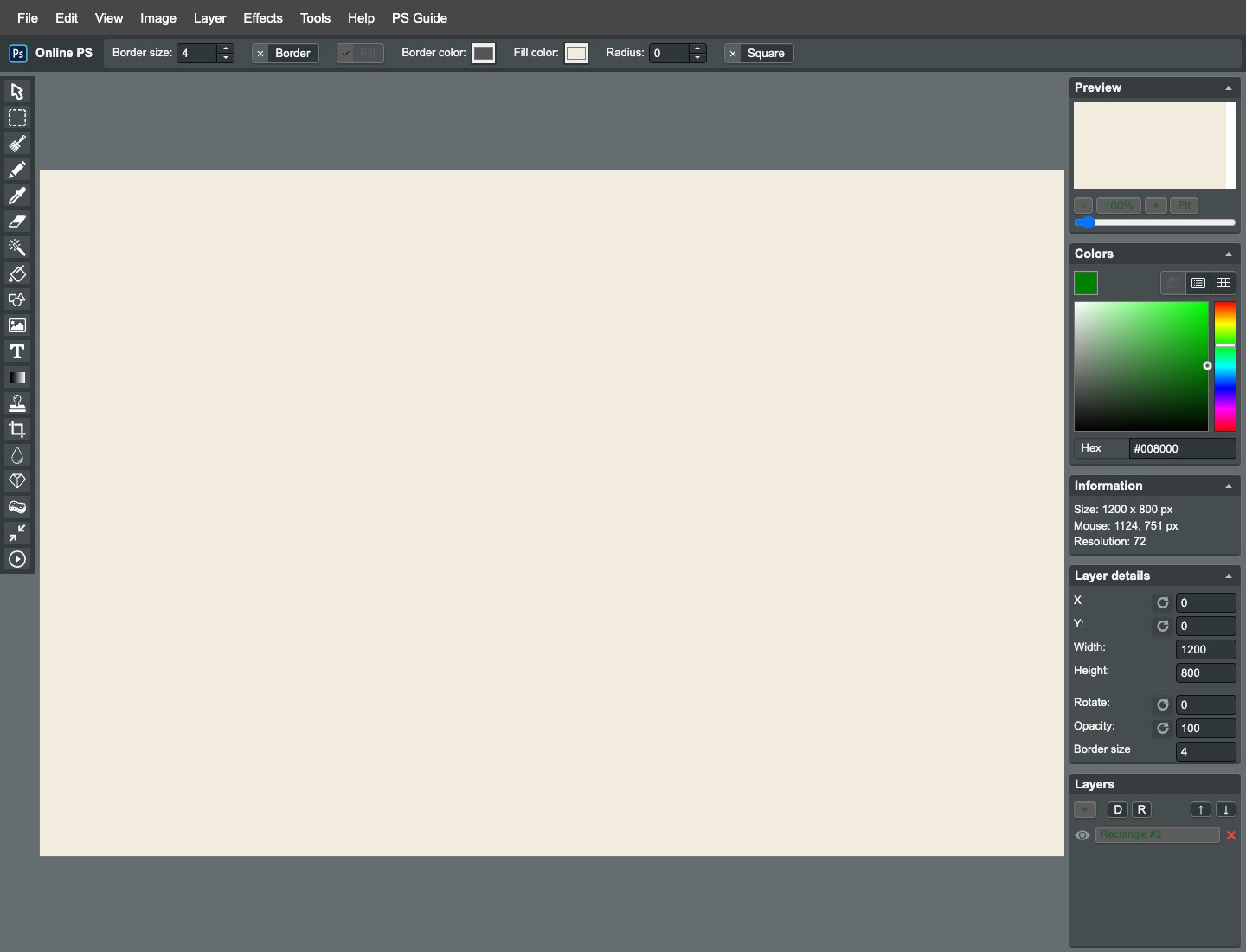
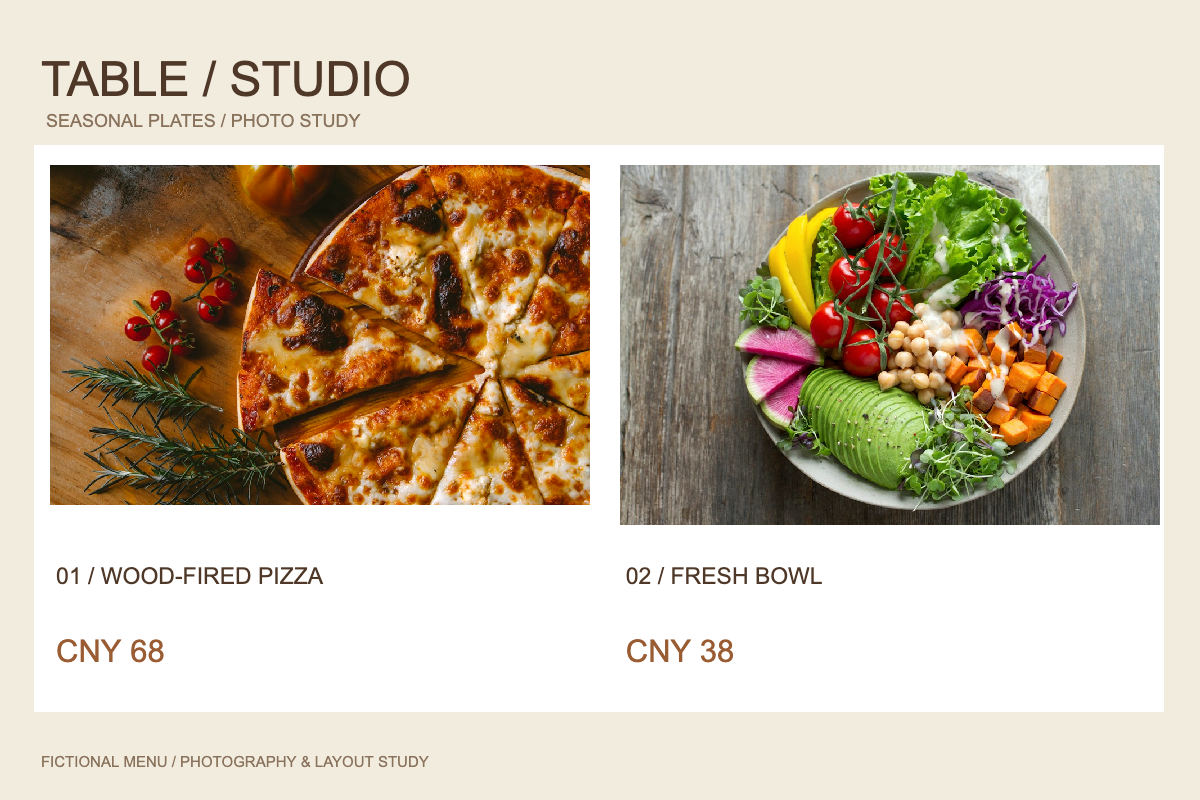
新建 Custom 1200×800,绘制铺满画布的 #f2ecdf 矩形;在 Canvas Size 关闭 Enable autoresize,核对宽高。先有实体背景层,再导入图片,可避免第一张照片把画布自动改回素材尺寸。
划分左右两块内容卡
用无描边白色矩形建立约 (35,145) 至 (595,710) 和 (605,145) 至 (1165,710) 两张卡。中间留出间隔,两侧保持边距。卡片要在照片和文字下方,不能最后再画白块盖住内容。
放置左侧披萨照片
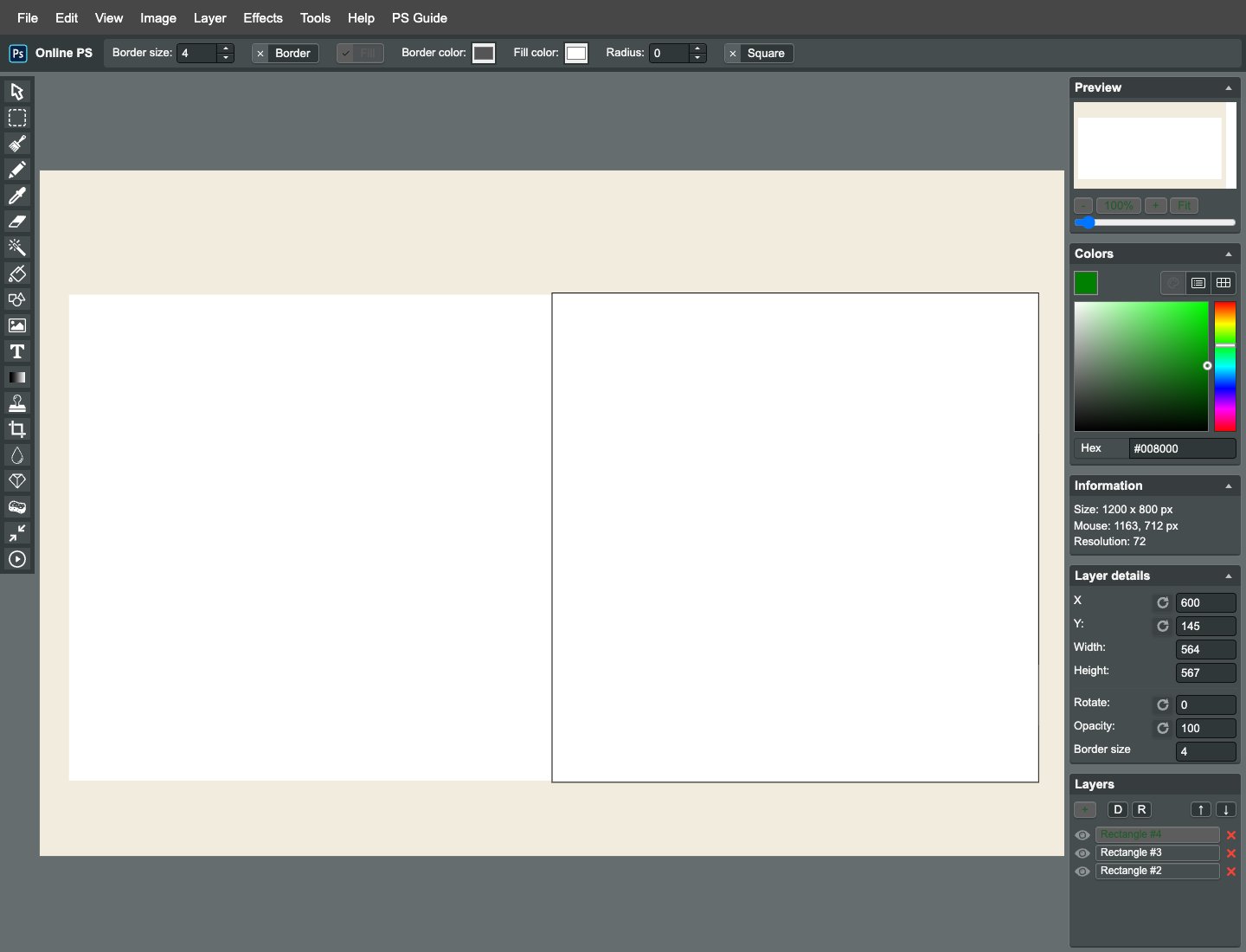
打开 pizza-edited.png,设置 Width 540、Height 340.875、X 50、Y 165。按原图比例缩放,避免把圆形食物拉成椭圆。照片下方留白用于名称与价格,不在食物表面堆文字。
放置右侧沙拉照片
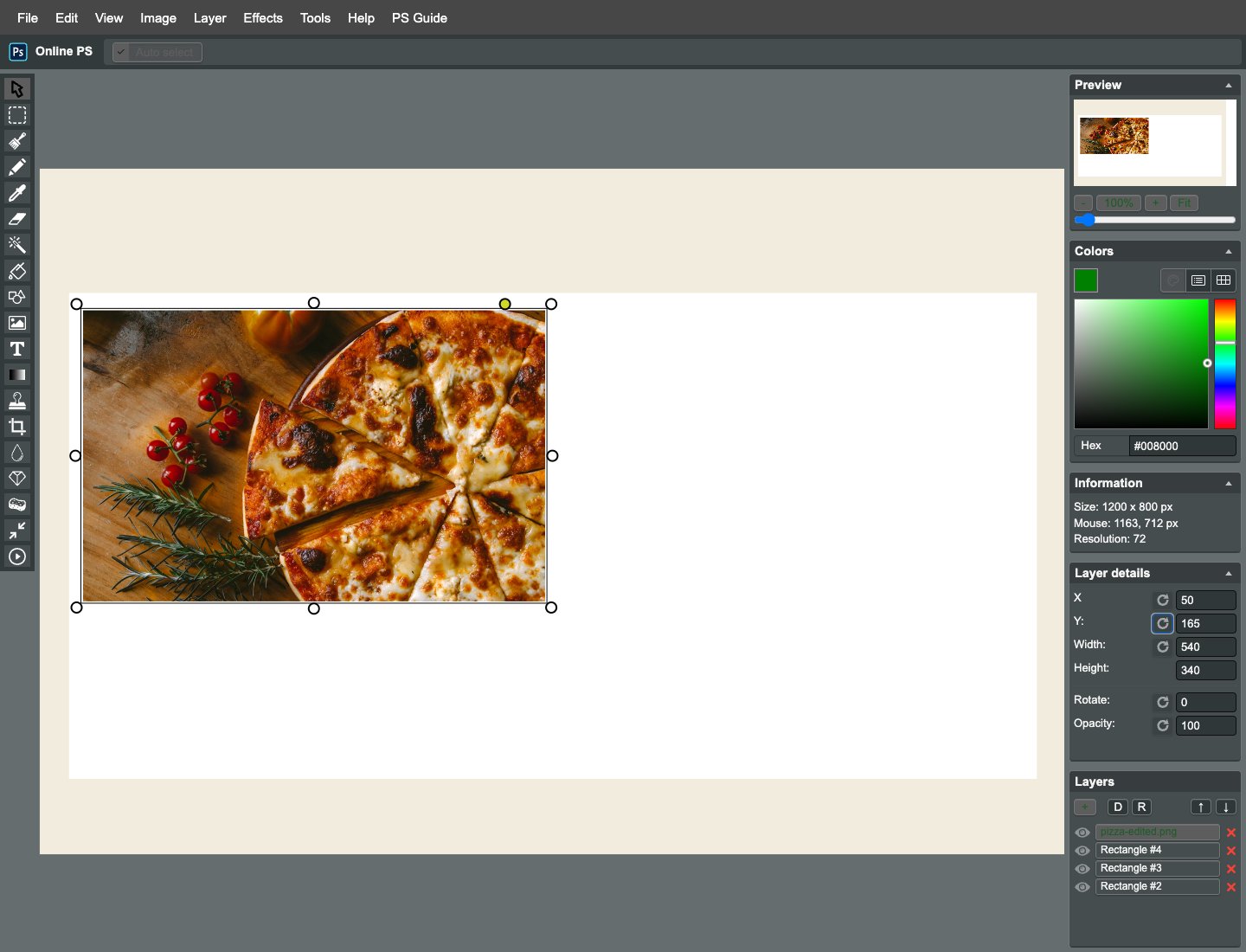
导入 salad-edited.png,Width 540、Height 360、X 620、Y 165。两图上边缘对齐,比例不同所以高度略有差异。不要为强行等高而直接拉伸;统一下面文字基线即可保持菜单整齐。
建立菜单主副标题
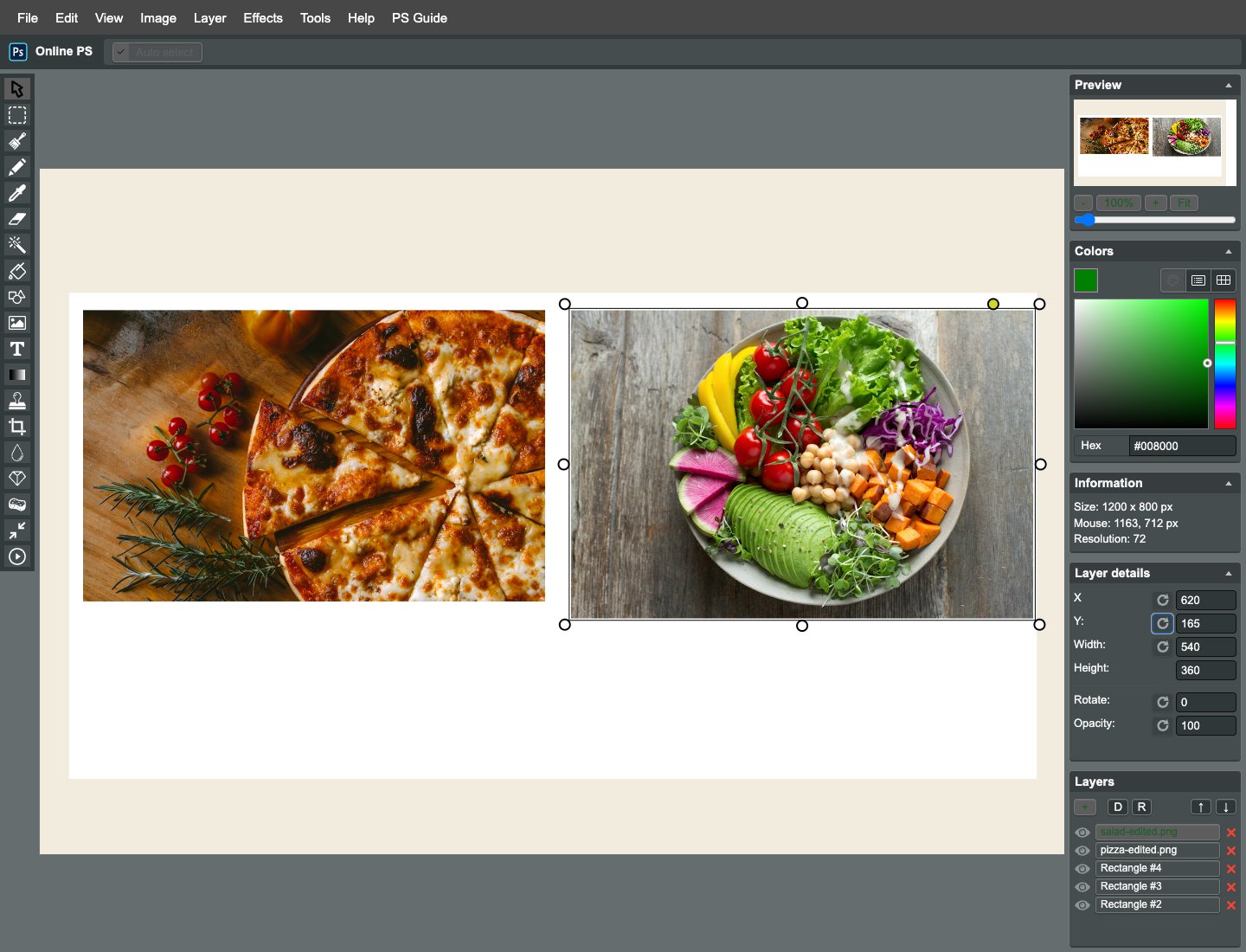
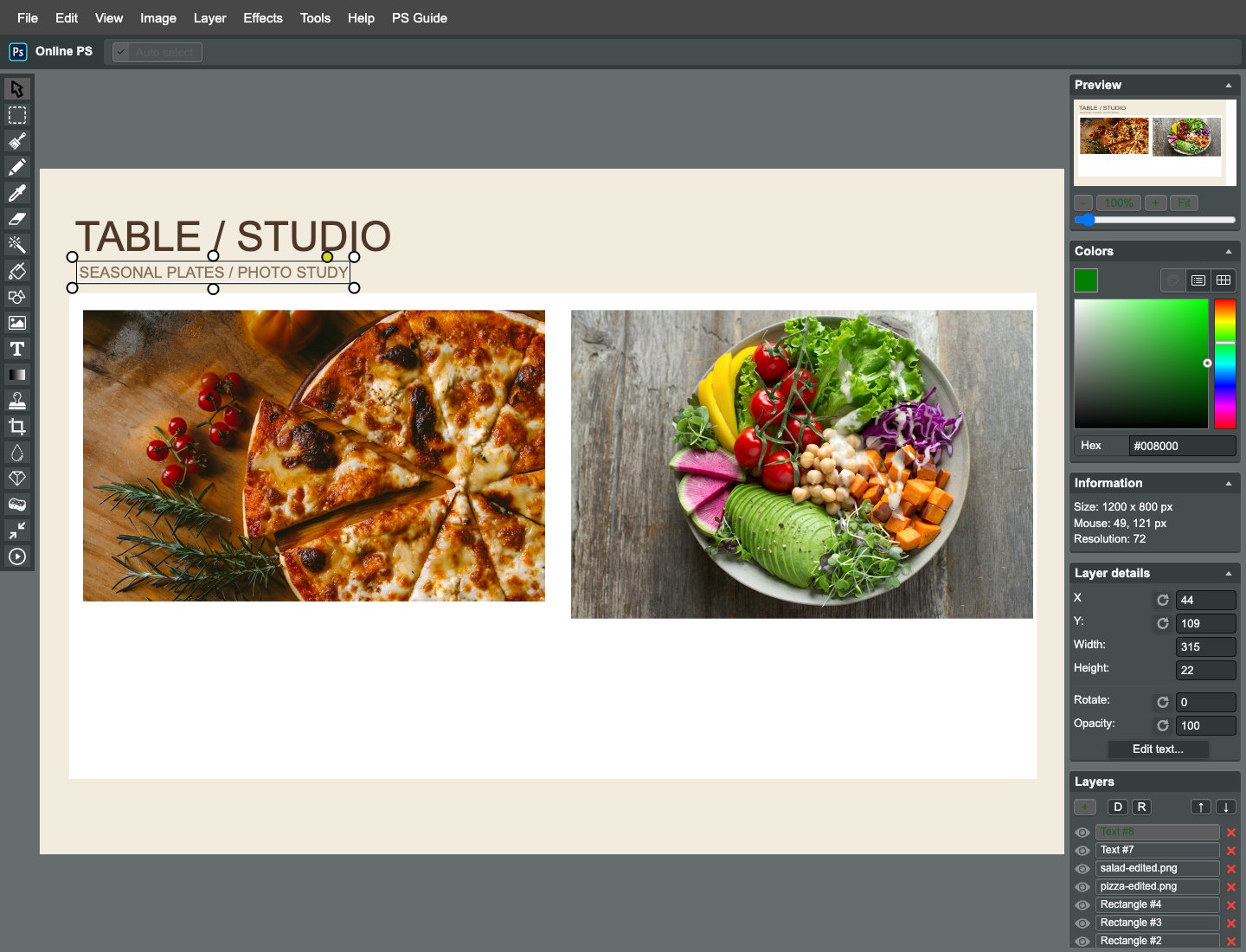
Text 用 Arial,在约 (45,80) 输入 48 号 TABLE / STUDIO,深褐 #4f3828;在 (50,121) 写 18 号说明,#8a735c。标题与卡片区域分开,不冒充真实餐厅品牌,也不添加未经证实的食品宣传承诺。
安排两个菜名
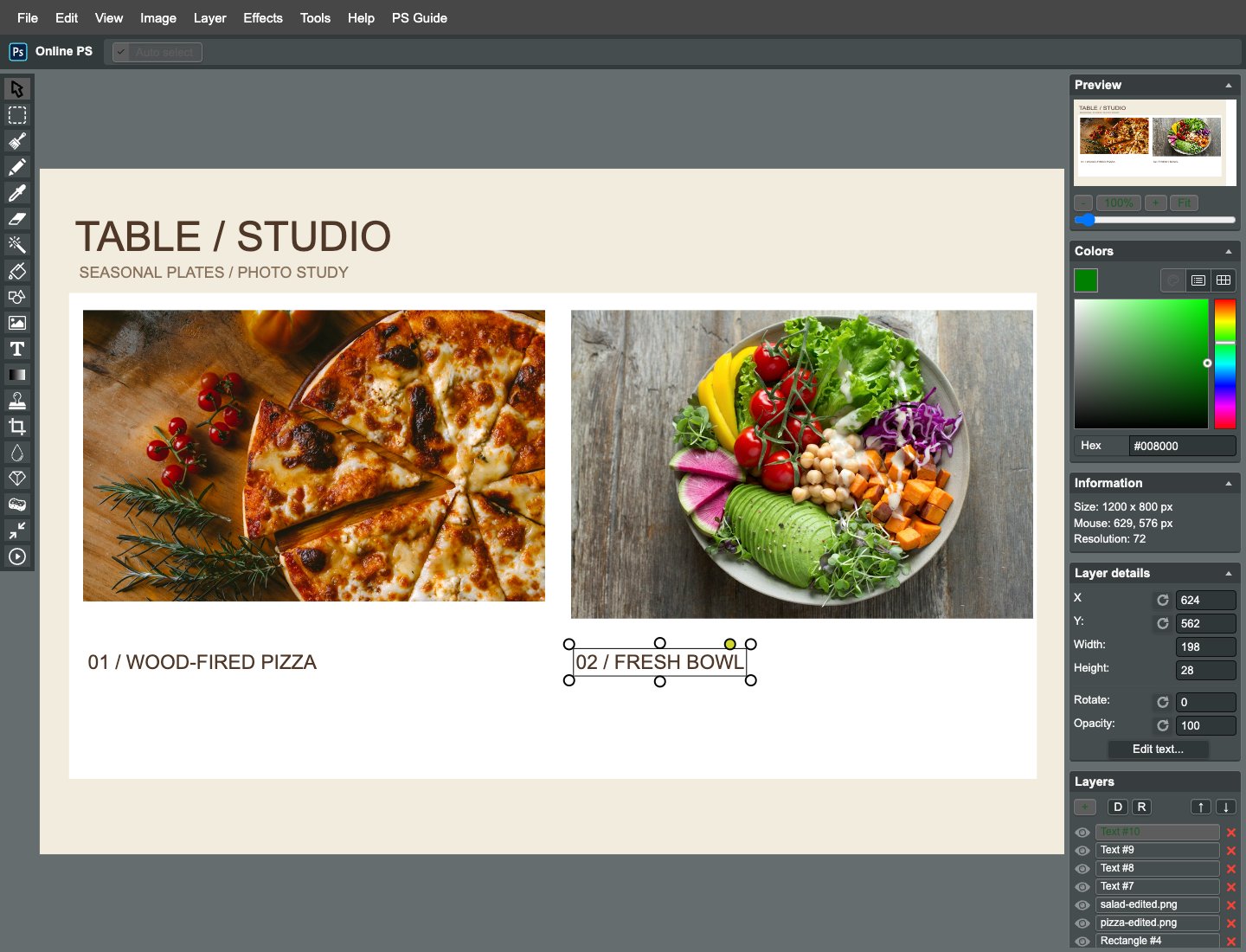
在 (60,575) 写 23 号 01 / WOOD-FIRED PIZZA,在 (630,575) 写 02 / FRESH BOWL。两行保持同一基线和字号。点击空白位置创建独立文字层,避免点进旧文字框把标题覆盖。
添加价格和虚构说明
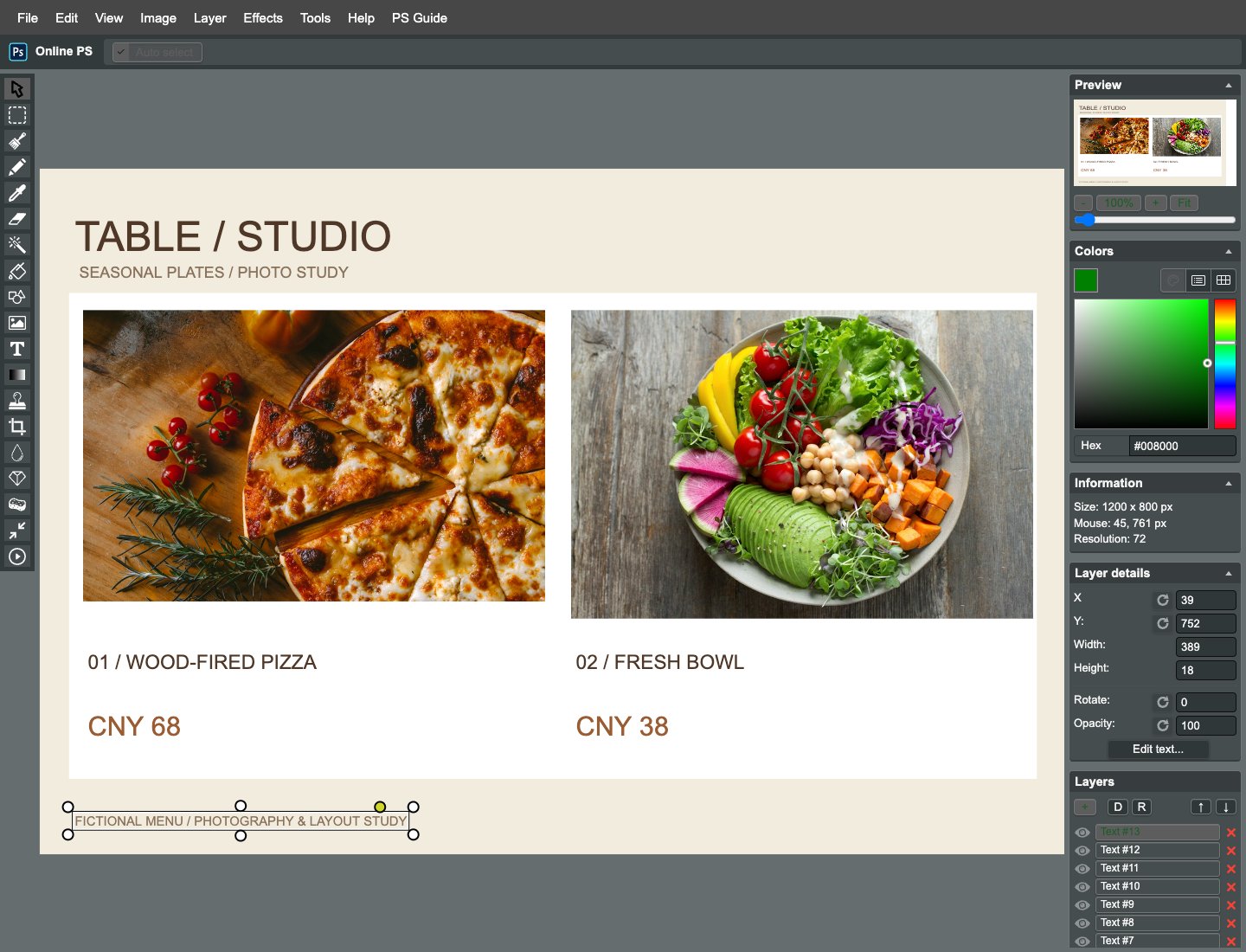
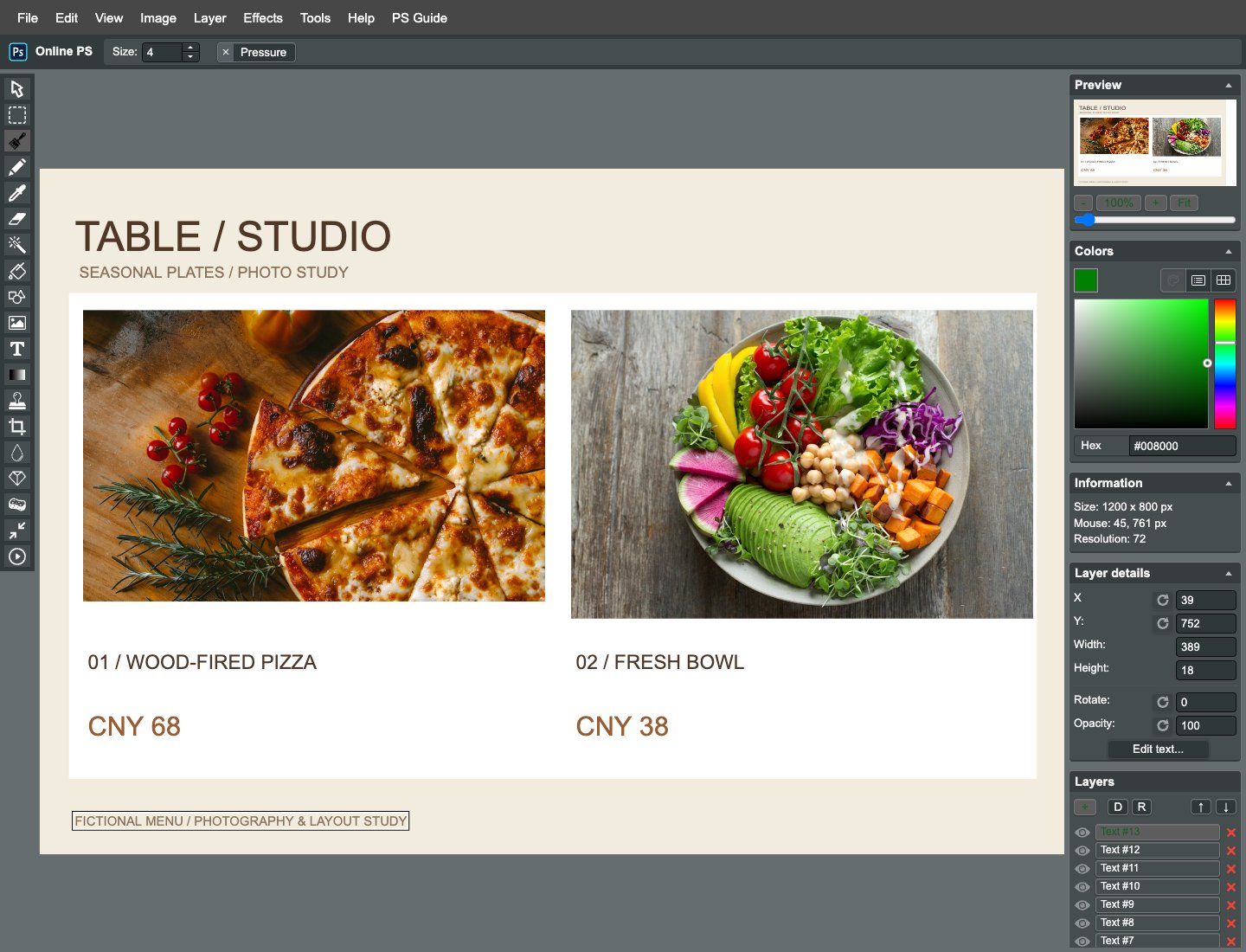
分别在 (60,650)、(630,650) 添加 31 号 CNY 68 与 CNY 38,颜色 #9a5c33;底部放小号 FICTIONAL MENU 说明。所有价格只是排版示例,正式使用时必须由商家核对内容,不复制示例当作真实报价。
检查并保存横版
导出 wide-menu.png,1200×800。查看两图上边、菜名和价格是否对齐,小字是否越界。照片自身高度可不同,但信息节奏应一致;不要通过压扁图片来修正留白,也不要在导出后靠裁剪丢掉必要说明。
为手机重新建立竖版
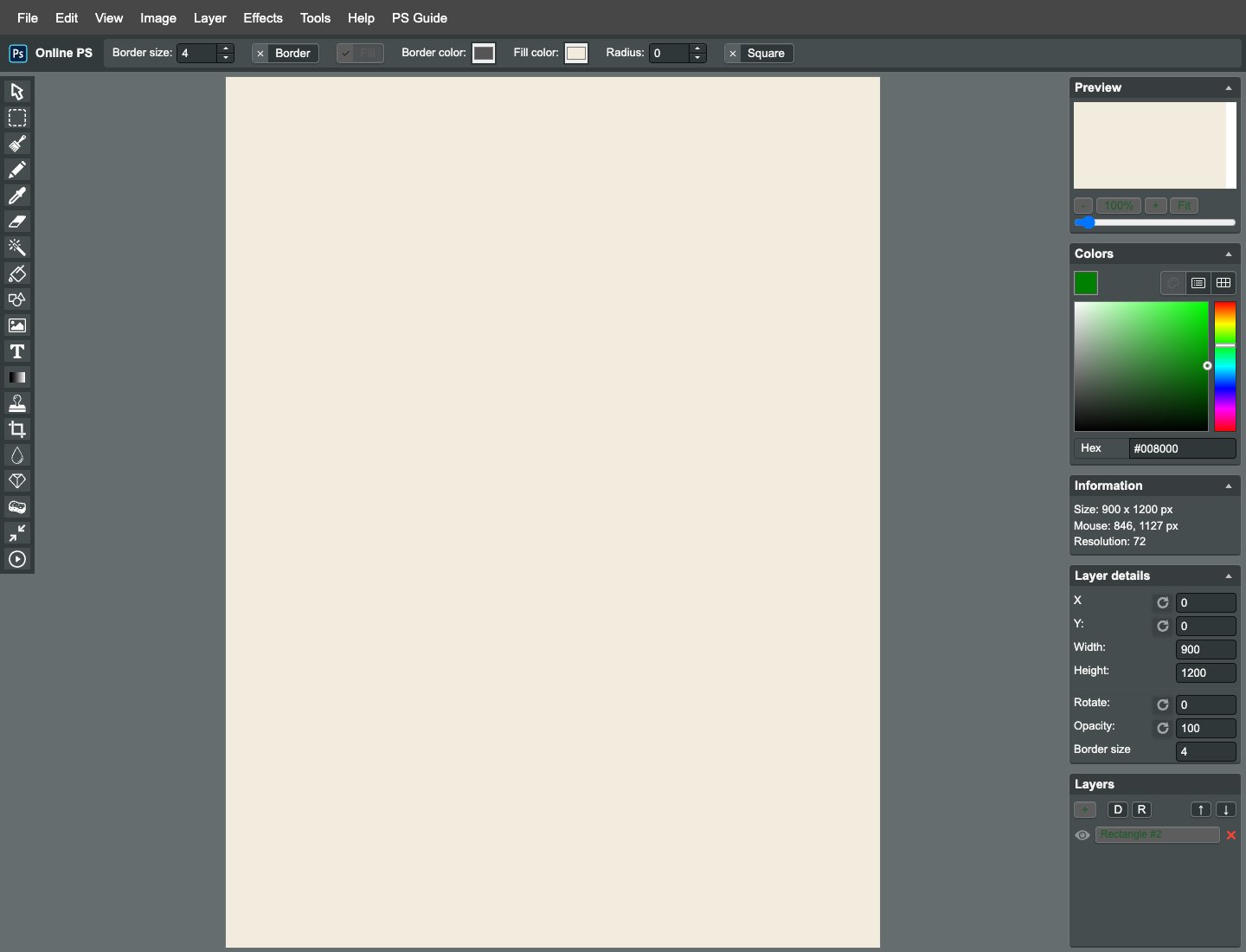
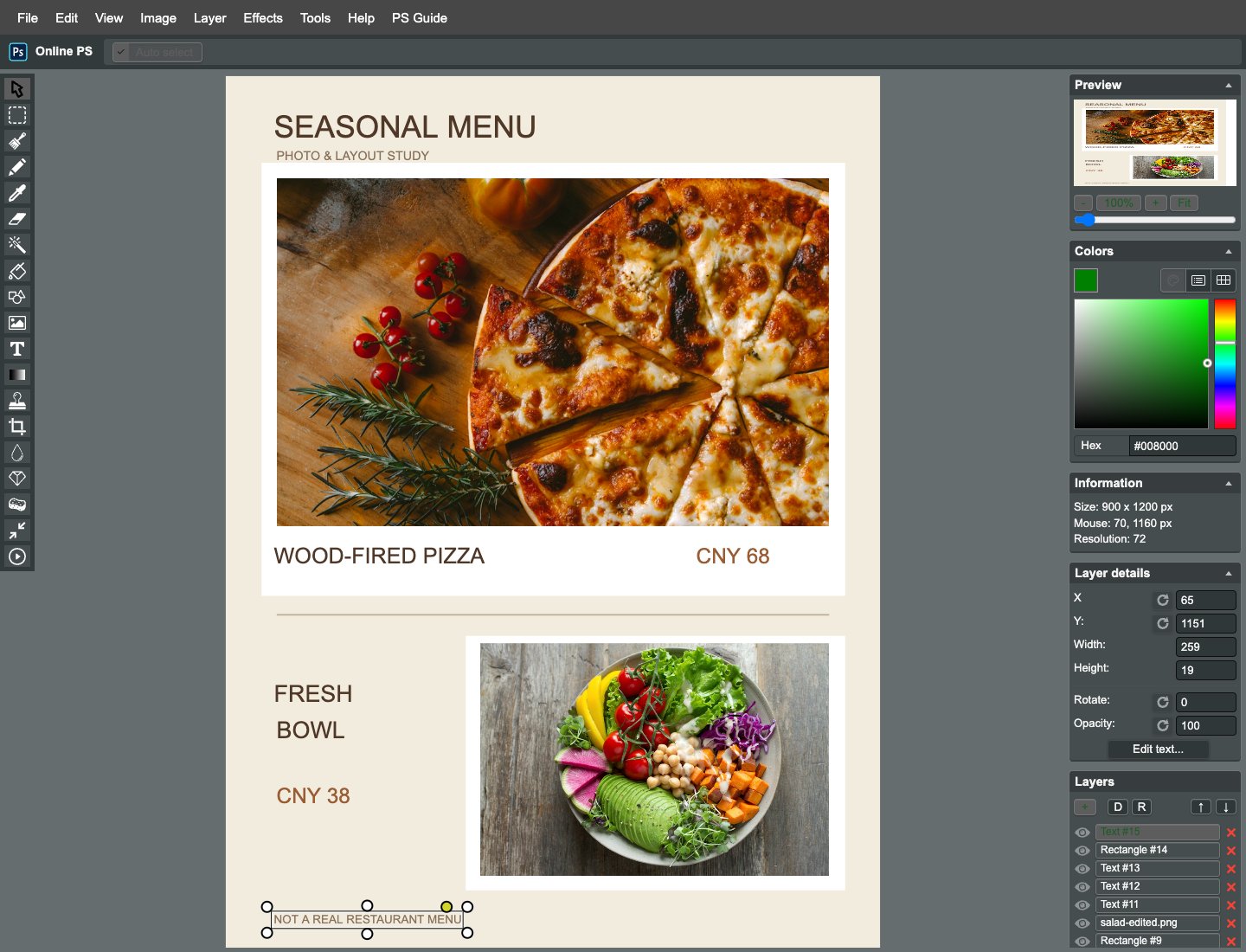
新建 Custom 900×1200,铺相同米色背景并关闭自动扩展。竖版不是横版直接缩窄,而是上方一张主菜大卡、下方照片与文字分栏。先决定信息顺序,确保小屏幕里能看清菜品与价格。
建立竖版主菜卡
白色矩形放在 (50,120) 到 (850,715),再导入披萨,Width 760、Height 479.75、X 70、Y 140。保持原比例,照片底部到卡片底部留出菜名价格带,不让标题挤进食物画面。
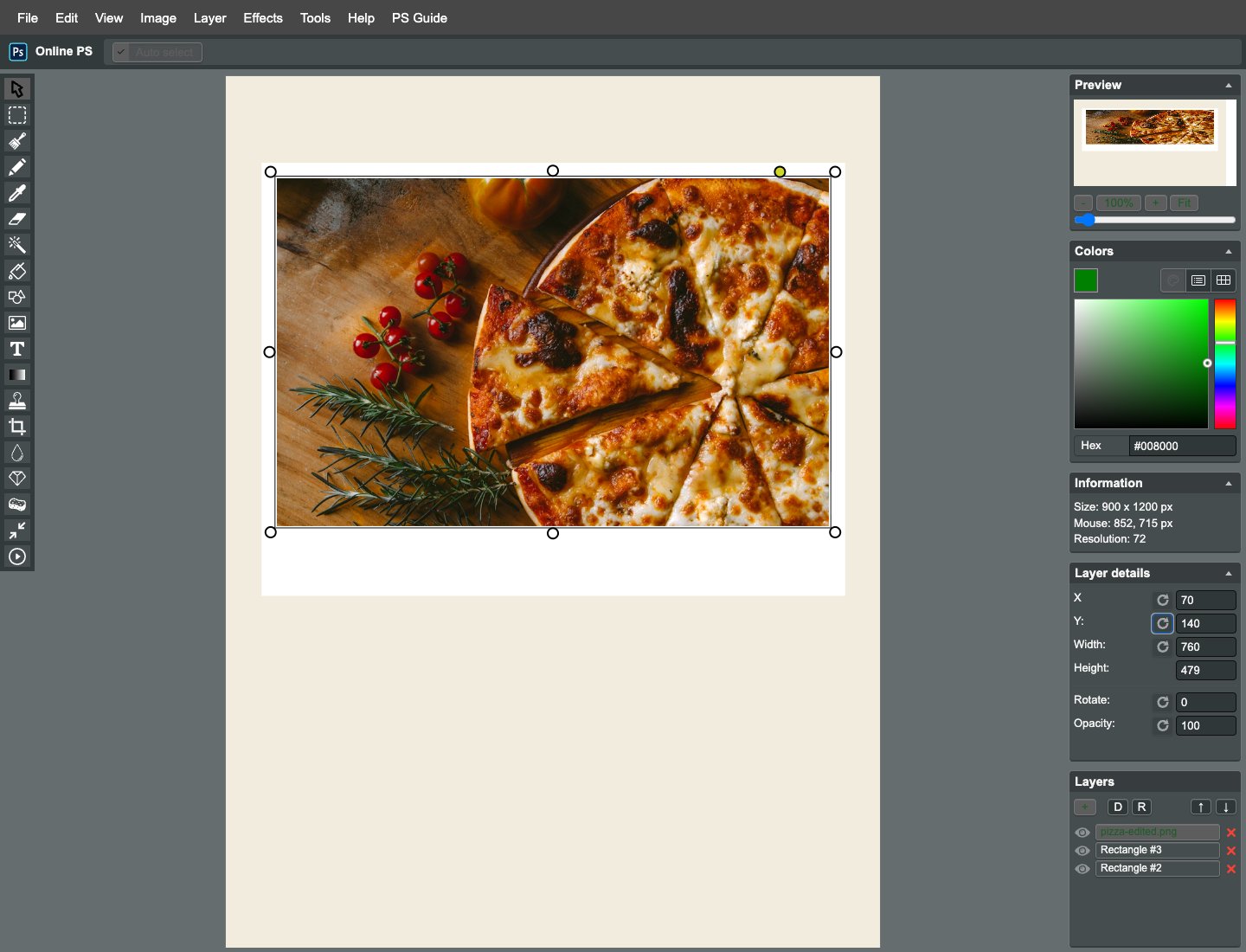
加入竖版页标题
在约 (70,70) 输入 42 号 SEASONAL MENU,(74,110) 输入 17 号说明。沿用横版的颜色与字体,但重新核对字宽。长中文店名要重新排版,不能单纯把英文字替换后任其溢出画布。
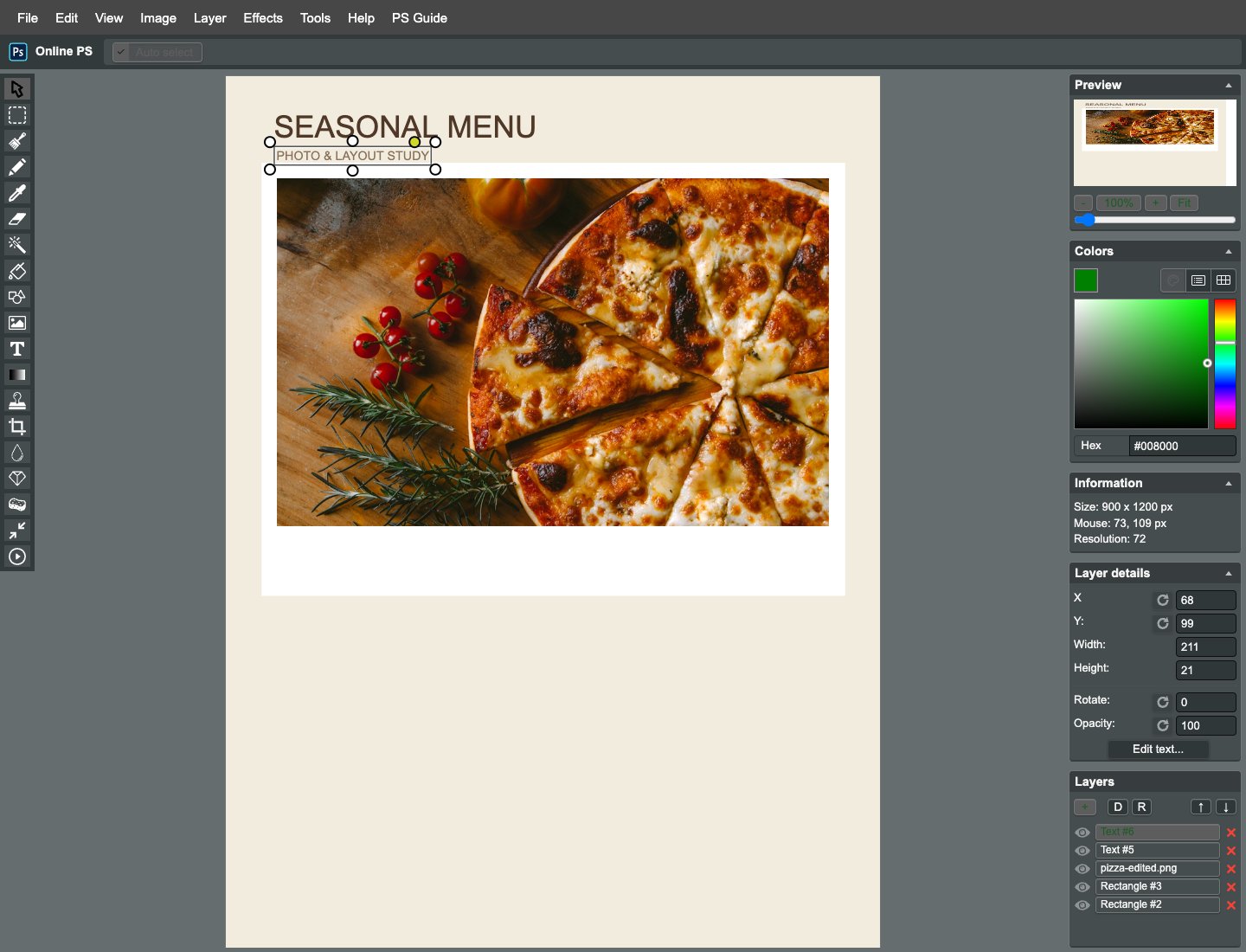
布局主菜名称与价格
在 (70,660) 写 30 号 WOOD-FIRED PIZZA,在 (650,660) 写 29 号 CNY 68。左右分区让读者先看菜名再找到价格。若文案变长,可缩减文字或换行,不要遮挡价格,也不要压缩字体宽度。
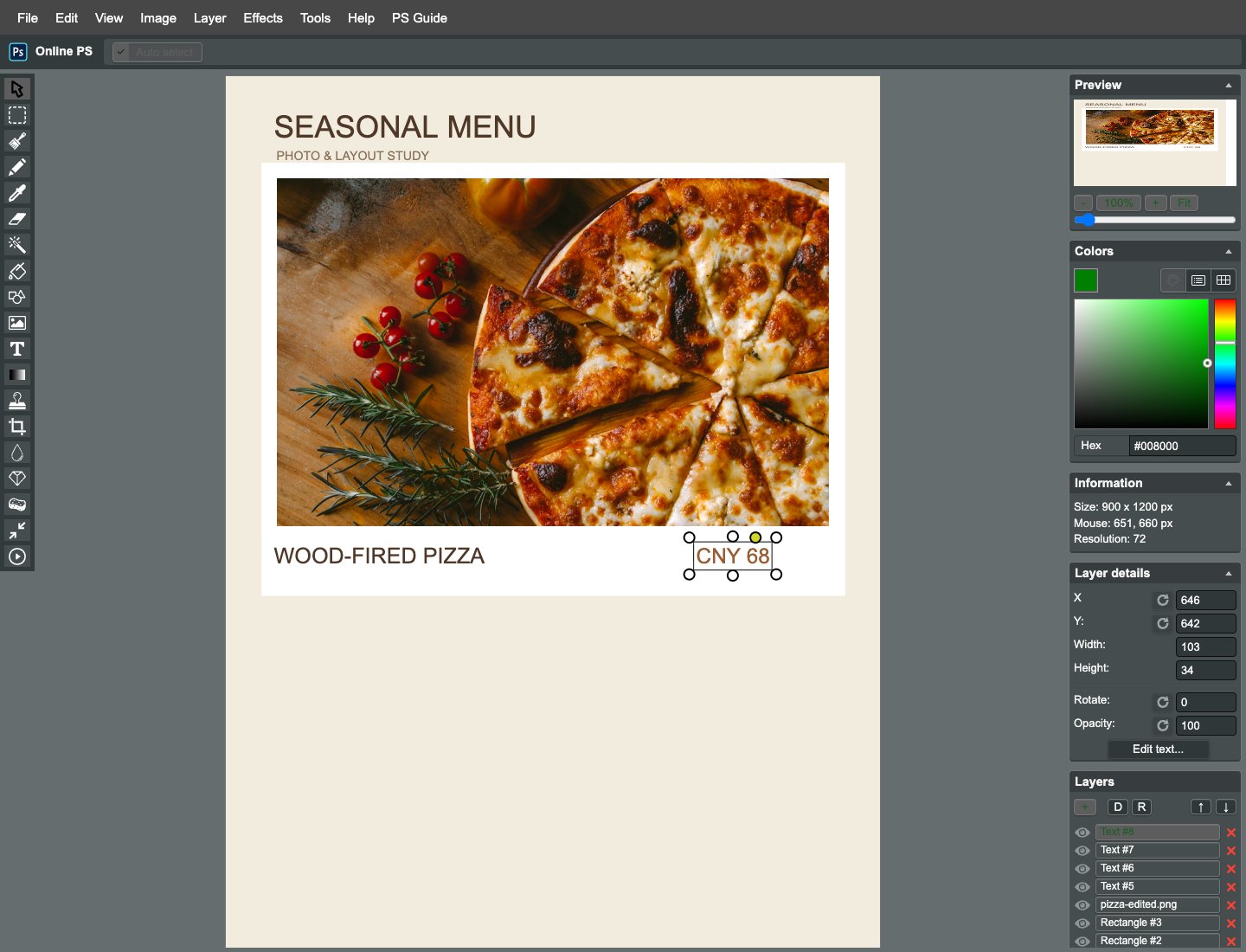
建立下方沙拉信息区
画白框 (330,770) 到 (850,1120),放入沙拉照片,Width 480、Height 320、X 350、Y 780;左侧依次放 FRESH、BOWL、CNY 38。主菜上下排列、次菜左右分栏,形成适合竖屏的不同阅读节奏。
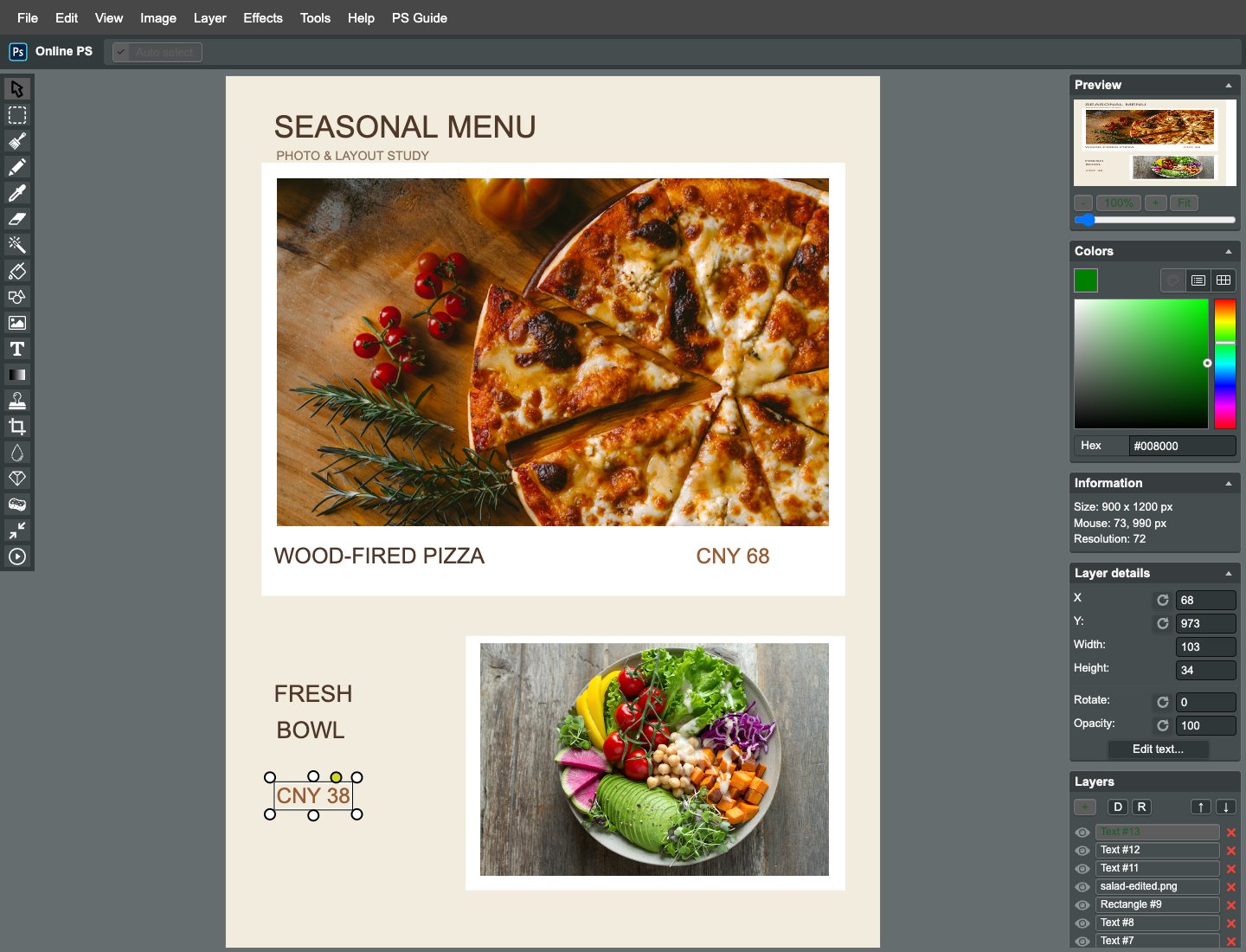
完成分隔线与说明
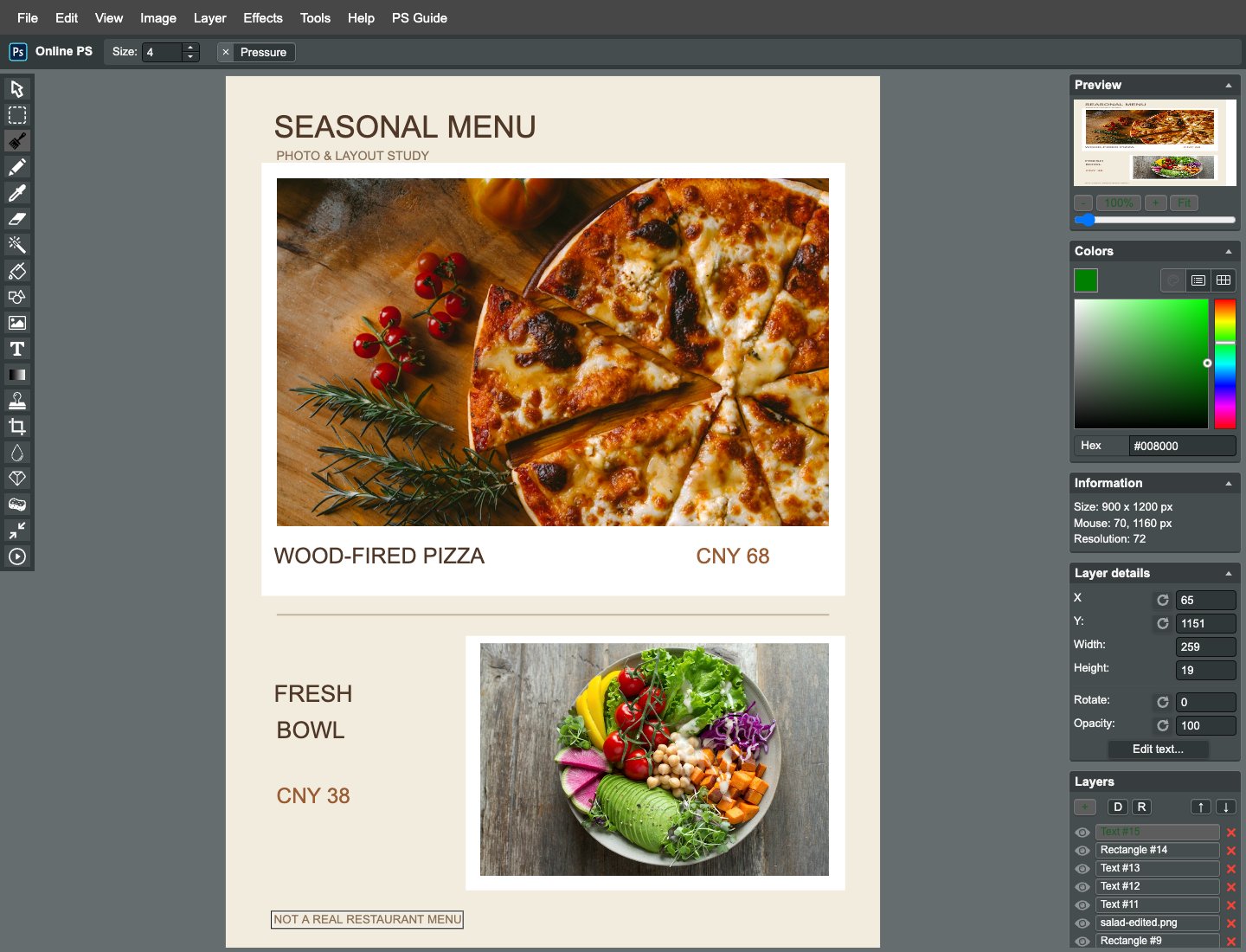
在 y 约 740 画细横线,颜色 #bdab94;底部 (70,1160) 放 16 号 NOT A REAL RESTAURANT MENU。检查说明仍在画布内,且颜色与背景有足够对比。装饰线只用于分区,不能比菜名和价格更抢眼。
交付完整菜单文件
导出 mobile-menu.png,900×1200,再打开横竖两版和两张修图成片,核对颜色、比例、价格与虚构说明。最终保留四类独立输出,正式发布前复核照片授权、真实菜品内容和商家价格;不要把教学示例误当成商业事实。
下载本项目各阶段与成品
先复现完整流程,再换自己的素材。PNG 为平面图,不保留可编辑图层;需继续修改时请另存原生项目。
素材来源与使用说明
Ivan Torres / Unsplash · 原始照片与权利信息 ↗。按 Unsplash License 使用,本站作尺寸整理及教学加工;人物、品牌等其他权利仍需按具体用途核查。
Anna Pelzer / Unsplash · 原始照片与权利信息 ↗。按 Unsplash License 使用,本站作尺寸整理及教学加工;人物、品牌等其他权利仍需按具体用途核查。
本篇依照当前 Online PS 实际工具重新编写,不依赖 Adobe Photoshop 专属功能。照片中的品牌、人物以及虚构菜单文字不构成推荐、代言或真实商业承诺。
把流程变成自己的方法。
保留来源、阶段文件与检查习惯,再尝试其他完整项目。