实拍商品完整精修:清理、抠图、倒影与双尺寸主图
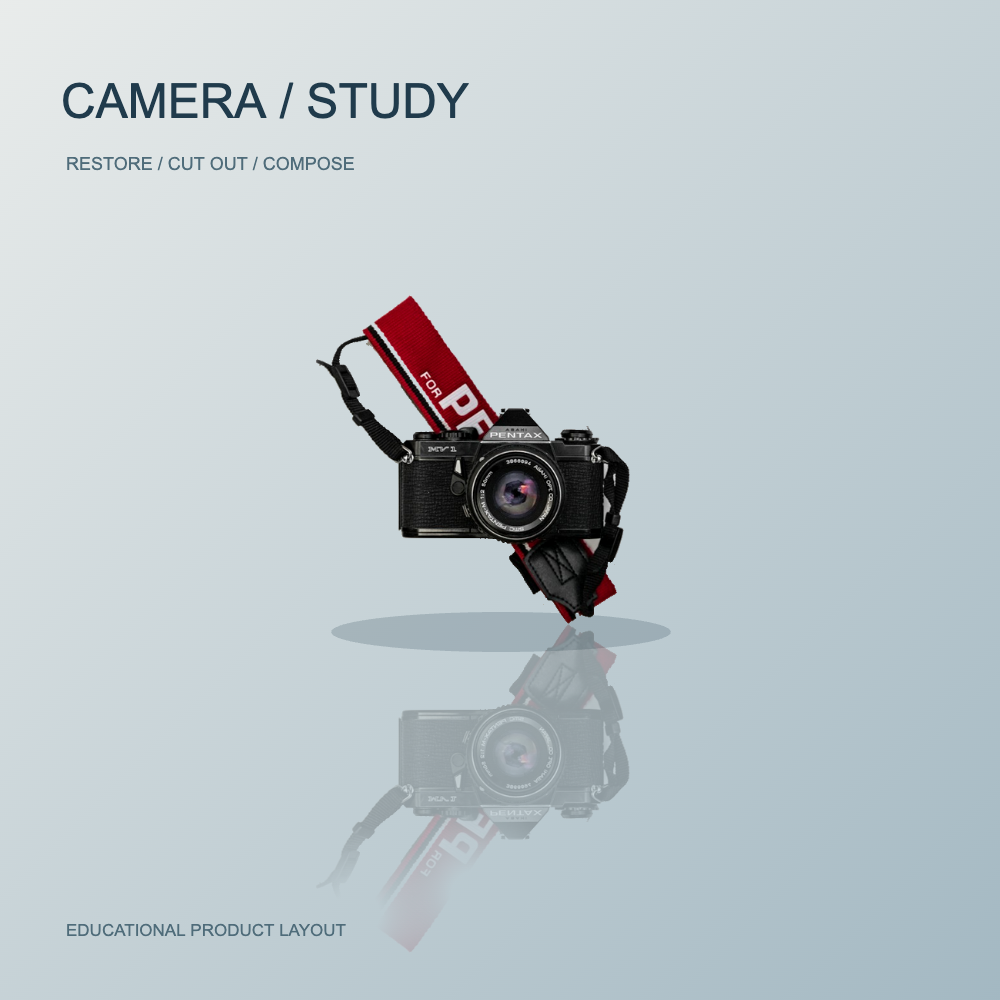
从一张实拍相机照片出发,完成污点清理、背景剥离、温和调色、接触阴影、倒影和双尺寸排版。本项目不靠一键滤镜结束,而是把素材整理、中间备份、主体边界与最终交付串成完整流程。练习图中的两个污点为教学添加,照片中的相机商标仅用于素材展示,不代表品牌授权或背书。
完成后你将学会
- 按区域取样修补并检查透明边缘
- 以实际主体边界制作低透明度倒影
- 交付方形主图与重新排版的横幅
开始前准备
建议在电脑上操作,预留 85 分钟。截图为 English 界面,正文注明关键菜单。坐标以图像左上角为原点,单位为像素;浏览器显示缩放不会改变文件尺寸。需精确定位时使用图层详情,拖框允许少量误差。克隆取样使用鼠标右键,分区操作前核对活动图层。
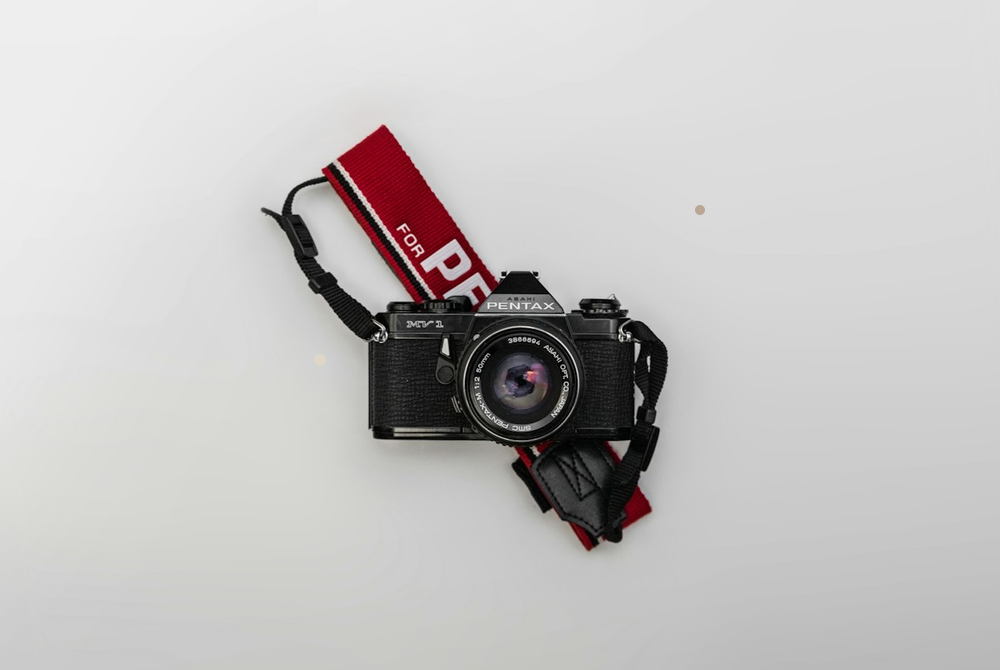
练习版含明确的教学模拟损伤,不代表原照片的真实状况。照片权利按下方各自来源处理,不属于本站原创 CC0 插画;人物、商标和机构均不表示背书。截图来自当前 Online PS 的实际操作。
查看本篇 34 步操作路线
从素材诊断,到完整交付
载入练习照片
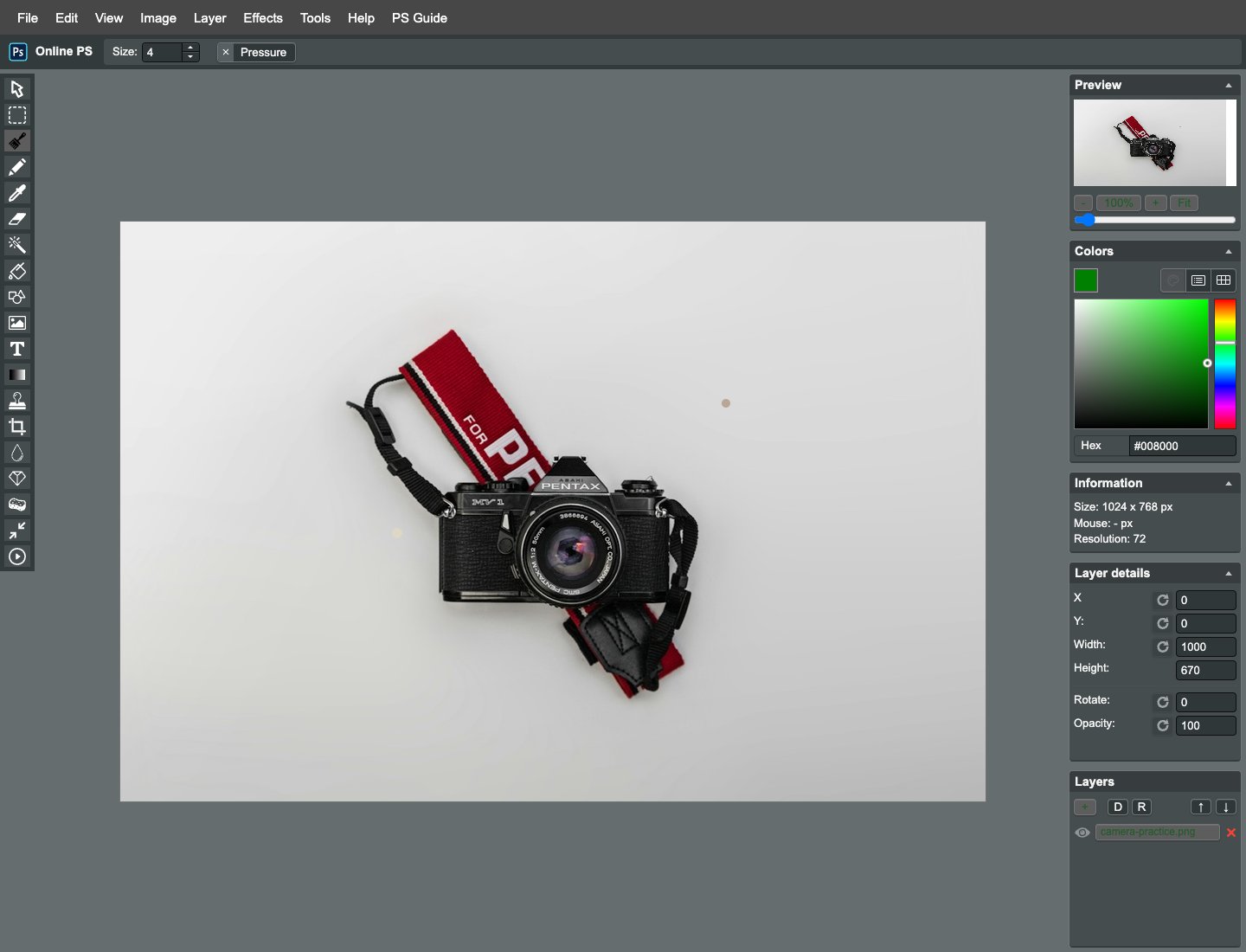
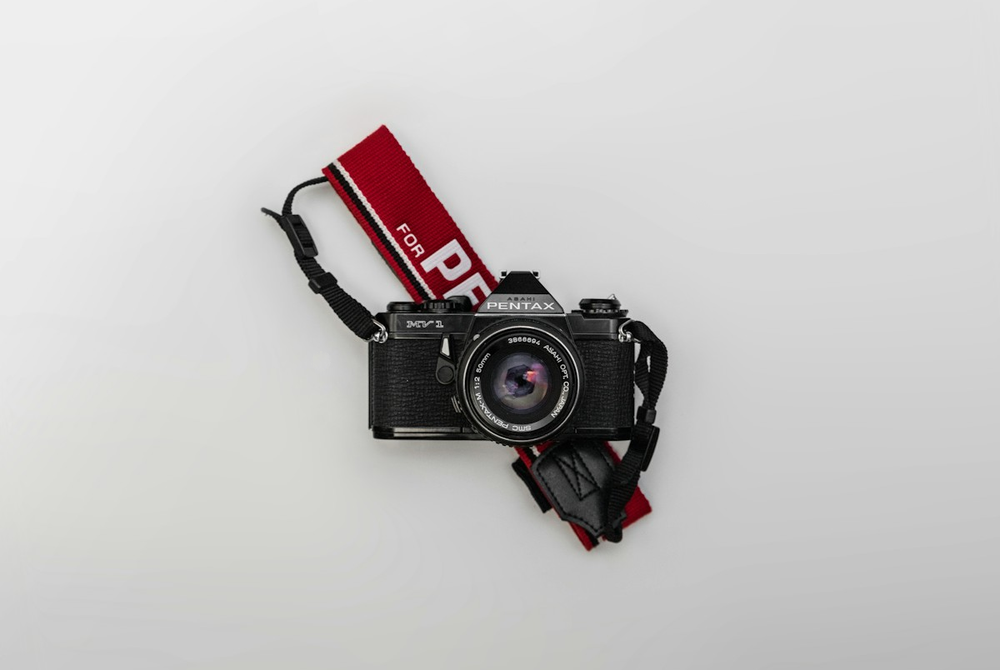
下载 camera-practice.png,在文件 File → Open 中打开。画布应为 1000×670,相机与红色背带完整出现;不要先缩小图片,以免后续坐标偏移。本篇坐标均指图像像素,而不是浏览器窗口位置。
建立修图检查清单
先看左侧约 (320,360) 与右上约 (700,210) 的模拟污点,再看背带内部留白和机身底缘。目标是清除教学污点、保留镜头刻字与皮革纹理,不是抹掉原照片所有明暗变化。放大时以实际边缘判断。
复制原图作为回退底稿
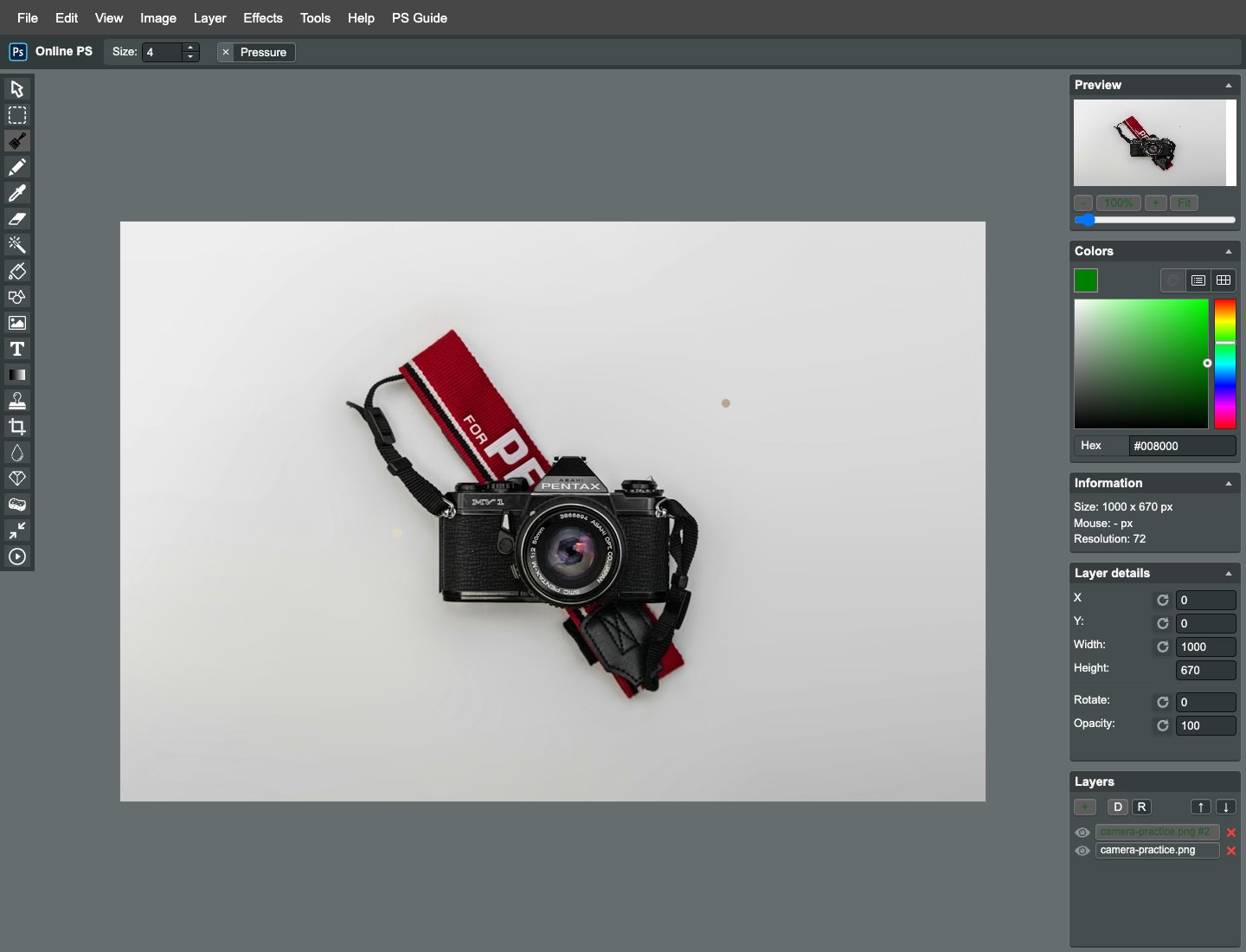
在图层面板选中照片,点击 Duplicate 复制按钮。保持上层副本激活,下层原图暂时可见;后续修补只落在副本。不要把两个完全相同的层误认为效果已叠加,真正的差异需通过眼睛按钮切换检查。
设置克隆笔刷
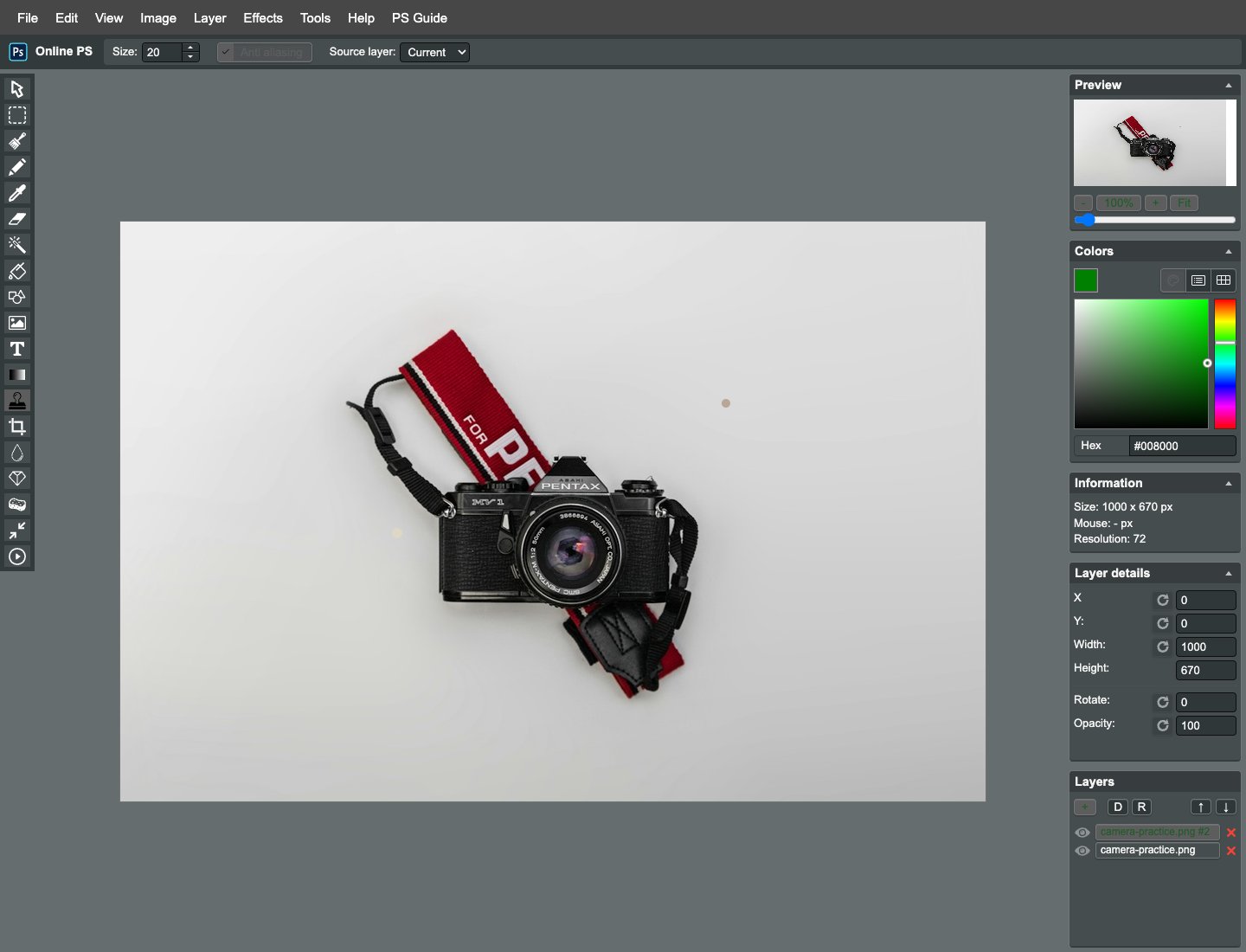
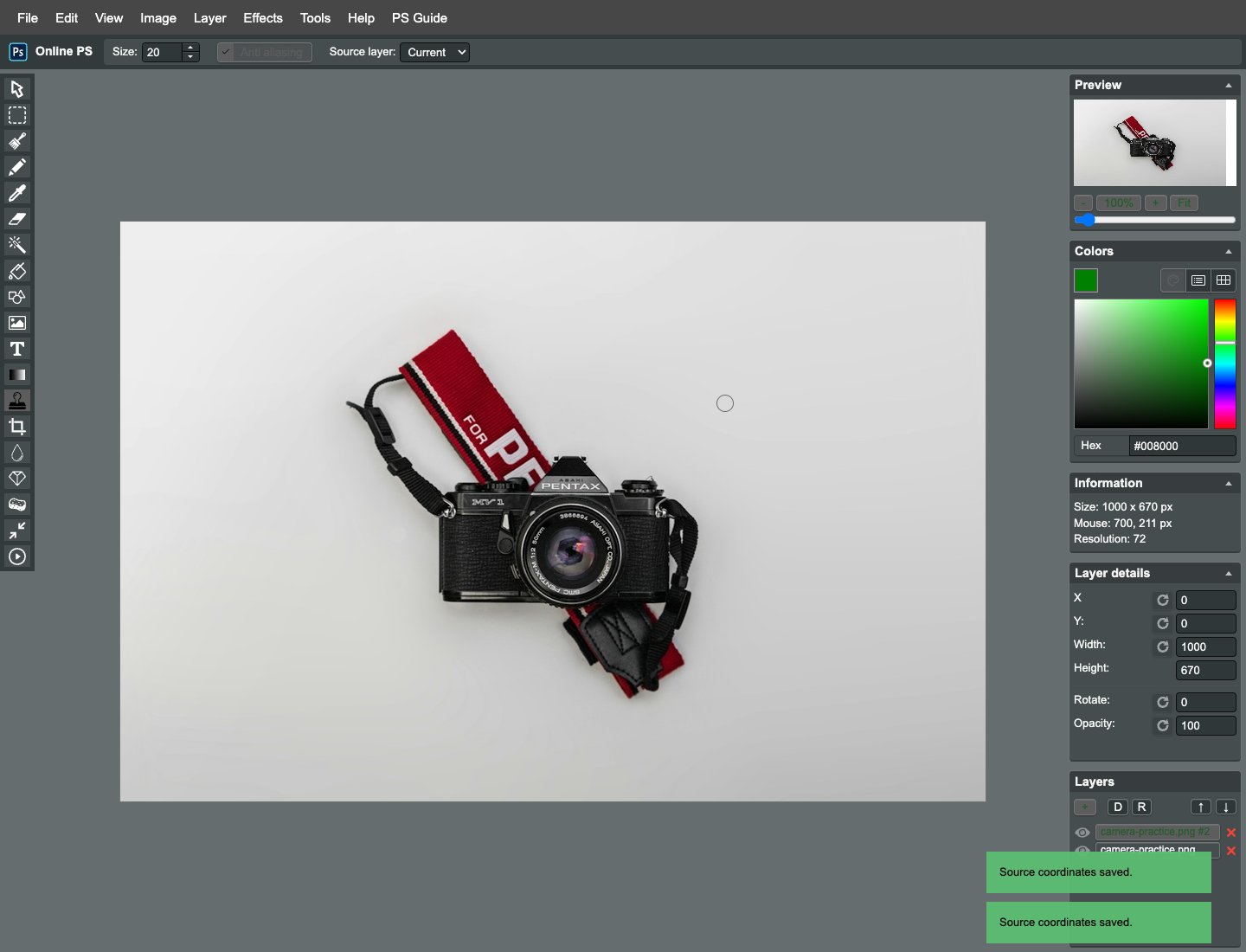
选择 Clone 克隆工具,Size 设为 20,Source layer 选择 Current。笔刷略大于污点即可,不宜大到覆盖邻近机身。当前层必须是刚复制的照片;若落在文字或形状层,先重新选择照片再操作。
为左侧污点选择来源
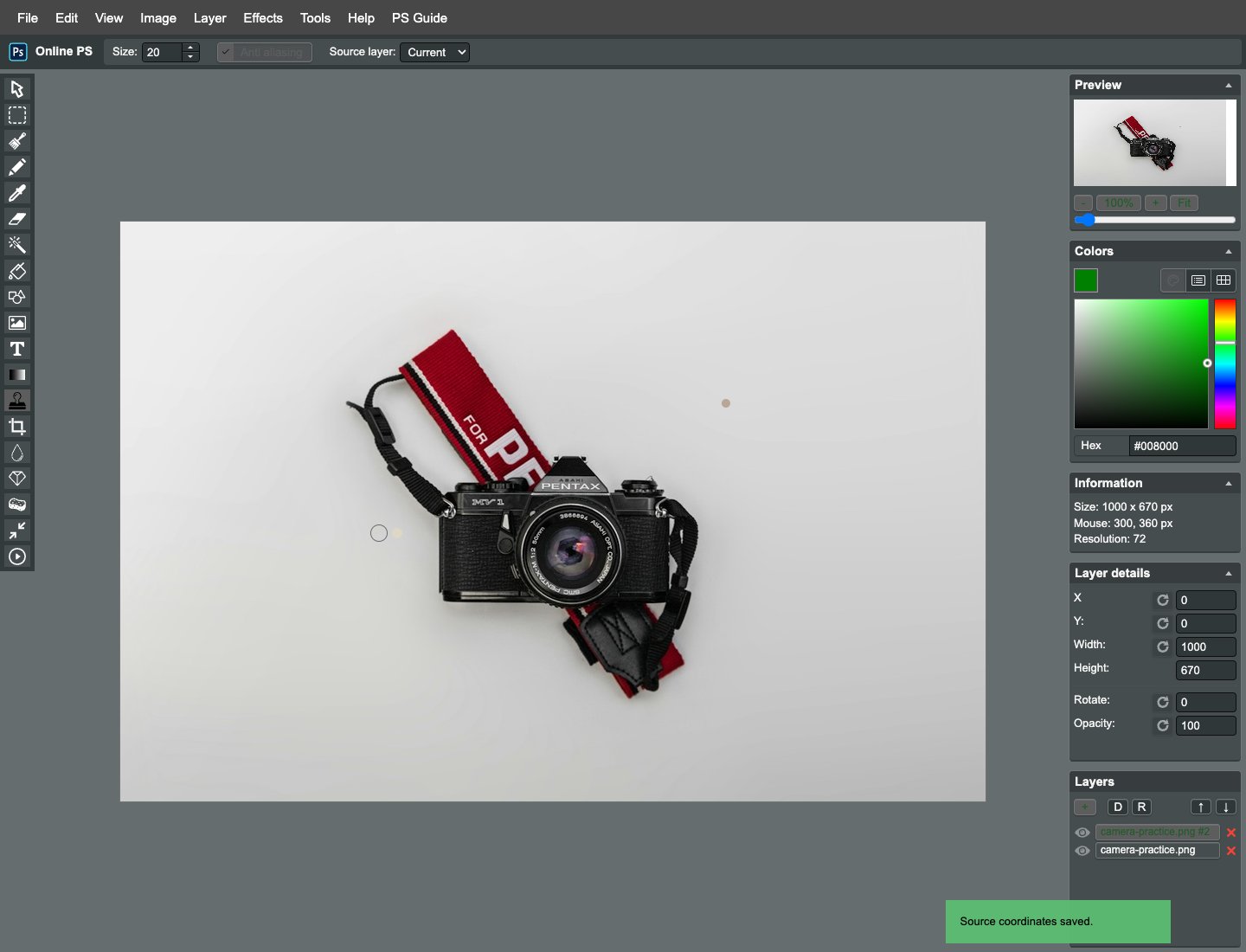
在约 (300,360) 的干净背景右击取样,使来源和目标位于相近亮度的区域。不要跨过背带或相机取样,否则会把深色纹理带到浅背景;取样后移动鼠标,先核对笔刷预览是否合理。
覆盖左侧模拟污点
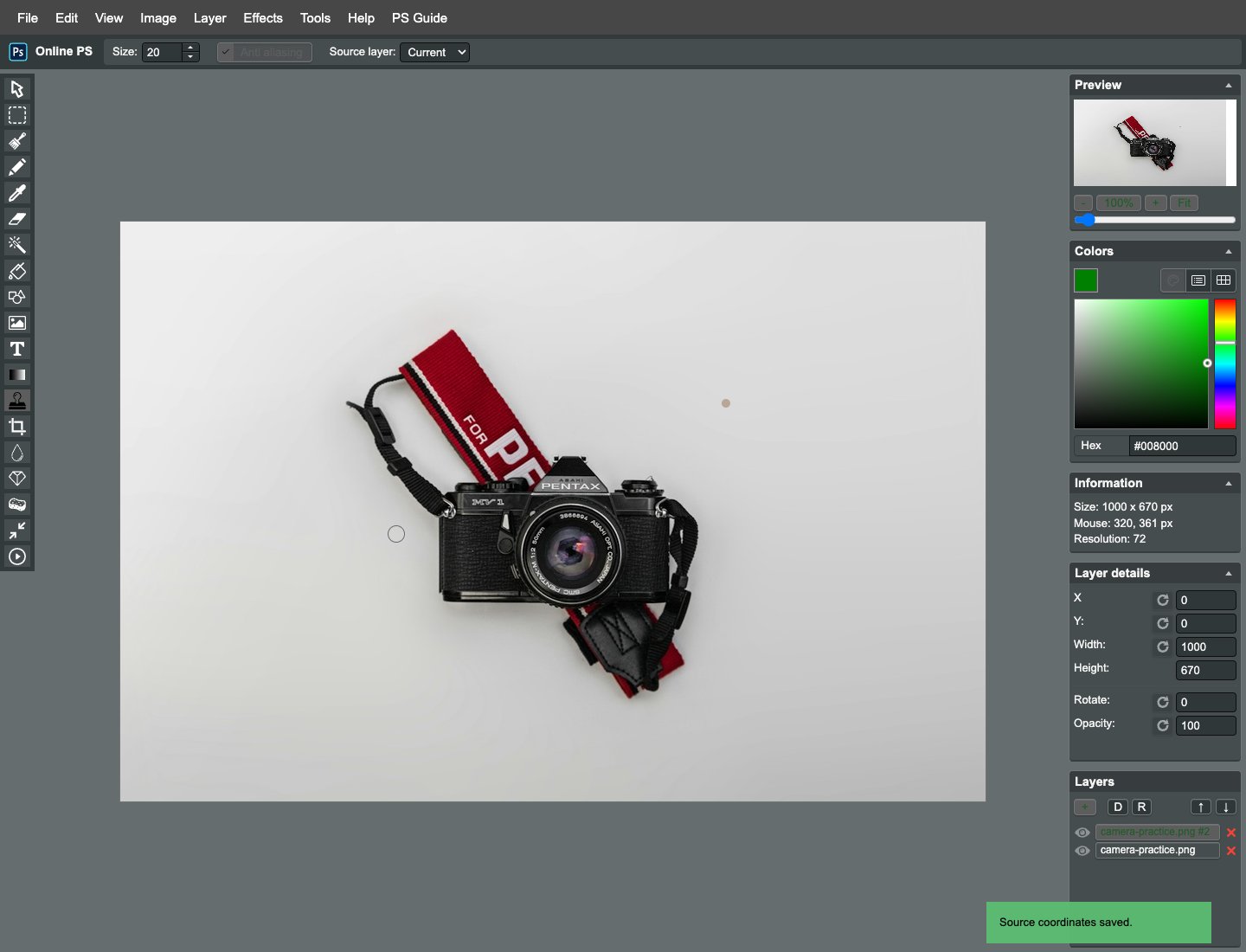
在 (320,360) 附近作极短笔触,覆盖浅色圆点。松开鼠标后查看周围灰色是否连续;若出现明显圆形色块,撤销本次笔触,换更接近的来源。这里无需长距离涂抹,避免扩大修补范围。
单独为右侧重新取样
第二处背景亮度与左侧不同,所以在 (680,210) 重新右击。克隆不是自动修复,不能沿用第一次来源处理所有位置;跨区域前先取样,是防止重复纹理、亮斑和颜色接缝的重要习惯。
处理第二处污点
在 (700,210) 附近短按并轻移约一像素。检查圆点消失,同时没有带入红色背带或黑色轮廓。若目标周围已有渐变,不必把它抹成完全均匀的灰色,保留原有光照才自然。
开关副本对照修补
点击上层眼睛按钮隐藏,再恢复可见。两个污点应变化,而镜头、品牌刻字和红色织物保持一致。若整张图都发生位移,说明之前误用了移动工具;撤销到取样前,不要用反向拖动猜测补偿。
导出清理后的阶段图
通过 File → Export 选择 PNG,保存 cleaned.png,尺寸仍为 1000×670。这份图是抠图失败时的中间回退点。导出并不替代可编辑项目备份,若需要日后改图层,还应另行保存编辑器原生项目。
设置背景删除阈值
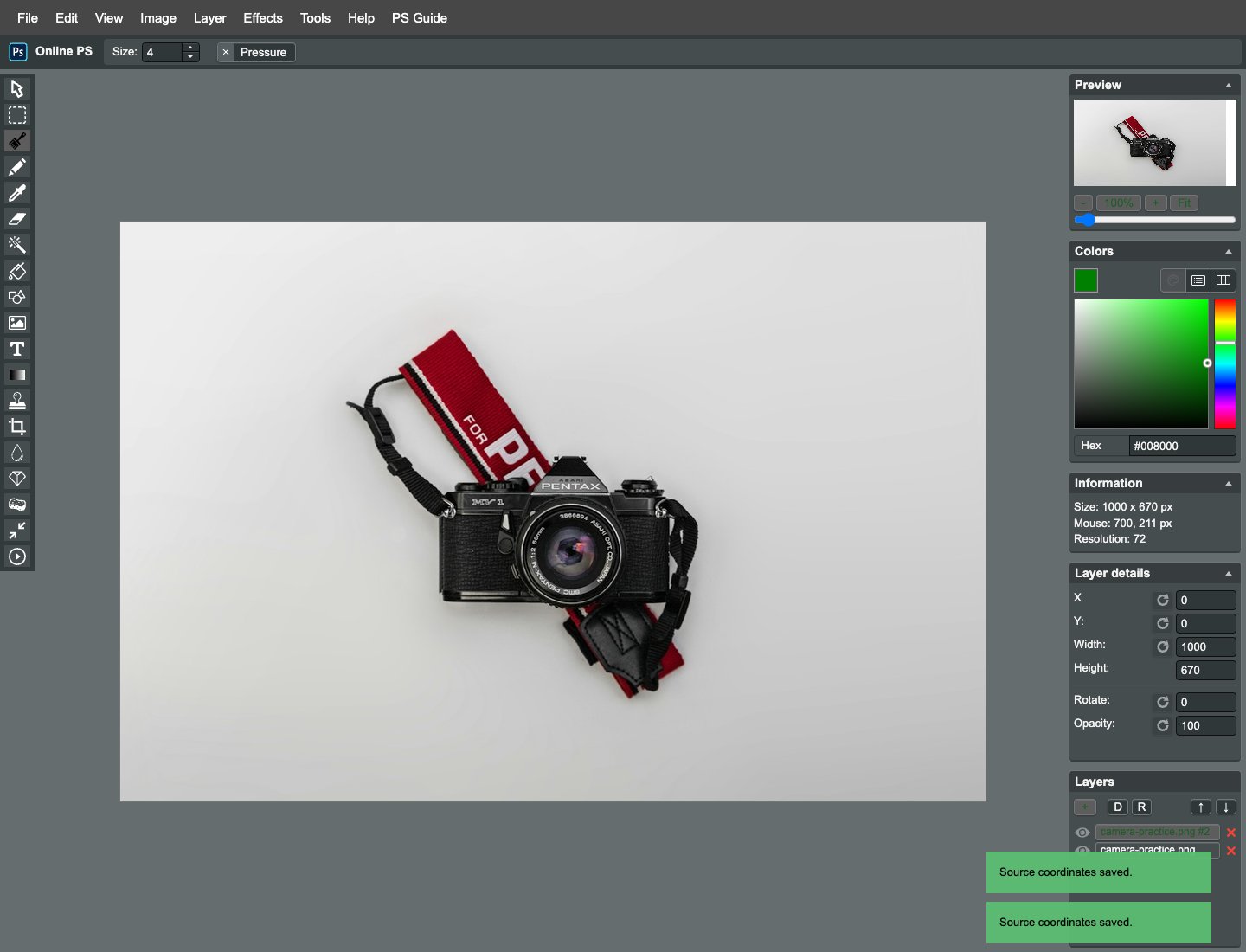
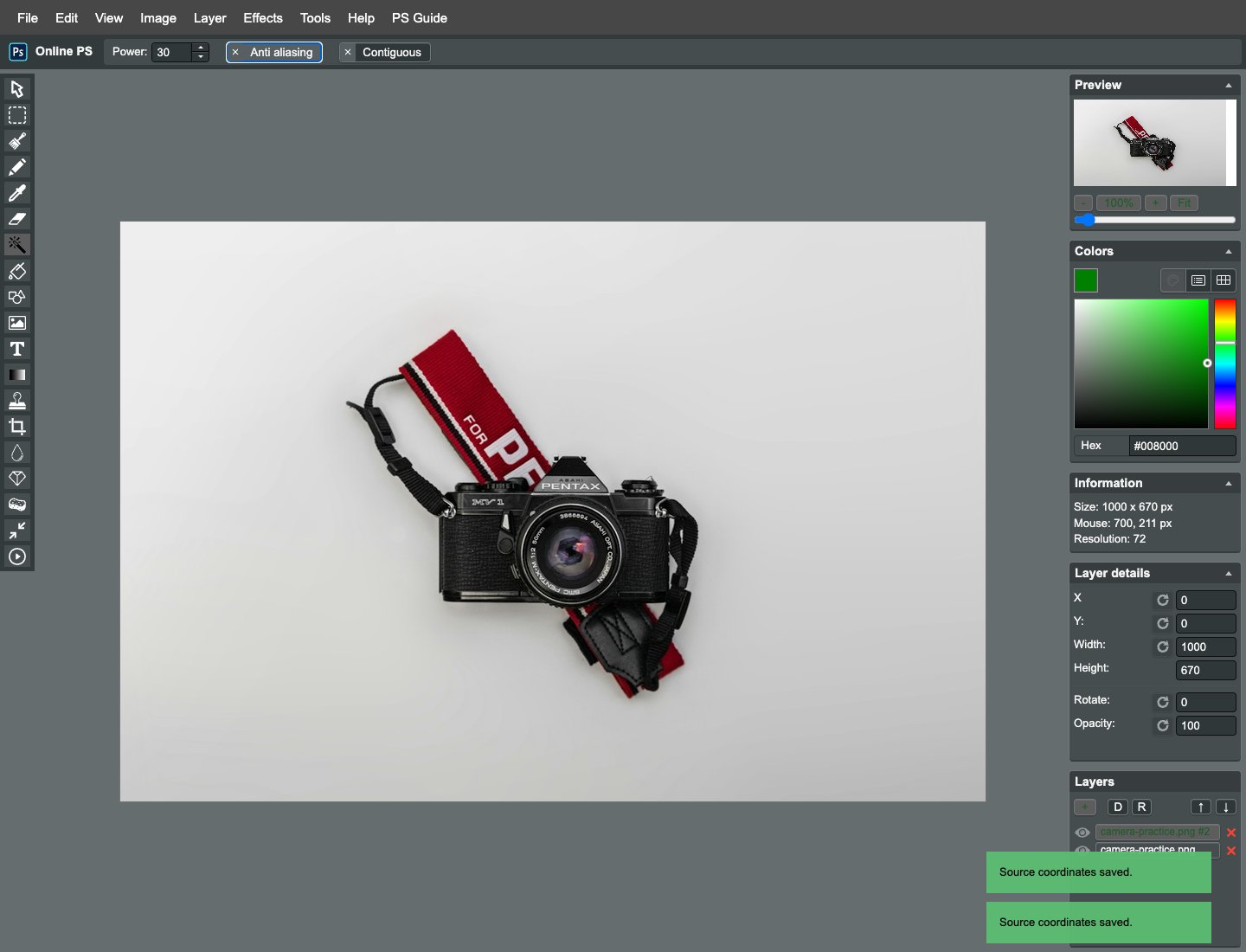
选 Magic Eraser,Power 设 30,关闭 Anti-aliasing,先在副本上处理。阈值过高可能吃掉机身高光,过低会残留灰底;本参数只针对提供的照片,换成自己的商品必须先小范围测试。
清除上方大面积背景
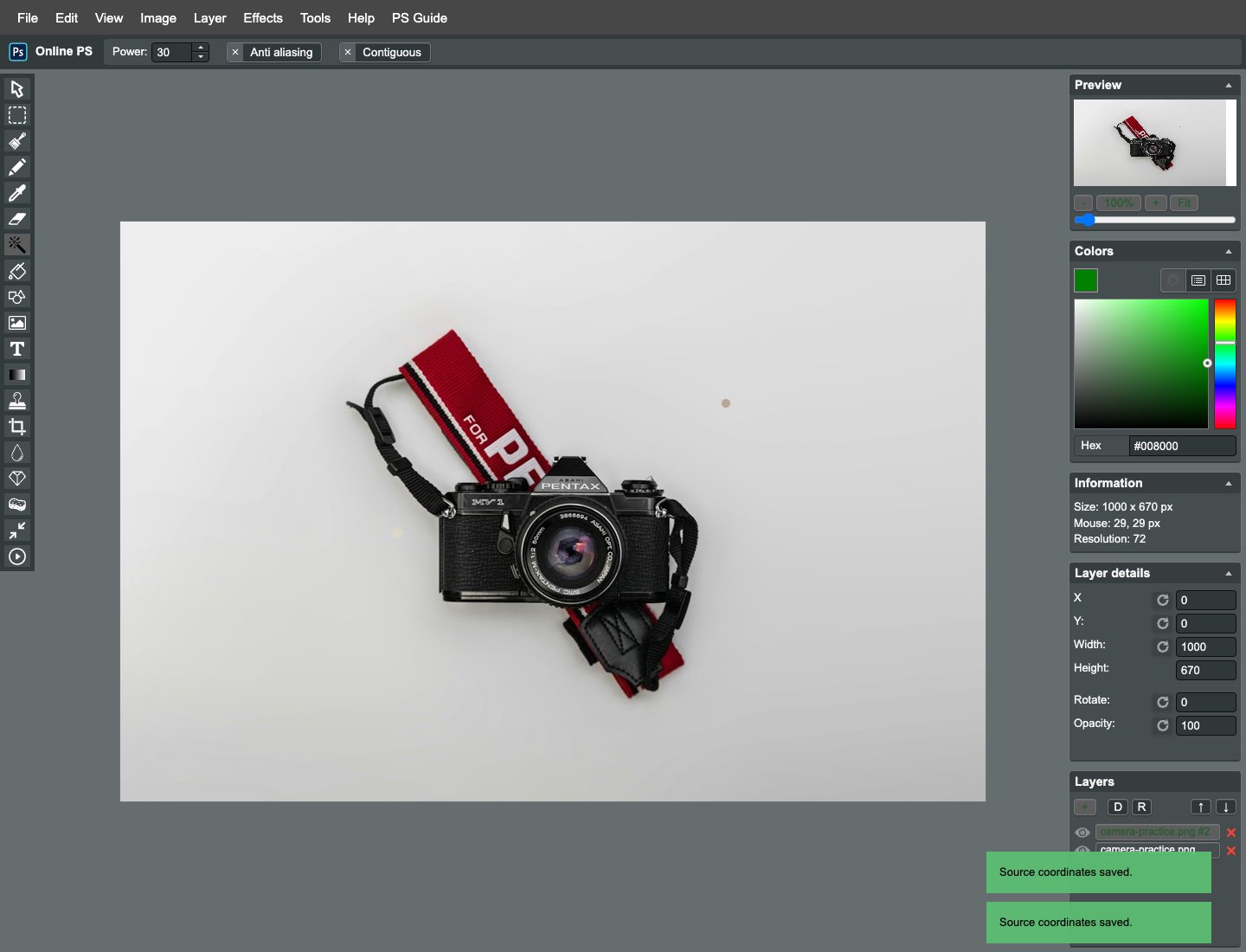
在左上背景约 (30,30) 单击,观察背景删除的范围。机身边缘与背带文字应仍然存在。不要在镜头玻璃上点击;若误删主体,应立即撤销,然后重新确认点击点确实位于外部背景。
清理底部与背带内孔
依次检查右下、左下背景,再处理约 (450,450) 的机身下缘残底和 (350,250) 的背带内侧留白。封闭的小孔不会总随外部背景一起删除。每次单击后停下检查,不要用连续乱点扩大缺口。
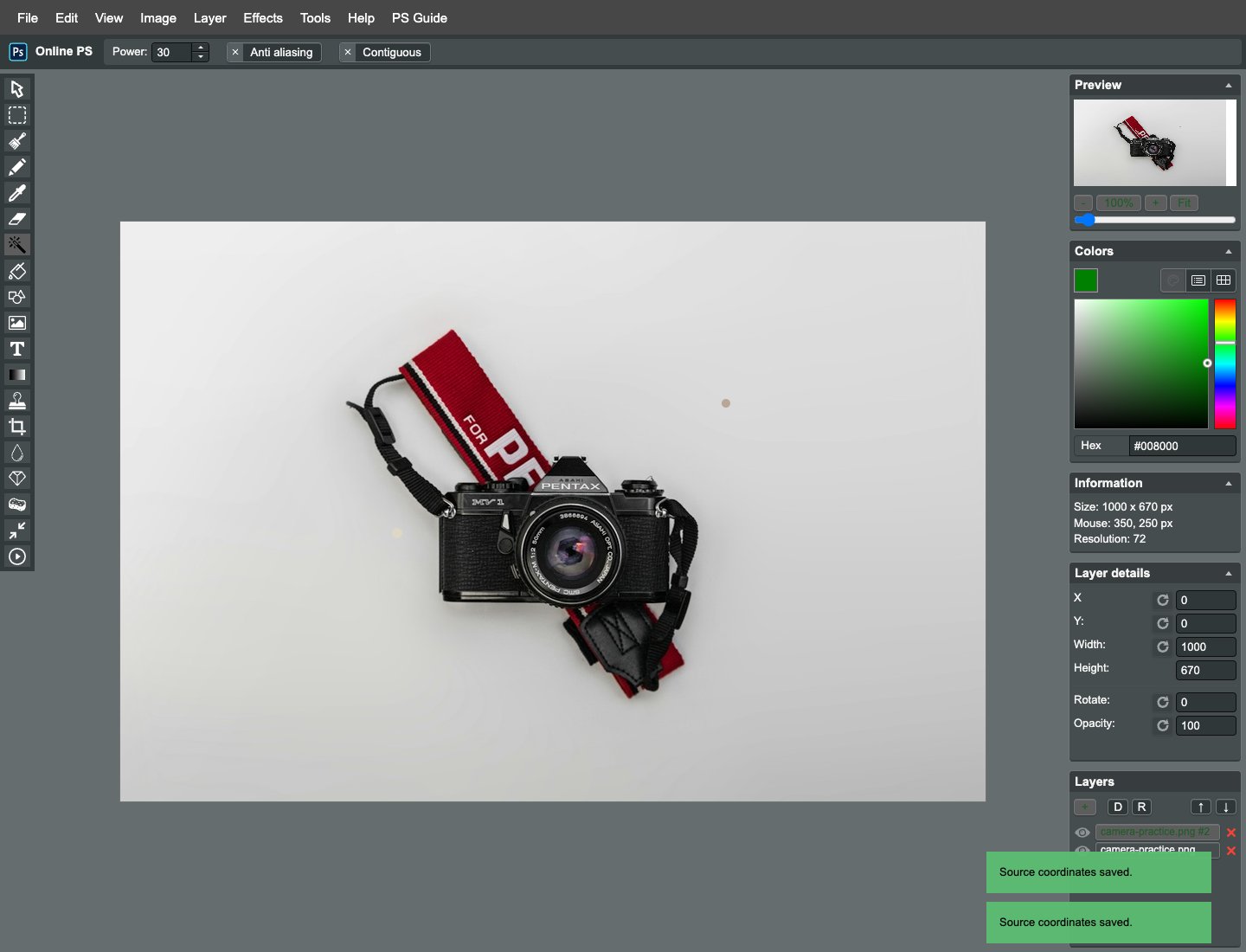
显示透明底并隐藏原图
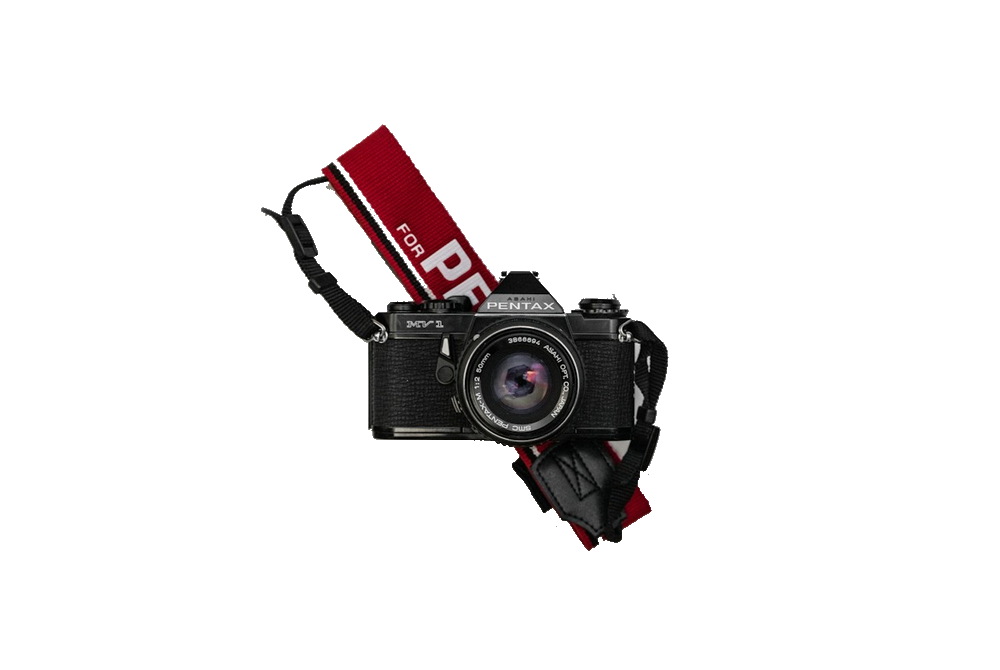
在 Tools → Settings 勾选 Transparent,确认后隐藏下方原图。若原图仍显示,删除区域会被旧背景填回,造成抠图似乎无效。此时应能通过透明棋盘检查主体外缘与背带孔洞,而不是只看白底预览。
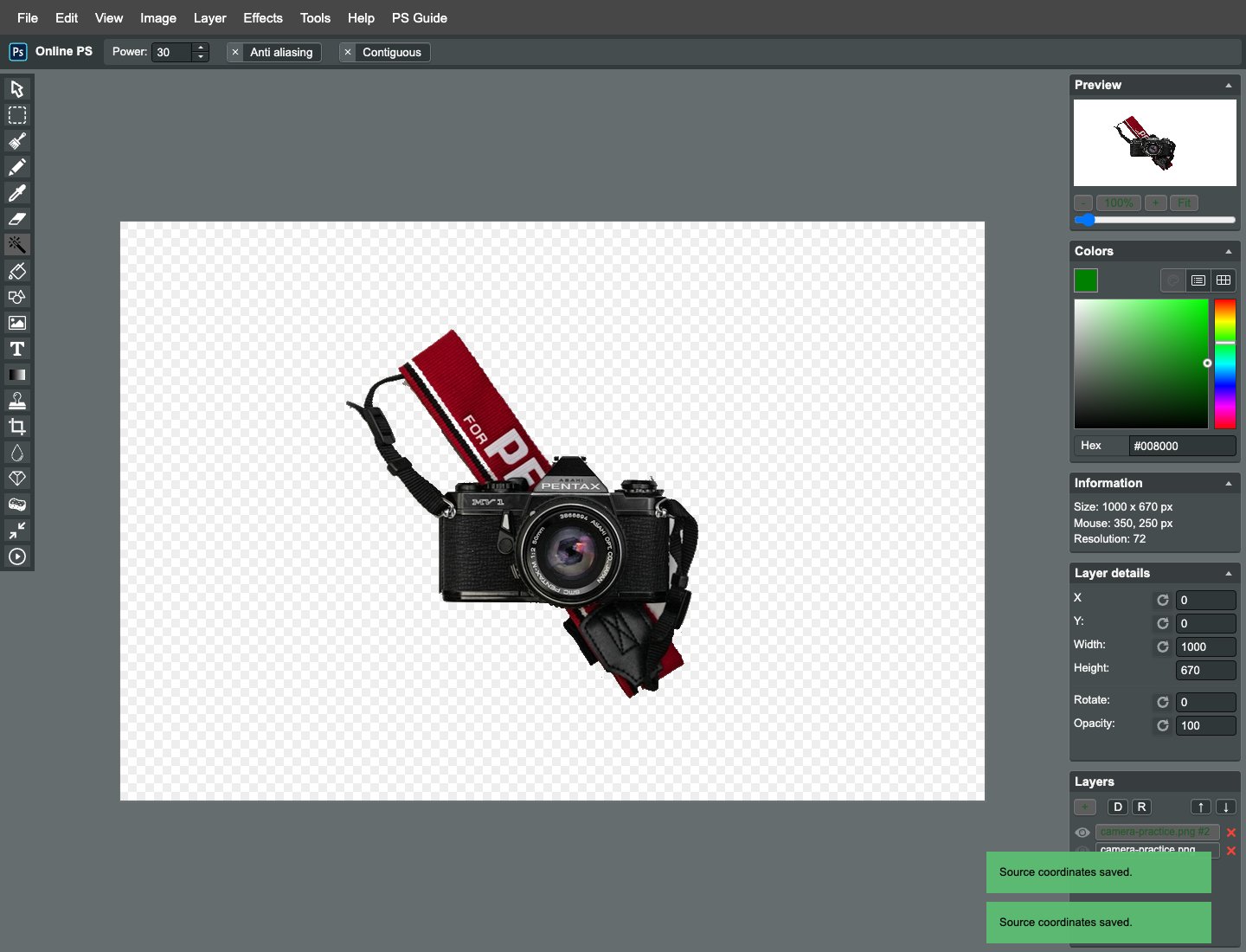
检查并保存透明主体
导出 cutout.png,仍保留 1000×670 的画布。重新查看边缘,确认外部和内孔透明、相机文字没有被挖空。透明 PNG 才能放到新背景,不能用带白底的 JPG 替代;极细的边缘不应宣称已达到商业精修标准。
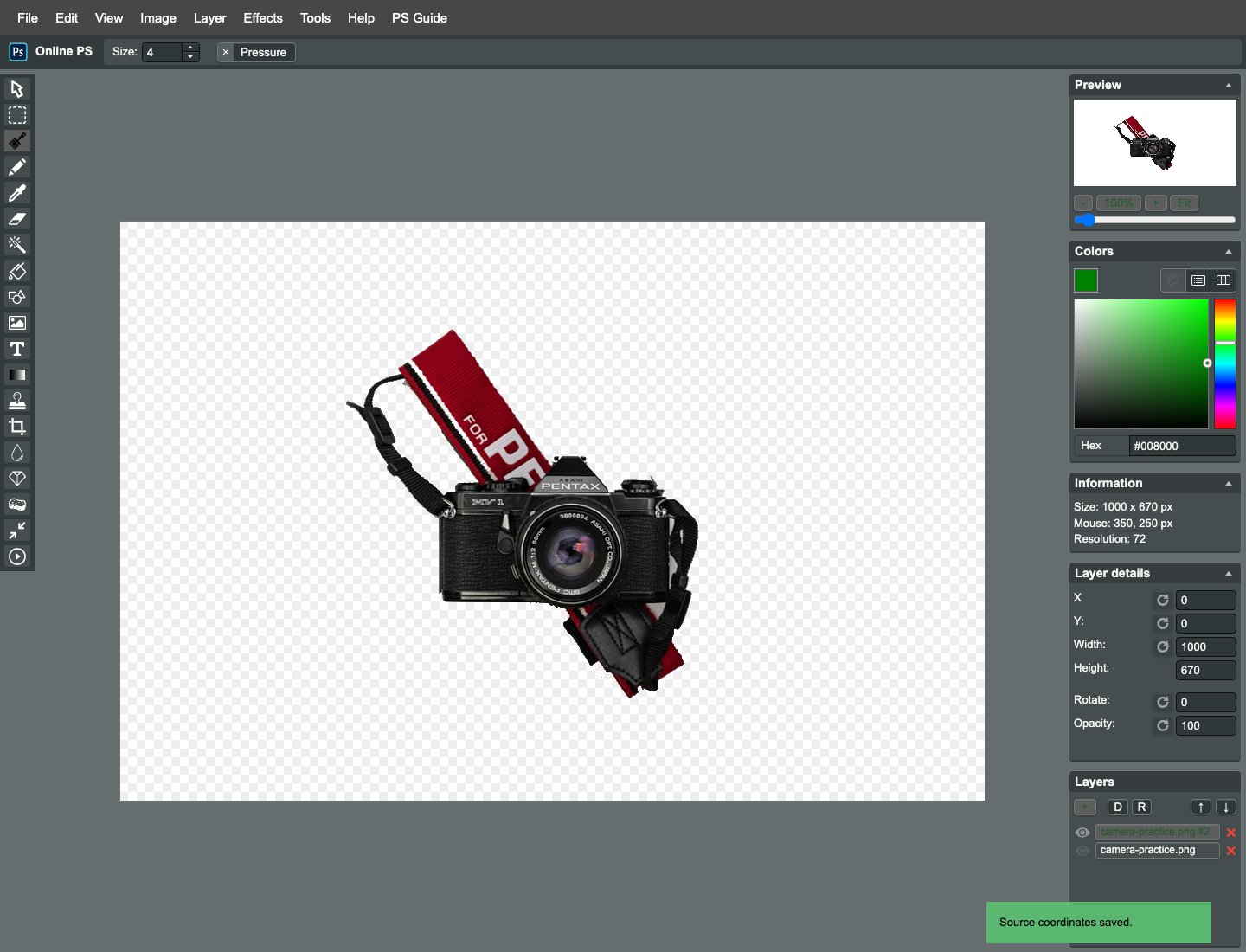
温和校正主体颜色
选中抠出的照片层,进入 Image → Color Corrections,Brightness 为 3、Contrast 为 5、Saturation 为 3。镜头与机身主要是深色,过度提亮会显灰;先看高光与红背带,再决定是否保留这些小幅参数。
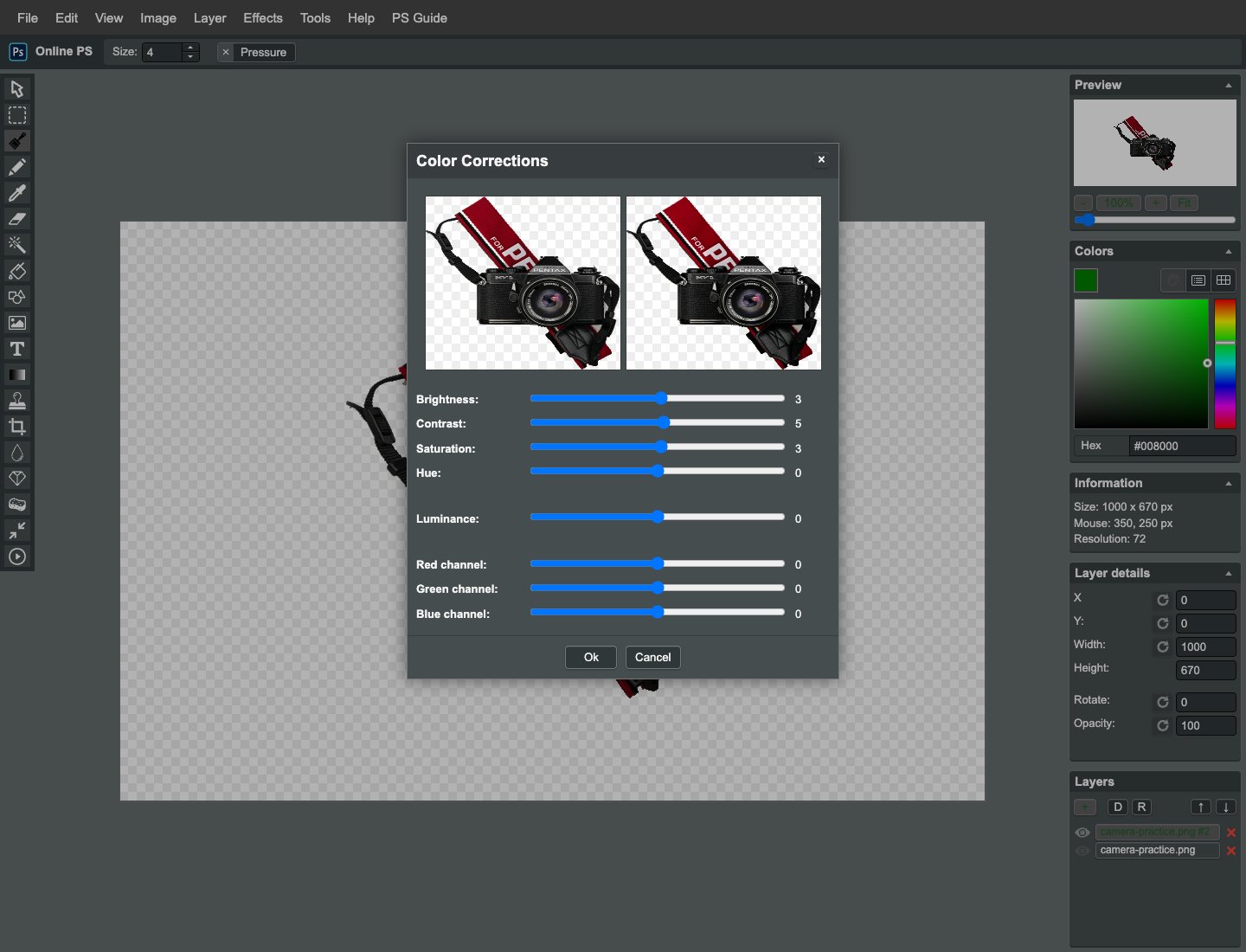
应用并核对细节
确认调色对话框,观察红色背带是否溢色、镜头反光是否丢失。颜色处理只作用于主体副本,透明区域应保持透明。若高光已变成大片纯白,撤销并减小对比度,不要继续叠加滤镜掩盖问题。
保存可重复导入的主体
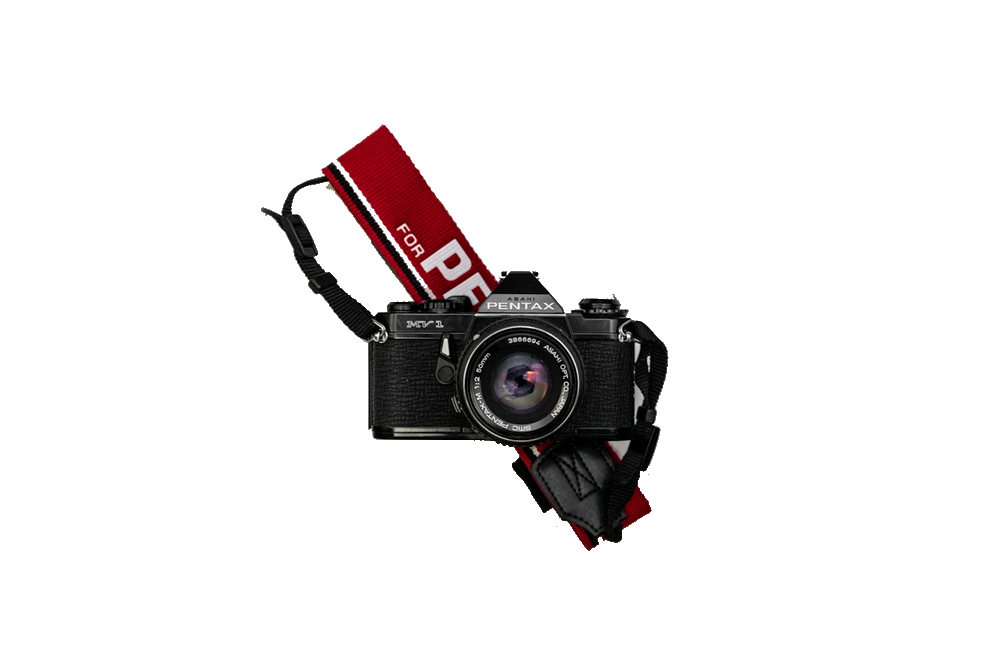
导出 subject.png,作为两个版式共用的透明素材。将其与 cleaned、cutout 分开命名,避免后续重新排版时反复抠图。到这里完成照片处理,接下来的新建画布会清空当前工程,务必确认阶段图已下载。
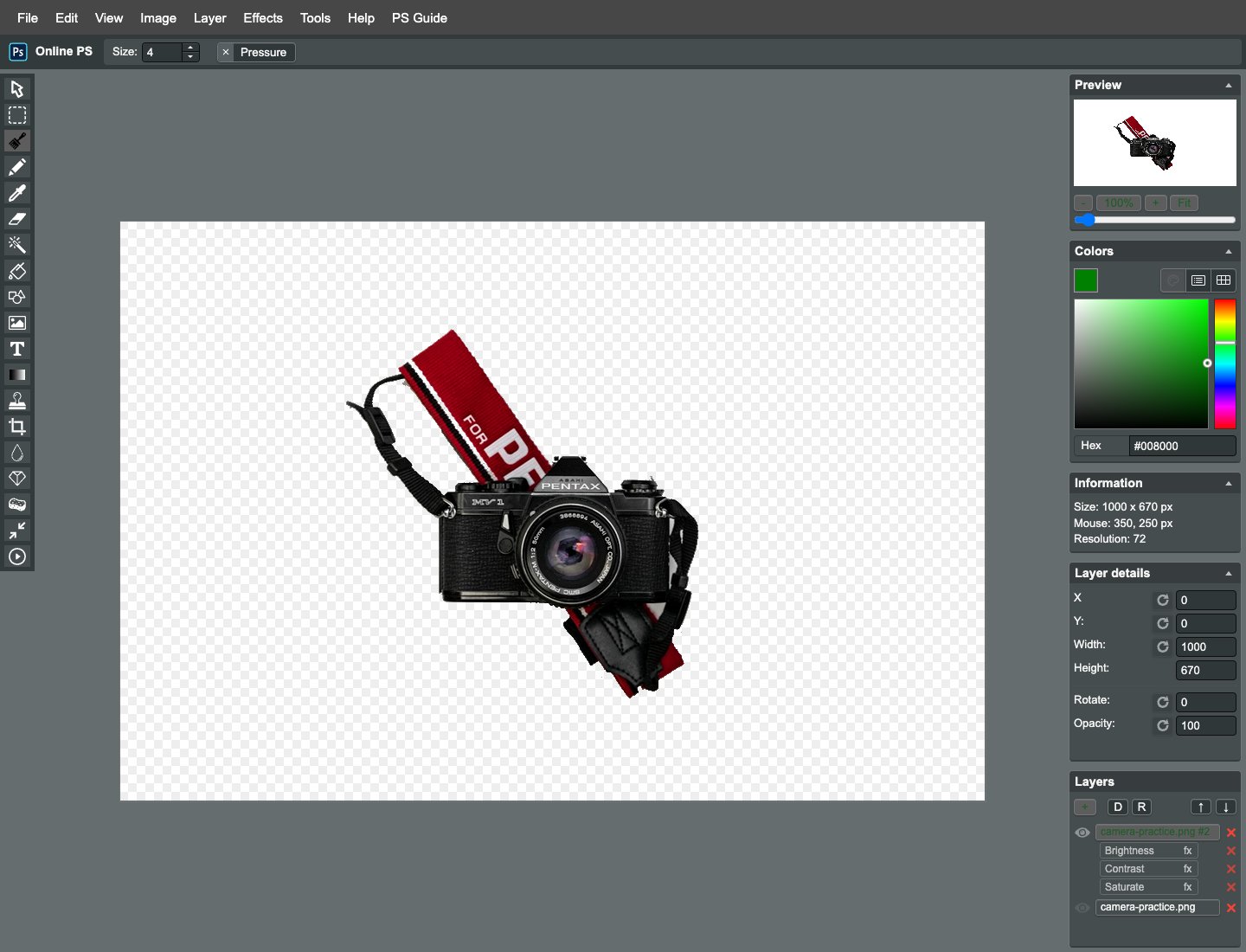
建立方形渐变画布
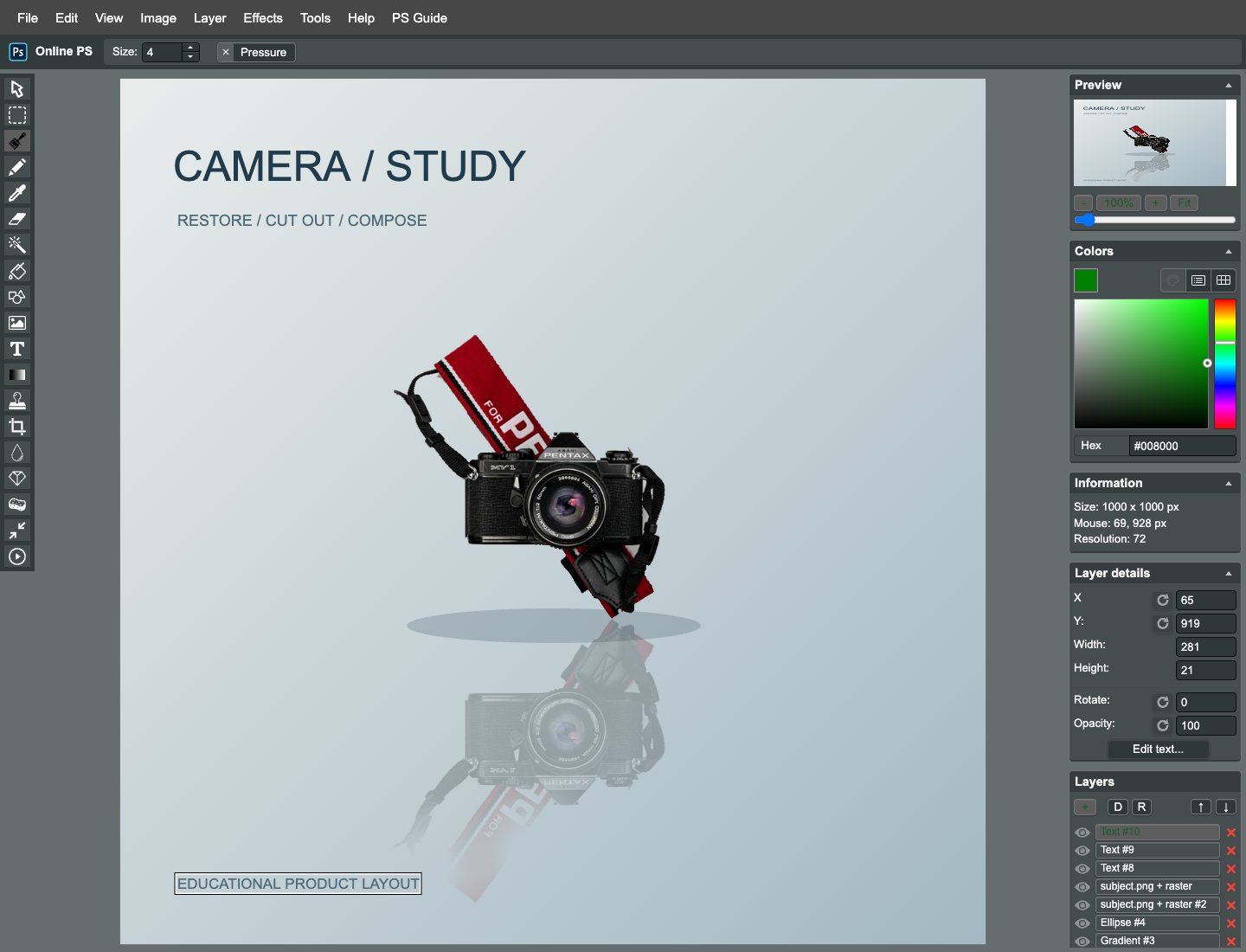
File → New 中将 Resolution 与 Layout 选择 Custom,填写 1000×1000。用 Gradient 建立 #e9eceb 到 #a3b8c2 的线性背景,从左上拖到右下;保持 Radial 关闭。画布视觉缩放不影响导出像素。
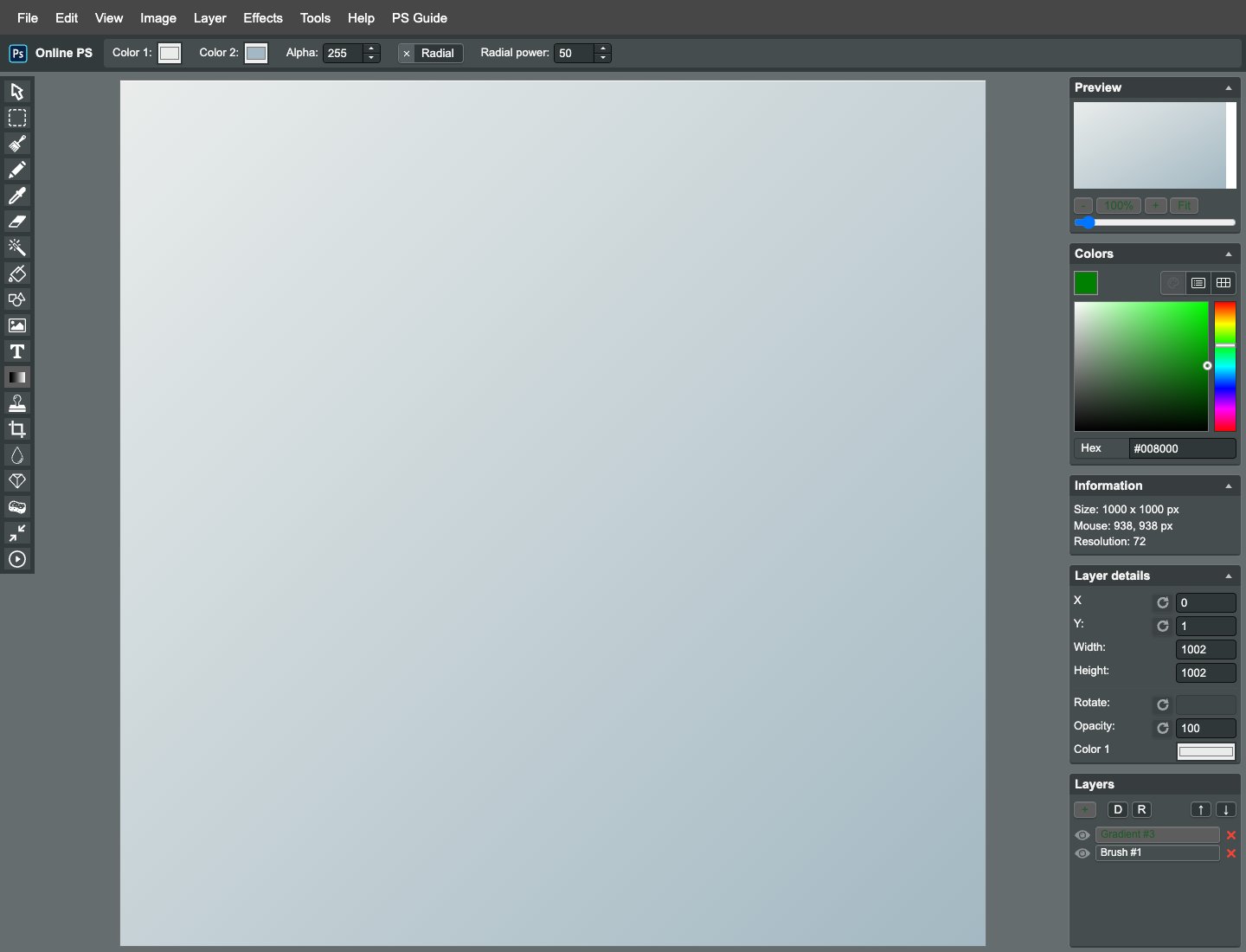
绘制接触阴影底座
使用 Shape 的 Ellipse,在约 (330,610) 到 (670,650) 拉出窄椭圆,填色 #203b4c,关闭描边;在图层详情将 Opacity 改为 20。这里只是可调整的接触阴影示意,不应形成抢眼的黑色台座。
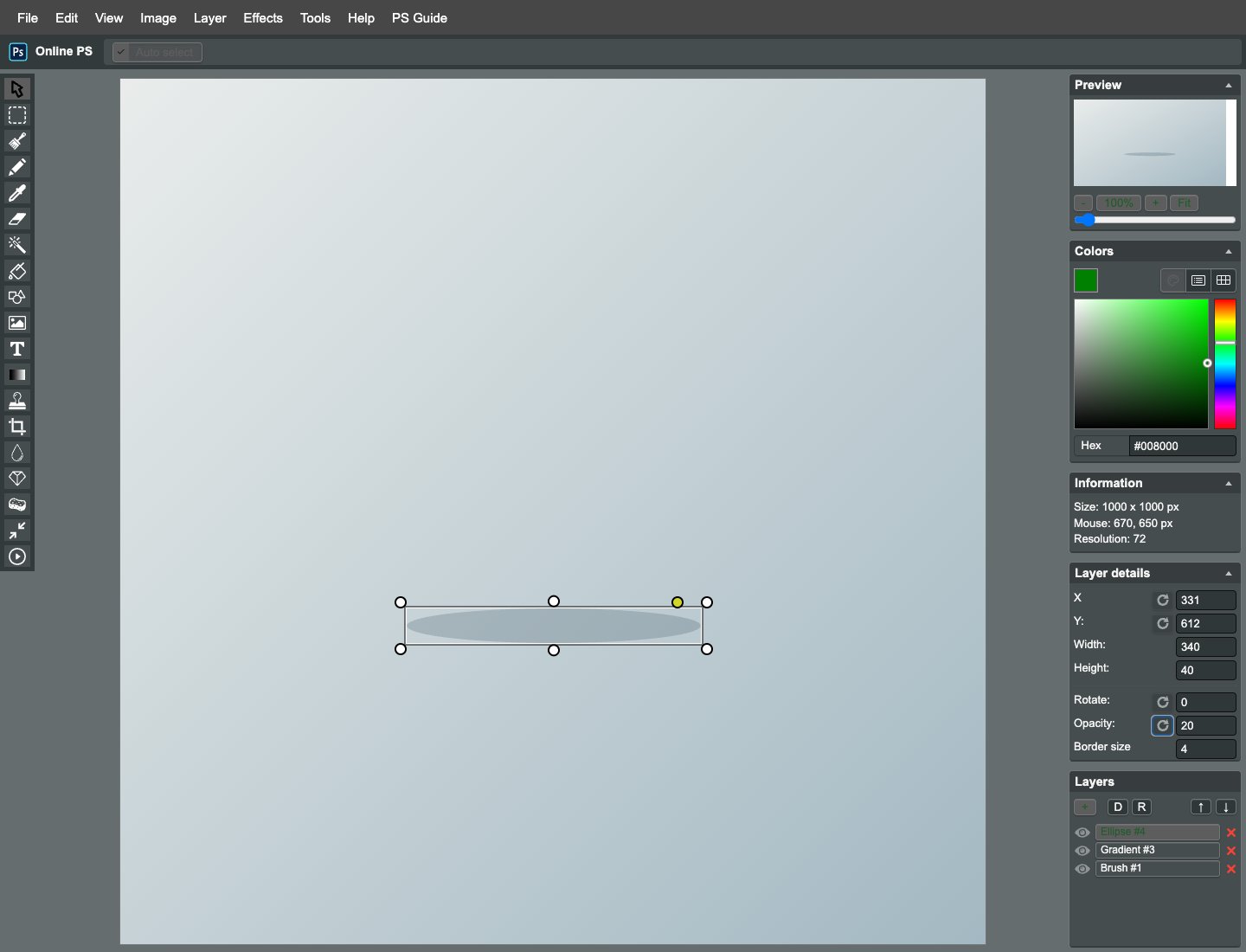
按比例放入商品
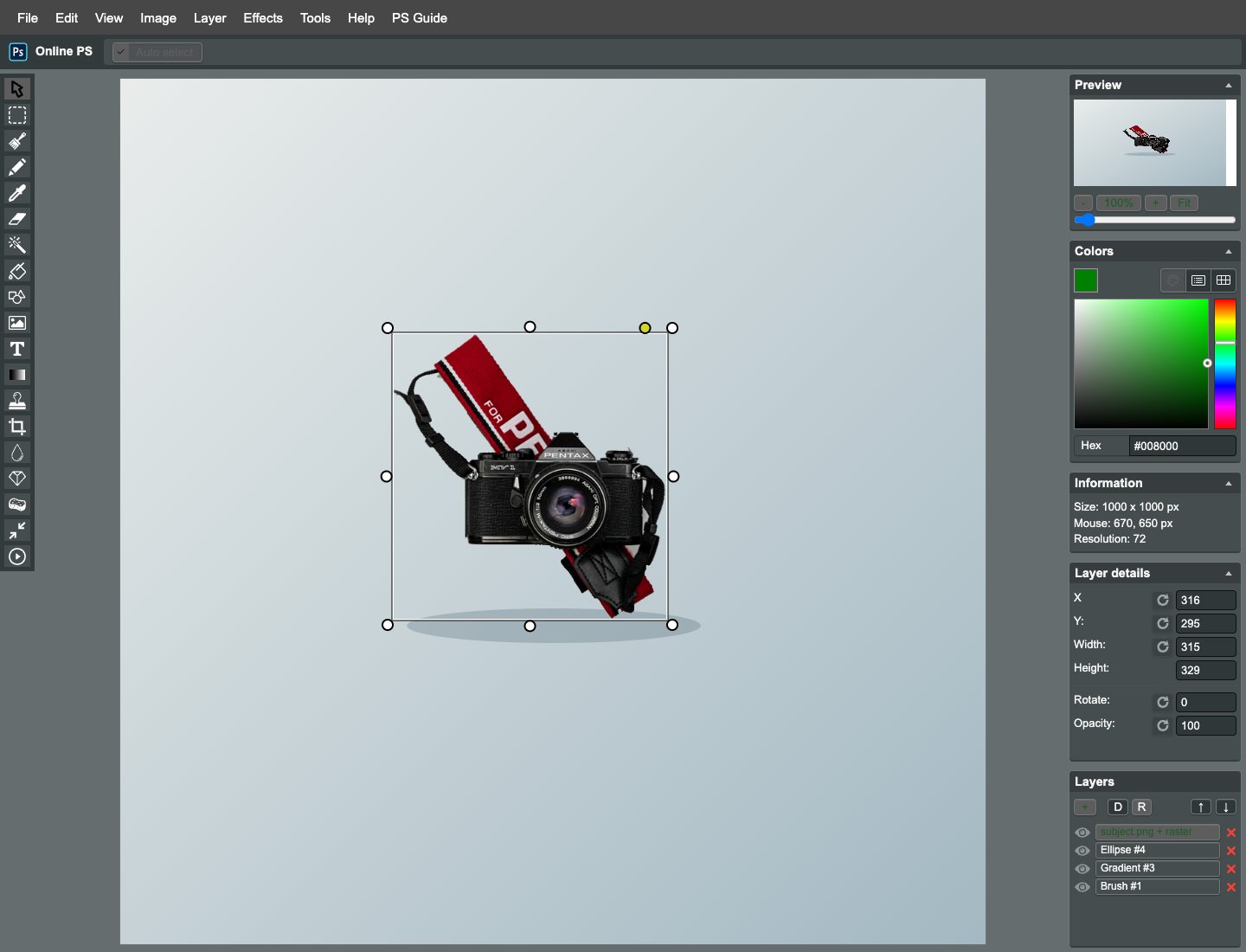
打开 subject.png,选择移动工具,在图层详情设置 Width 770、Height 515.9、X 115、Y 200。按原画布比例缩放,不要只改宽度导致相机变扁。透明留白仍计入图层尺寸,因此肉眼看到的主体比数值框小。
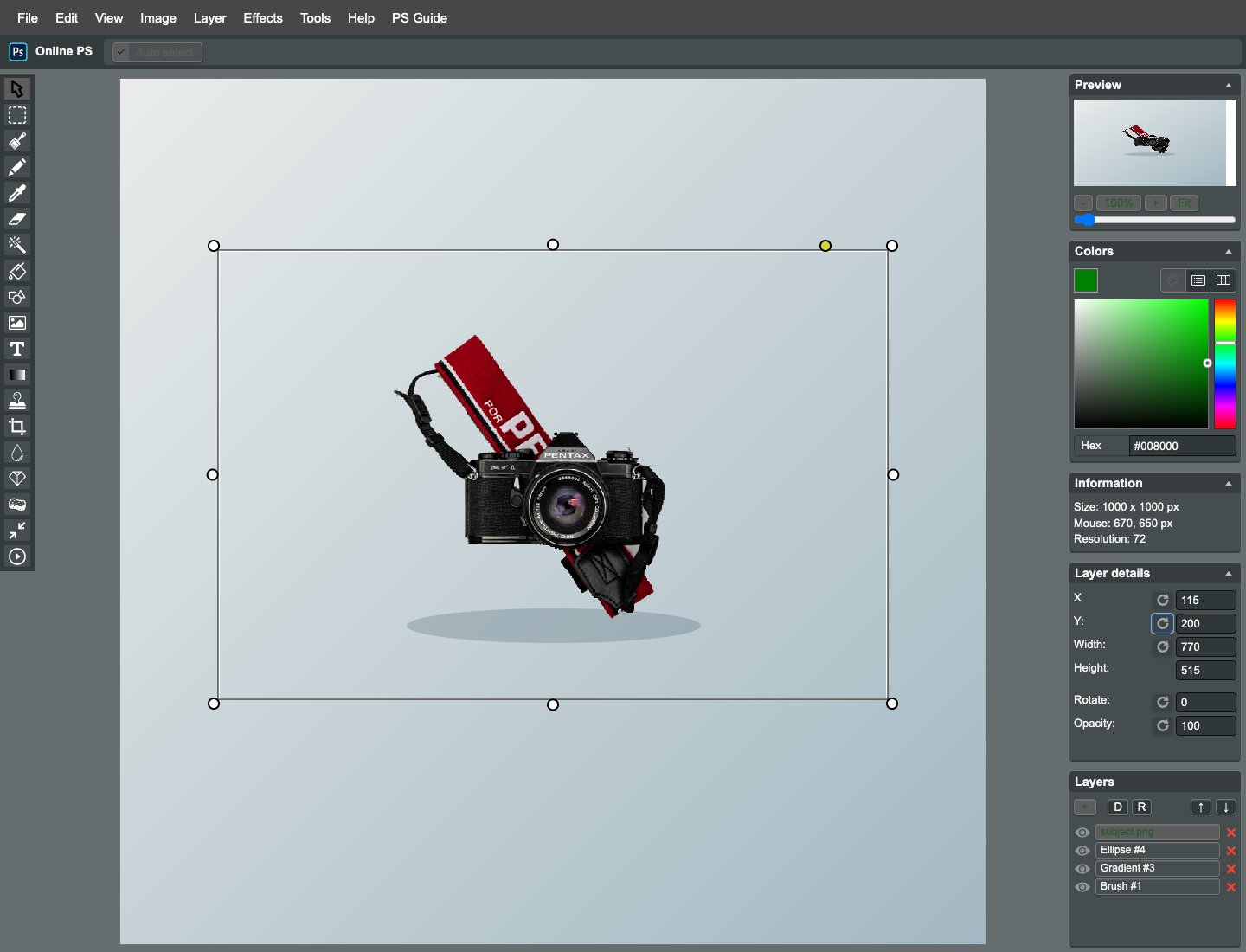
栅格化并读取真实边界
点击图层面板 Rasterize,把变换后的透明图层栅格化。其外部透明留白会被裁紧,记录详情中的 X、Y、Width、Height;本次约为 316、295、315、329。后续倒影必须使用实际读数,不照搬未裁紧前的尺寸。
复制并对齐倒影
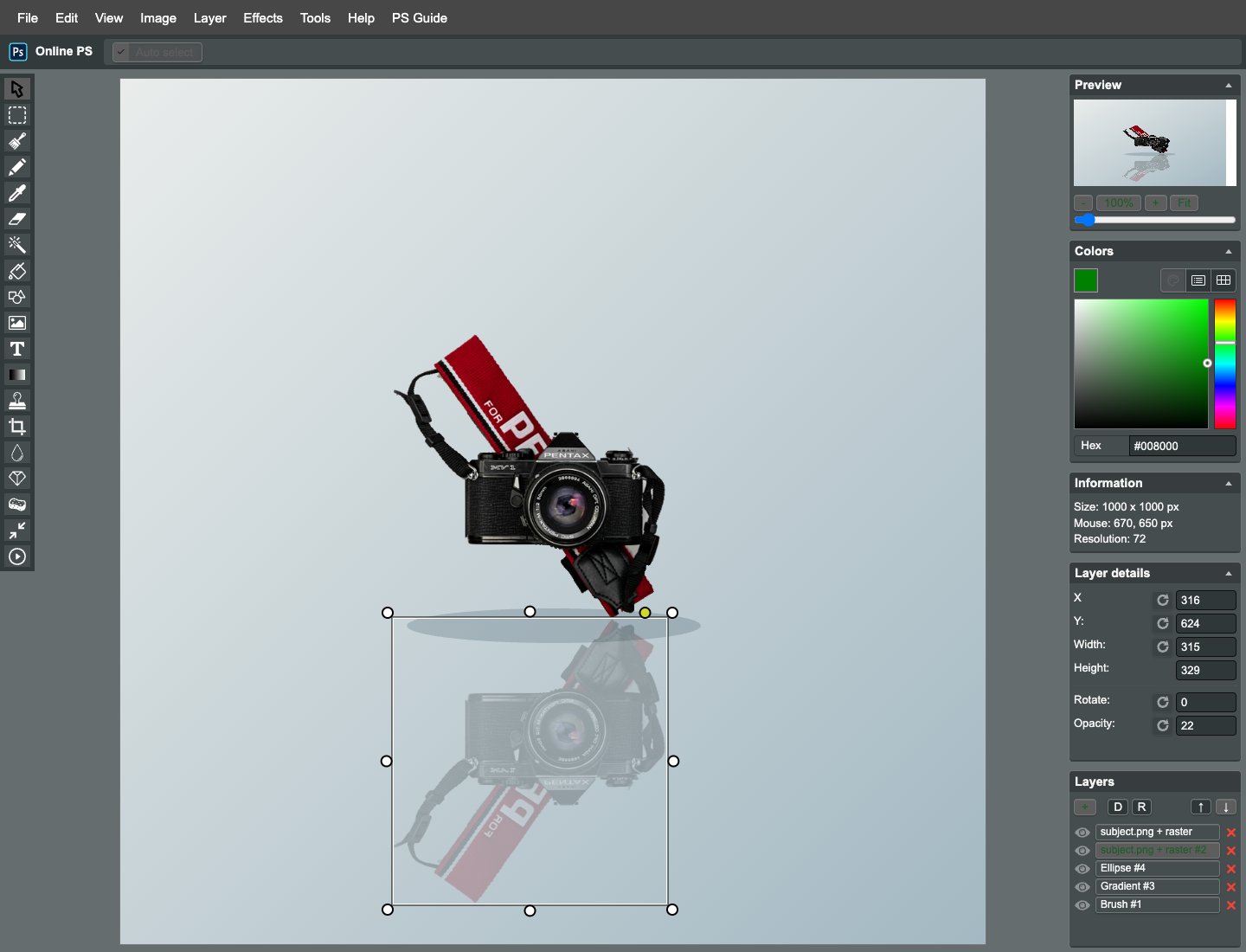
复制主体,Image → Flip → Vertical。将倒影 X 保持为主体 X,Y 设为主体 Y 加 Height,Opacity 为 22,再下移一层到主体后面。这样翻转后的上边缘与主体底边相接,而不是绕整张方形画布翻转。
柔化倒影的远端
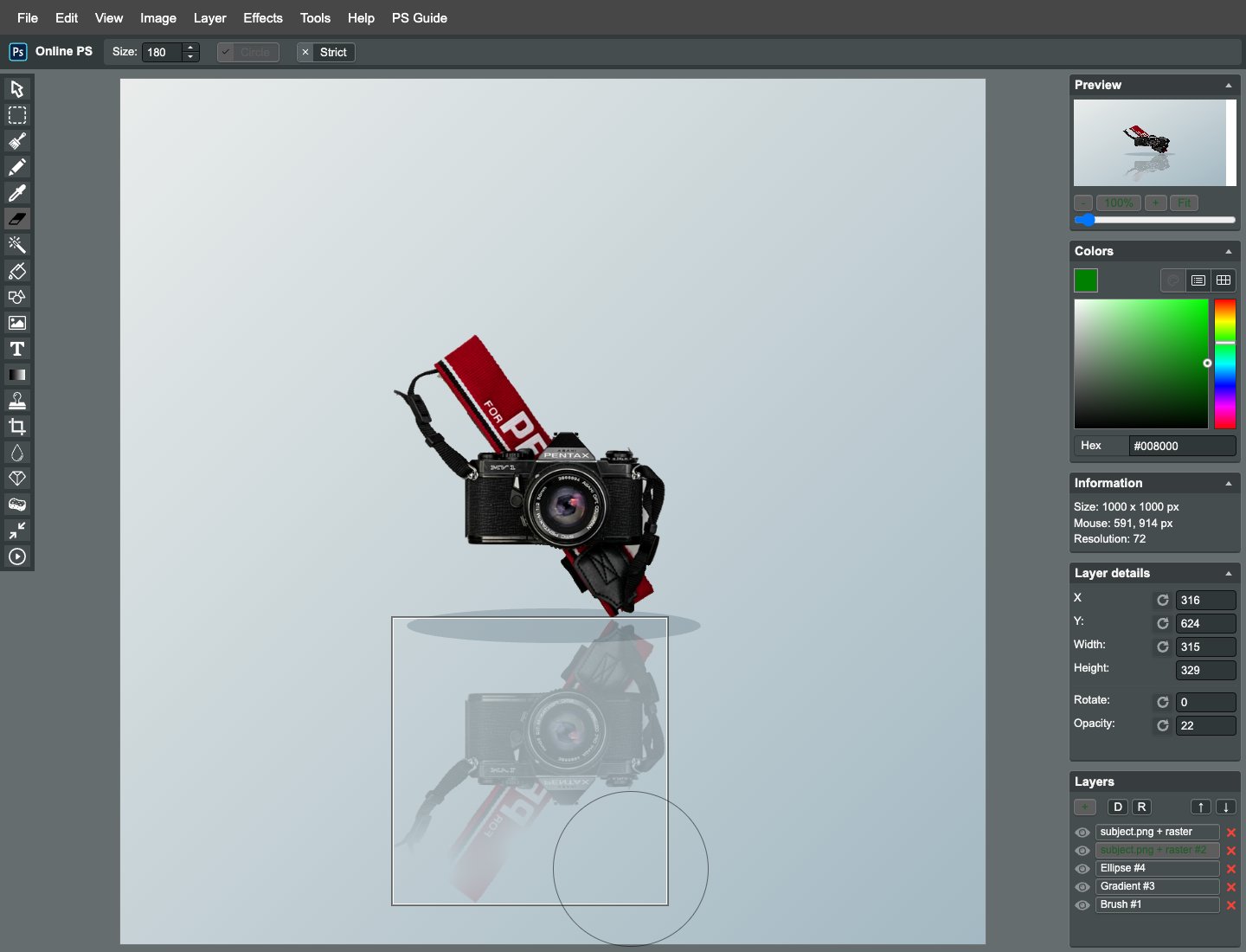
选中倒影层,用 Erase,Size 180,关闭 Strict,在倒影远离主体的下端中央及两侧分次单击。不要连续拖出硬连接线,也不要擦到正上方主体。保留靠近接触处的少量细节,让远端逐渐淡出即可。
建立方形主标题
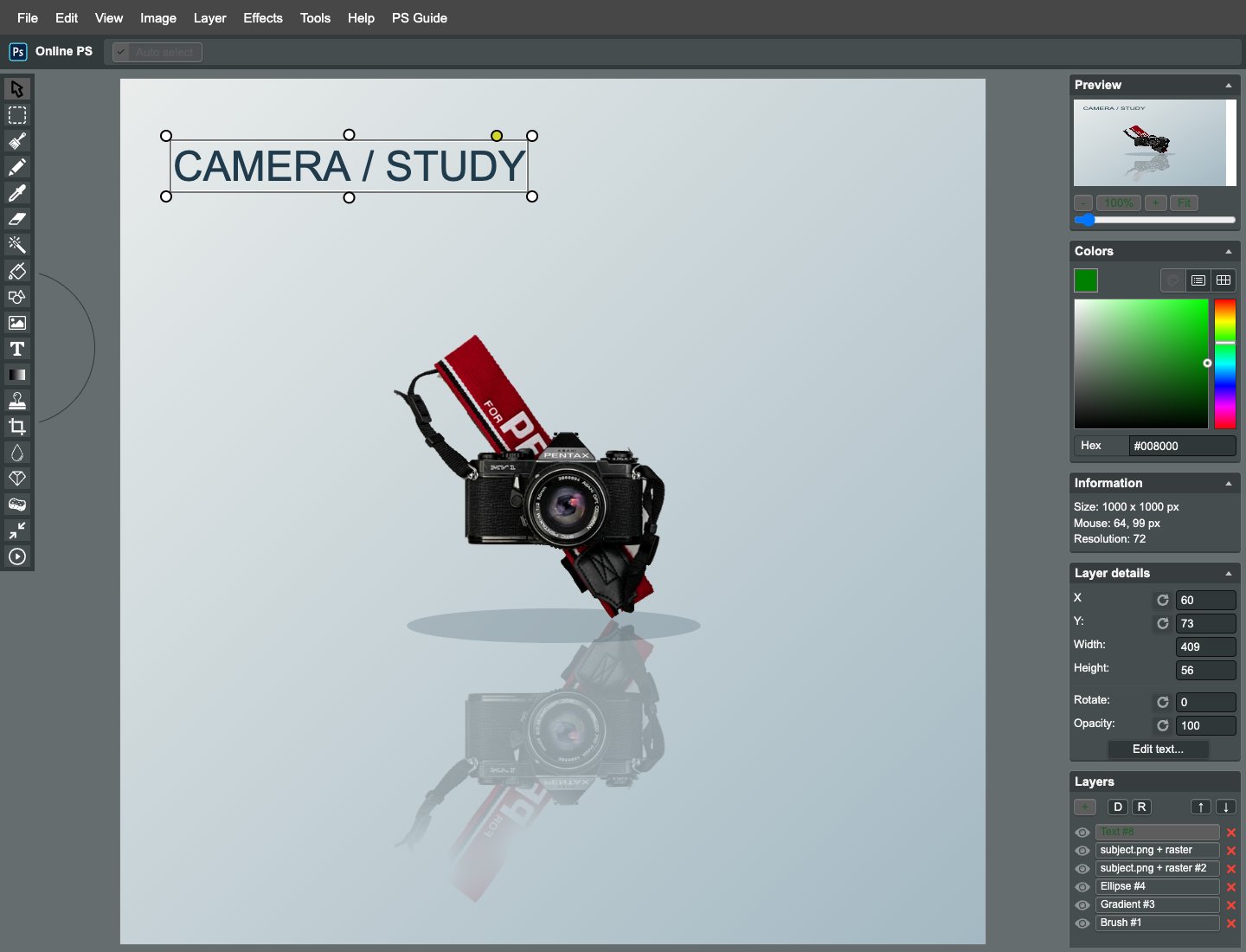
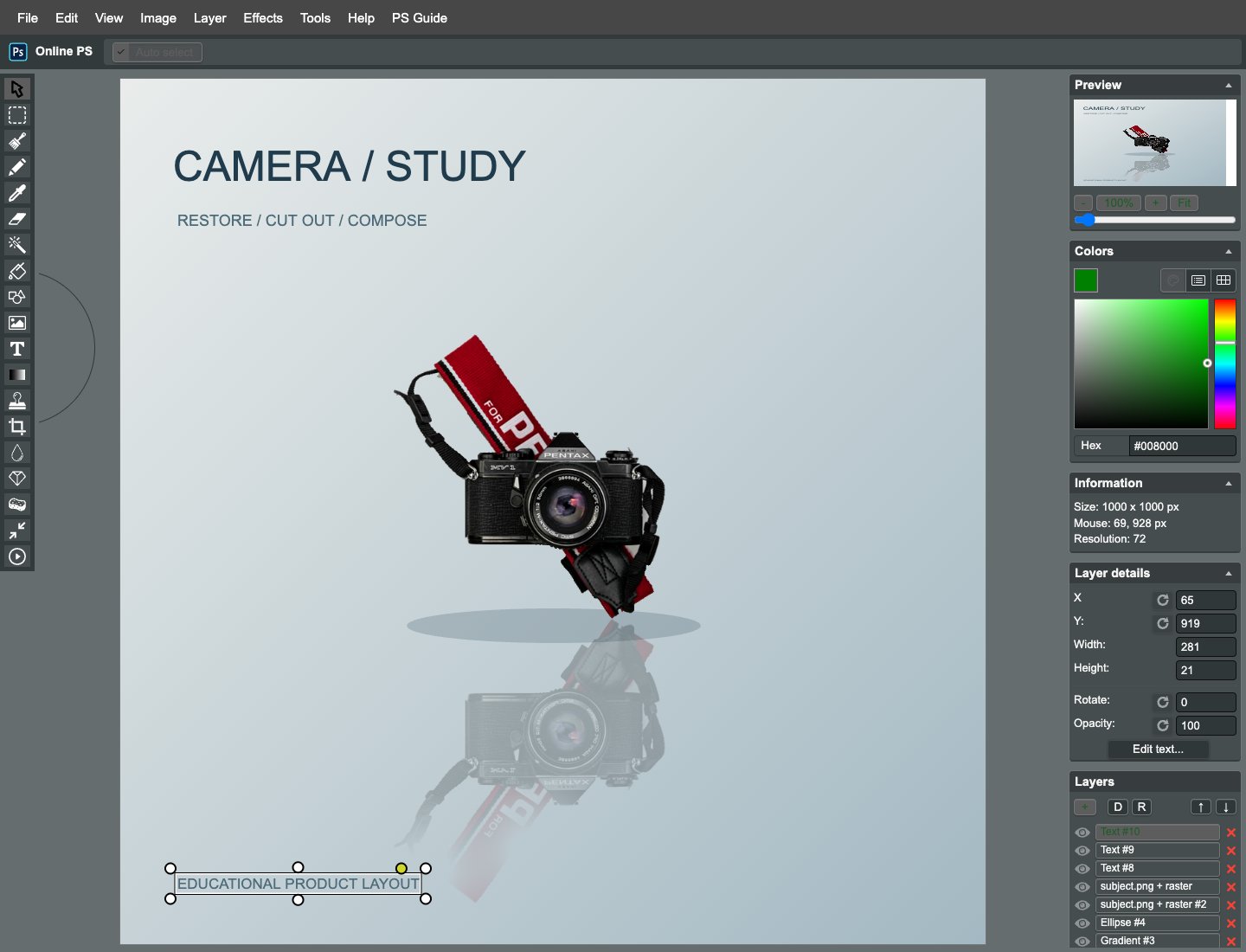
切换 Text,Arial、48、填色 #203b4c,在约 (65,100) 输入 CAMERA / STUDY。文字作为独立层保留,不覆盖产品。若点到旧文字框会进入编辑,请在空白位置新建,完成后切回移动工具检查边距。
补齐副标题与说明
在 (70,163) 添加 18 号 RESTORE / CUT OUT / COMPOSE,在 (70,927) 添加 17 号教学说明。小字颜色使用 #4f6c7a,与背景保持对比。不要为了填满空白添加虚构性能、品牌承诺或购买按钮。
导出方形主图
File → Export 选择 PNG,命名 square-main.png,检查 1000×1000。确认主体与倒影相接、底部说明未越界、背景连续无白洞。此图用于学习完整合成,不是平台认证的商品图;实际发布还需核对平台尺寸和素材权利。
另建横向版式
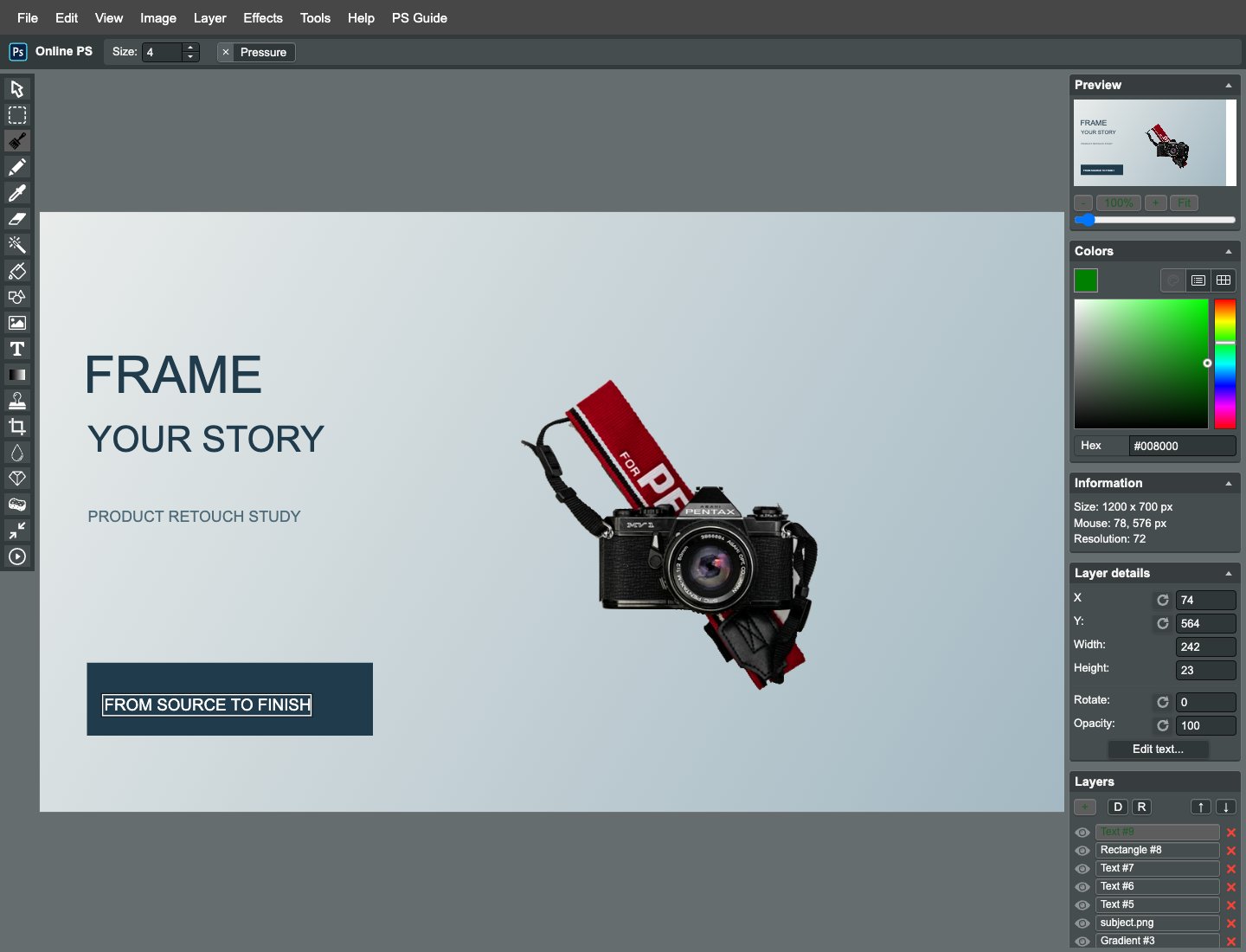
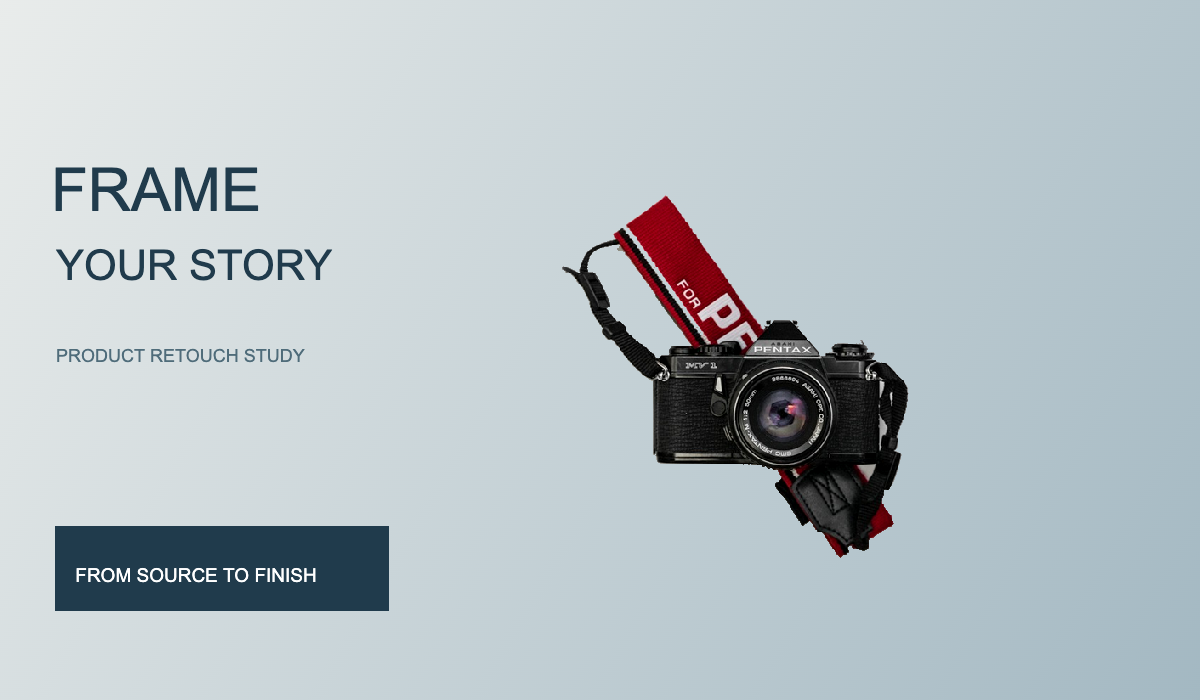
确认方形图已保存,再 New 新建 Custom 1200×700,重新绘制相同两色线性渐变。不要把方形成品直接拉伸成横幅,否则商品和字体都会变形。横版需要重新分配左侧信息区与右侧主体位置。
将主体移到右侧
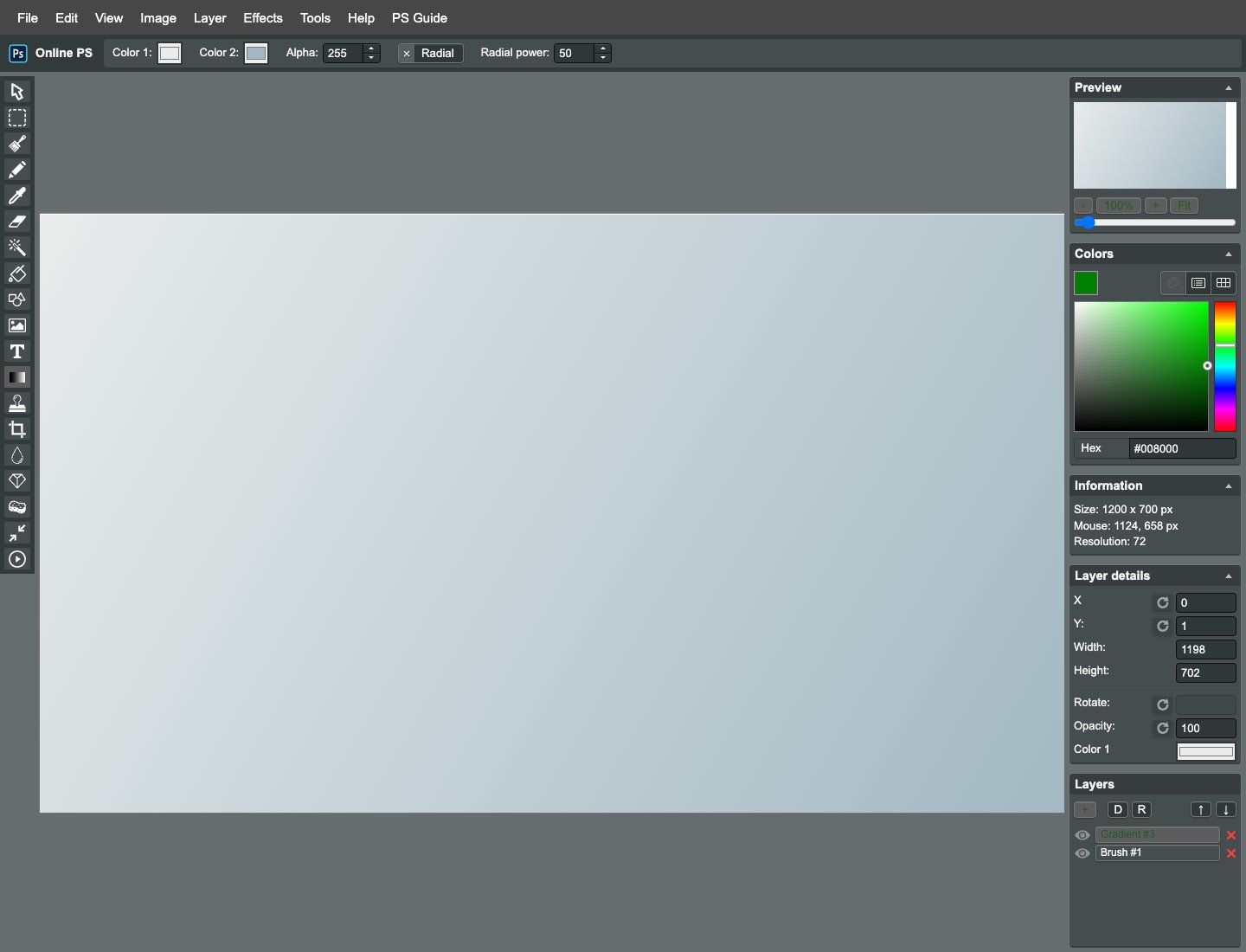
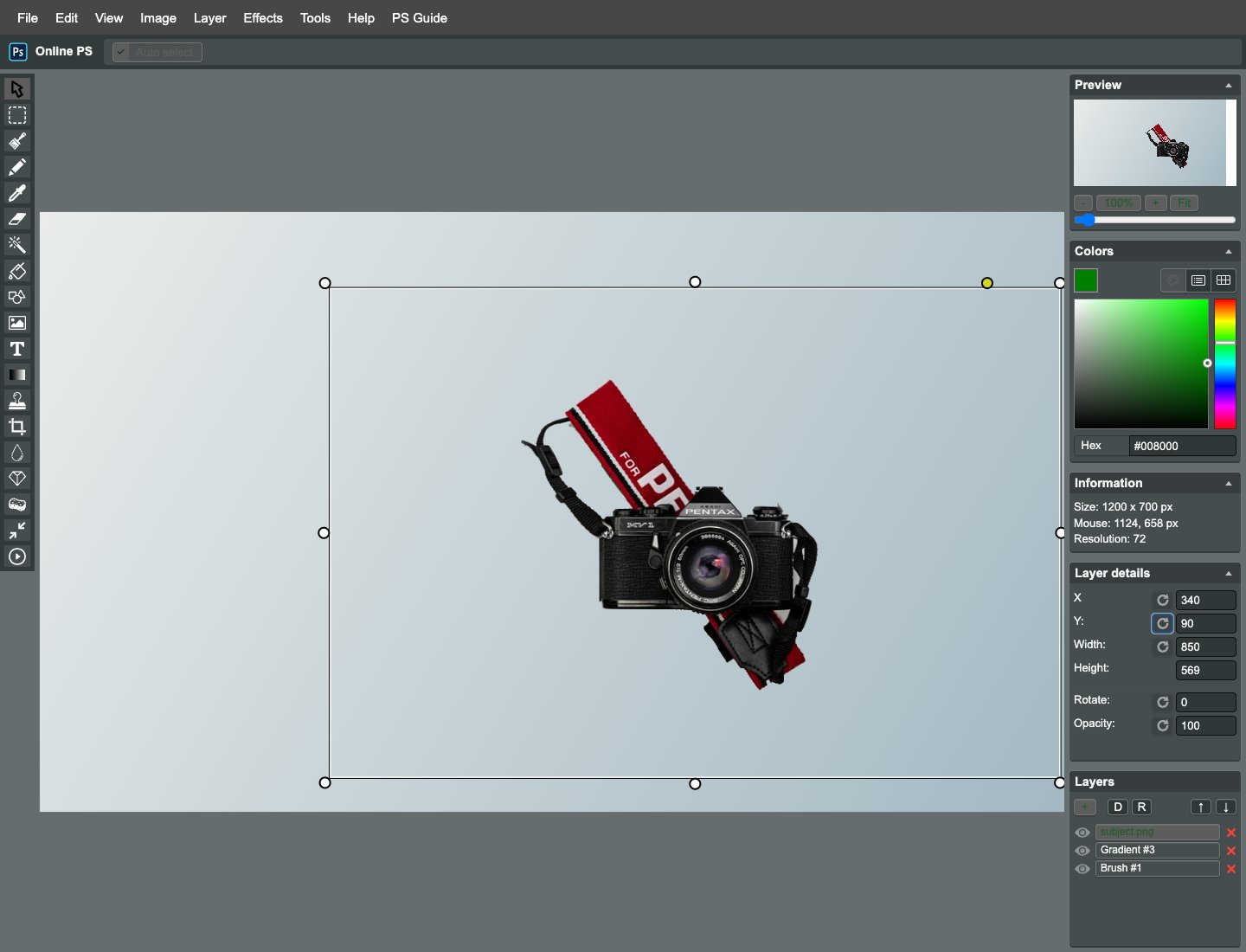
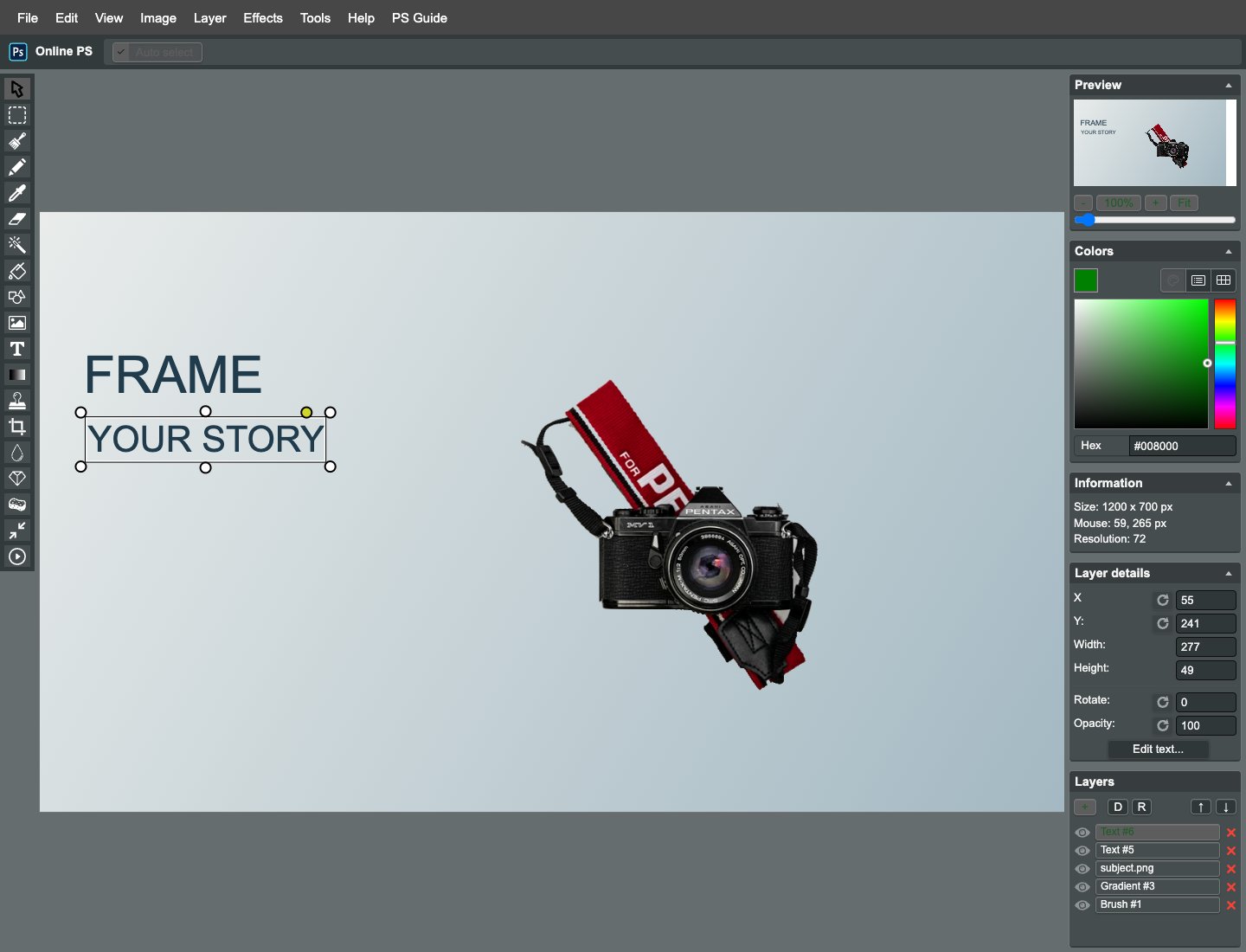
导入 subject.png,Width 850、Height 569.5、X 340、Y 90。这里使用未加文字和倒影的阶段素材,使新布局保持可编辑。检查红背带顶端和镜头右边都在画布内,左侧仍有连续的文字留白。
安排两行横幅标题
在左侧 (55,190) 放 60 号 FRAME,再在 (60,265) 放 42 号 YOUR STORY,颜色 #203b4c。字号通过层级而非拉伸区分;每行单独建层,可分别移动,避免标题与商品形成不舒服的贴边。
添加简短辅助信息
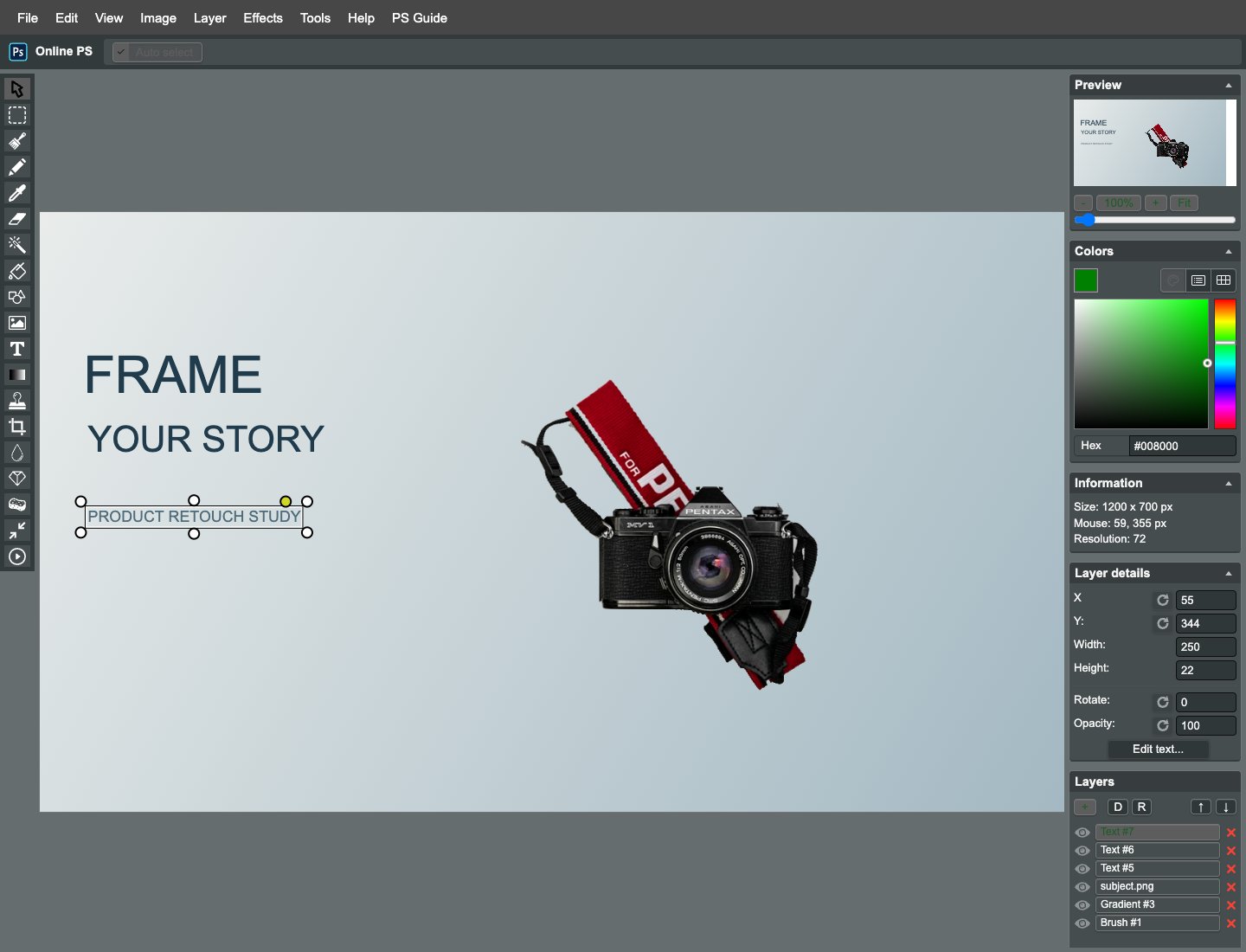
在约 (60,355) 输入 18 号 PRODUCT RETOUCH STUDY,颜色 #4f6c7a。先缩小预览,看文字是否仍能辨认;副标题不应与主标题一样粗大,也不应延伸到产品内部破坏信息分区。
制作独立信息底板
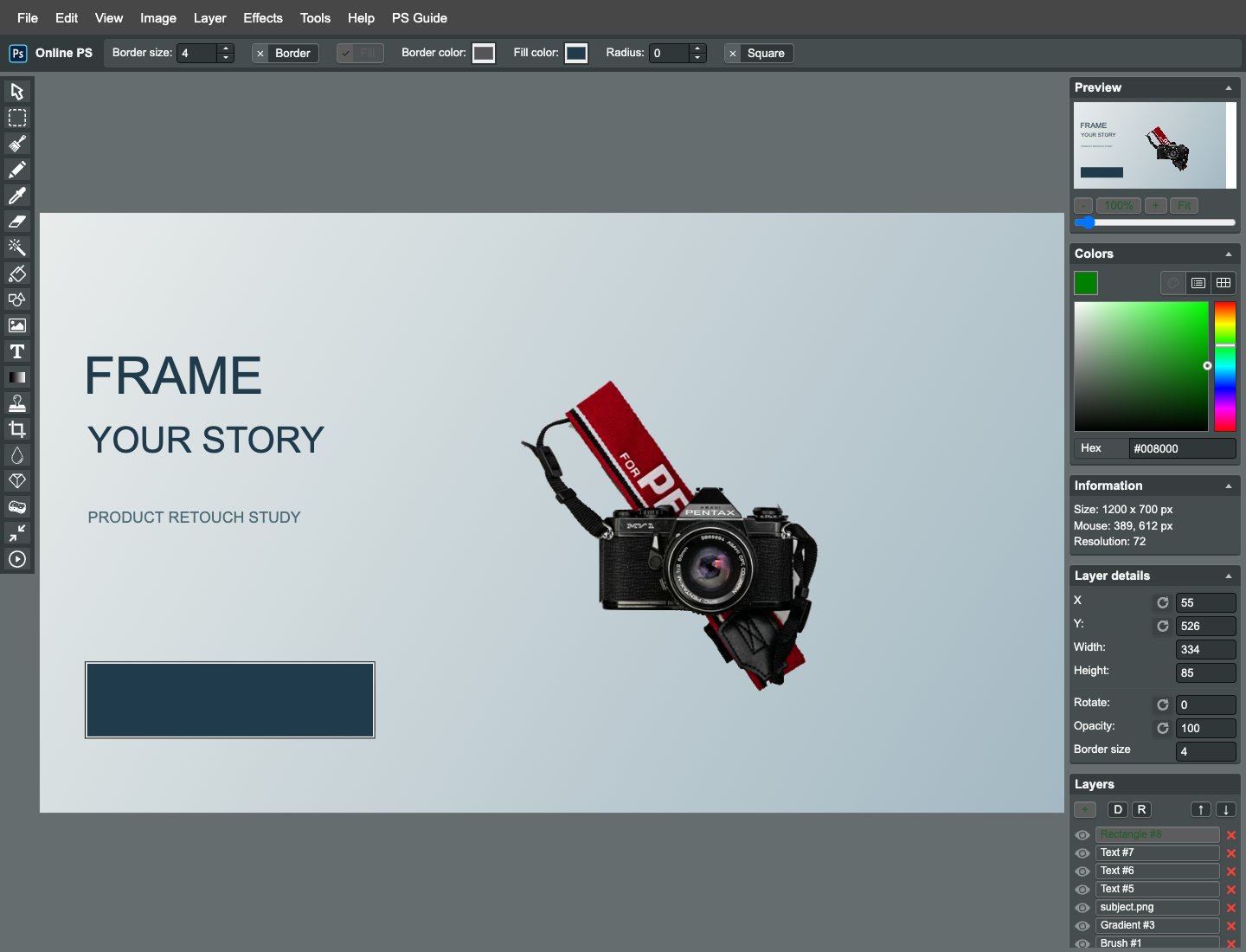
用无描边矩形建立 (60,525) 到 (390,610) 的深色区域,填 #203b4c。它是教学信息底板,不附加未经验证的交互。确保底板处在即将加入的文字下方,不遮住商品右侧主体。
填写底板文字并复查
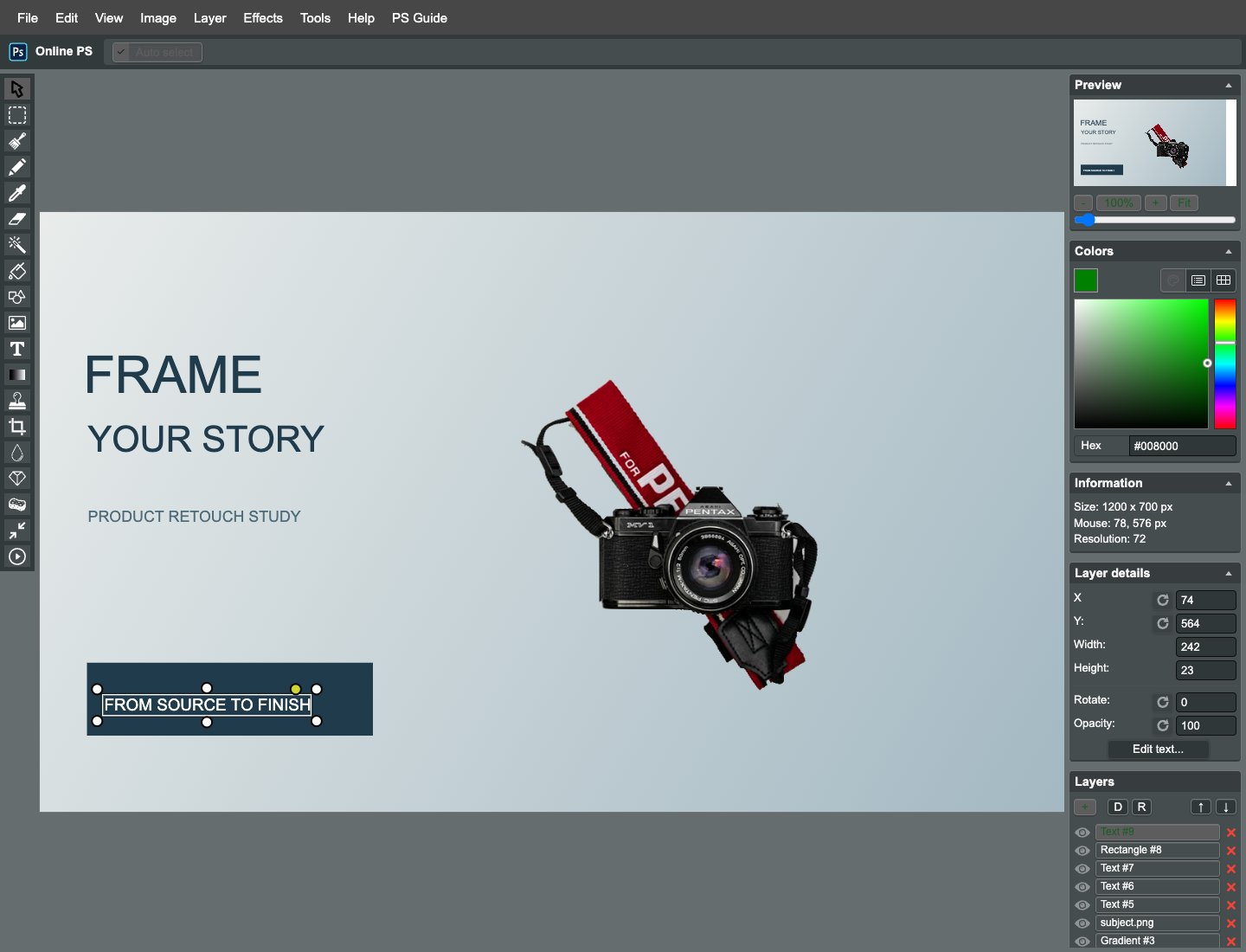
在 (79,575) 添加 19 号白色 FROM SOURCE TO FINISH。检查上下留白和左侧对齐,并确认标题、底板与商品分别处于独立图层。若需要改文案,只编辑该文字层,不必重新导入整张横幅。
交付两种尺寸与阶段文件
导出 wide-banner.png,核对 1200×700,再与方形主图并排查看。最终至少保留清理图、透明主体、方形图和横幅四类文件。换自己的商品时,从取样、阈值、边界开始重做,不能把本例坐标当成通用自动模板。
下载本项目各阶段与成品
先复现完整流程,再换自己的素材。PNG 为平面图,不保留可编辑图层;需继续修改时请另存原生项目。
素材来源与使用说明
Alexander Andrews / Unsplash · 原始照片与权利信息 ↗。按 Unsplash License 使用,本站作尺寸整理及教学加工;人物、品牌等其他权利仍需按具体用途核查。
本篇依照当前 Online PS 实际工具重新编写,不依赖 Adobe Photoshop 专属功能。照片中的品牌、人物以及虚构菜单文字不构成推荐、代言或真实商业承诺。
把流程变成自己的方法。
保留来源、阶段文件与检查习惯,再尝试其他完整项目。