商品主图:抠图、换底与柔和阴影
把白底商品整理为有留白、背景和落地阴影的宣传主图,练习抠图、图层排序与文字组合。
完成后你将学会
- 分离白底商品
- 组合背景与阴影
- 保持商品信息清晰
开始前准备
建议使用电脑操作。截图为 English 界面,正文同时标明关键工具英文名称,可在工具 → 语言中切换后对照。
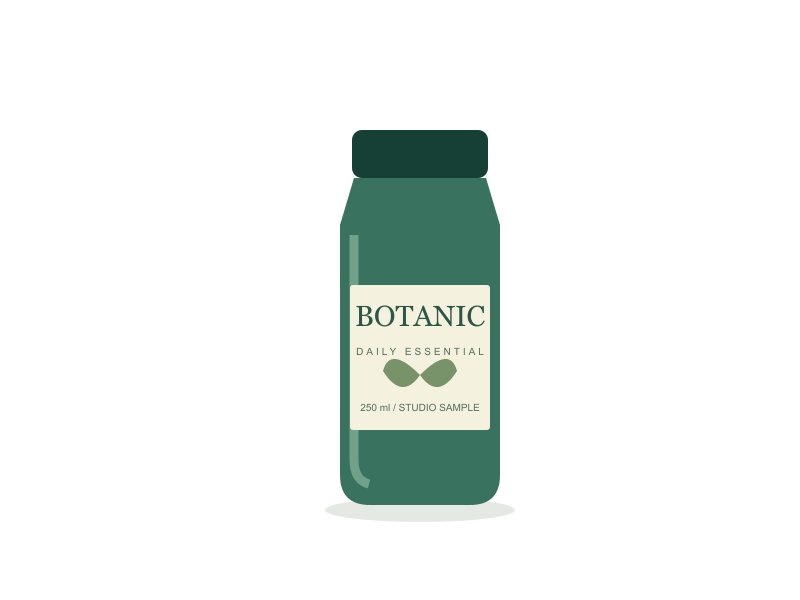
练习图为本站原创插画,CC0 许可;操作截图来自当前 Online PS。
跟着步骤完成操作
打开商品并确认尺寸
下载商品练习图,通过文件(File)→ 打开(Open)导入。画布应为 800×600,瓶身和标签完整可见。这里使用原创商品插画练习流程,实际拍摄照片需要另外检查反光和细碎边缘。
删除白色背景
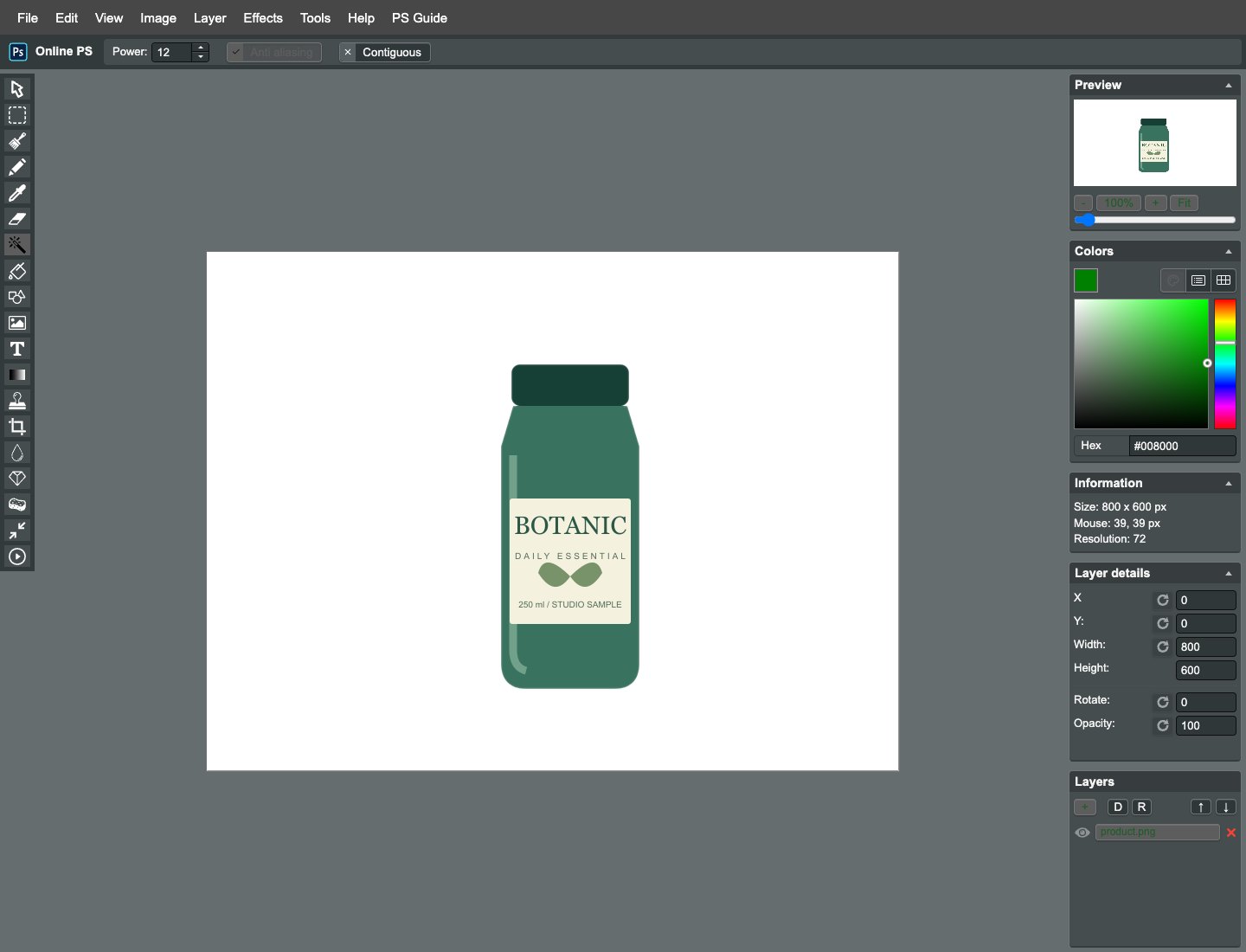
选择魔术橡皮擦(Magic Eraser Tool),将 Power 设为 12,点击画面左上白色区域。删除后检查标签,透明区也可能显示为白色底色,下一步用有色背景确认;若白色标签也被删除,先撤销,启用 Contiguous 再点击外部背景。
建立独立渐变底
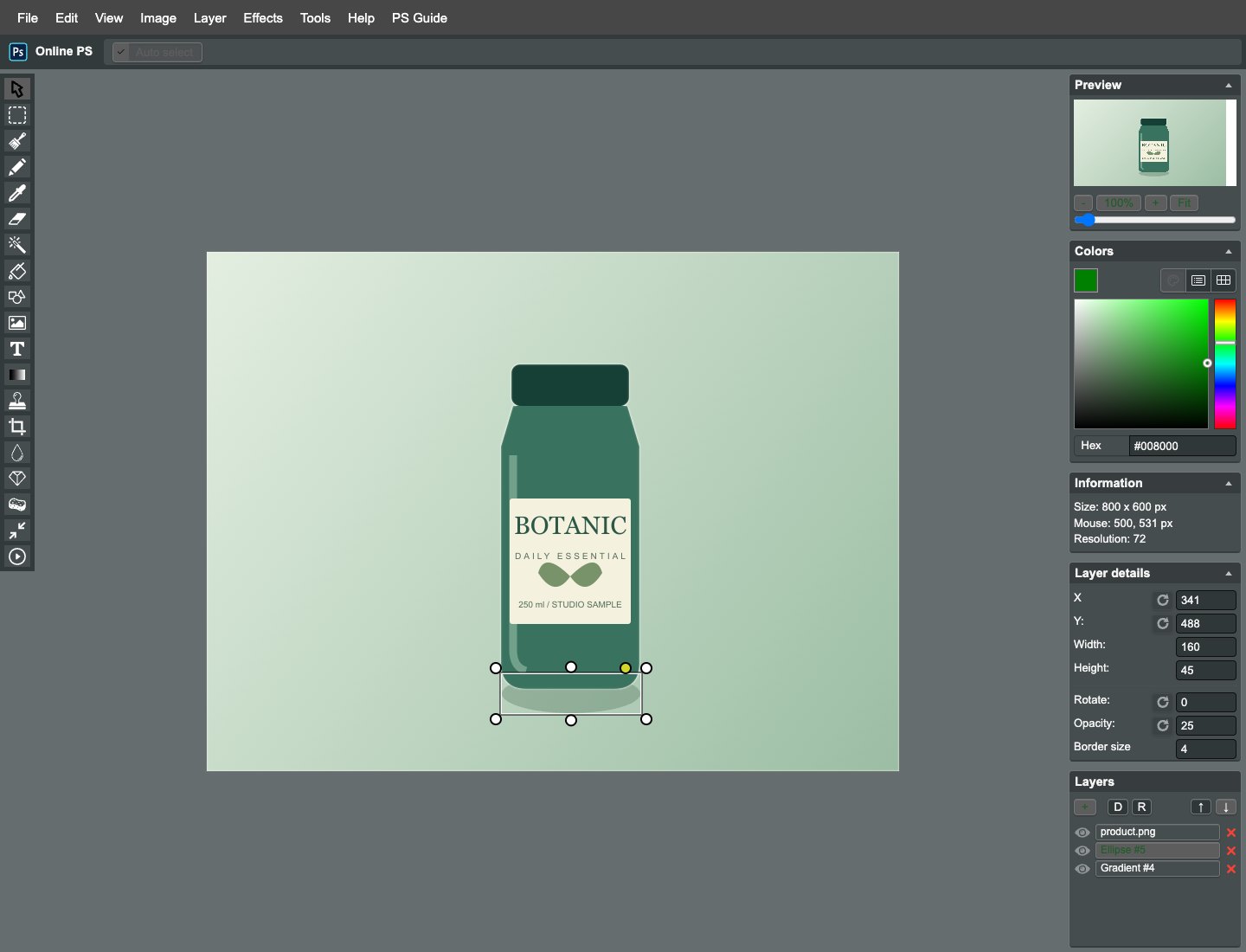
在图层面板点击加号新建层,选择渐变(Gradient)。两端颜色用 #e3eee1 与 #9bbda3,Alpha 设为 255,沿左上到右下拖动。用图层下移按钮将渐变放到商品下方,避免盖住主体。
制作落地阴影
从形状(Shapes)选择椭圆,在瓶底附近画一个横向扁椭圆。开启 Fill、关闭 Border,填充 #244d38;在图层详情把不透明度降到 25%,再下移到商品和背景之间,观察接触位置。
用留白安排标题
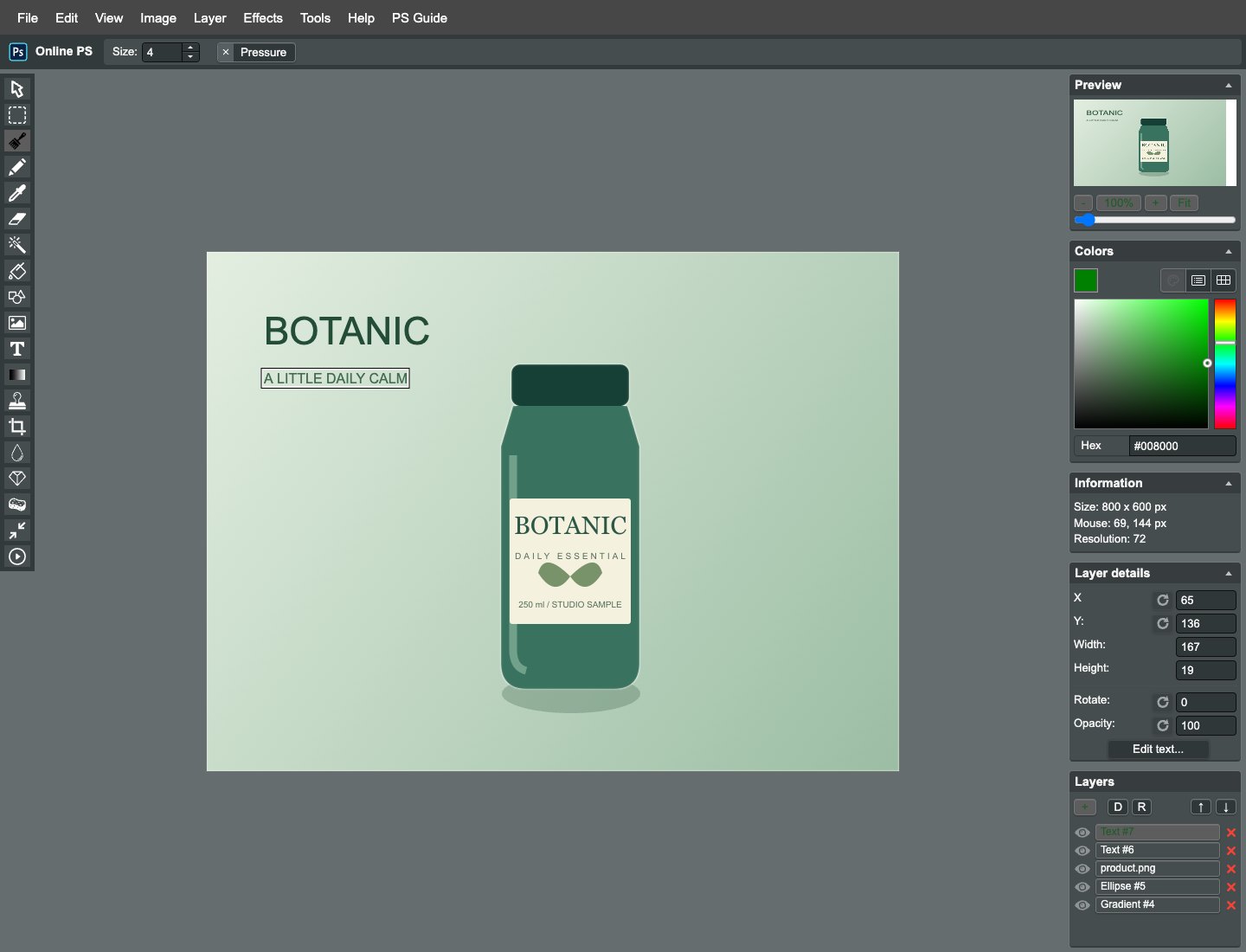
选择文字(Text),在左侧留白输入 BOTANIC,字号 44、颜色 #244d38;另建小字 A LITTLE DAILY CALM,字号 16。每行单独一层,移动时不要压到商品或碰到画布边缘。
检查主体与边缘
切回选择工具,逐层检查背景没有浮在最前、阴影没有穿过瓶身。重点看瓶口和标签边界;出现白边时用小号橡皮擦轻修,不能直接提高魔术橡皮擦力度反复点击。
导出最终主图
通过文件 → 导出(Export)选择 PNG,下载后确认仍为 800×600。打开文件检查标题、标签和阴影是否齐全;如果商品被遮住,回编辑器调整图层顺序后重新导出。
继续练习
把练习图换成自己的素材,重新检查构图、边缘与导出结果。
下载本篇操作成品 PNG ↓Adobe 图像编辑原理参考 ↗参考资料讲解 Adobe Photoshop 的通用原理;本文步骤与截图以 Online PS 为准。素材授权:CC0 1.0。
现在,亲手操作一次。
用练习素材复现完整流程,再处理自己的图片。