商品背景虚化:清晰主体与柔化背景合成
将清晰商品放到虚化山景前,练习背景滤镜、前景抠图和多素材合成。
完成后你将学会
- 只虚化背景
- 分离清晰商品
- 检查合成边缘
开始前准备
建议使用电脑操作。截图为 English 界面,正文同时标明关键工具英文名称,可在工具 → 语言中切换后对照。

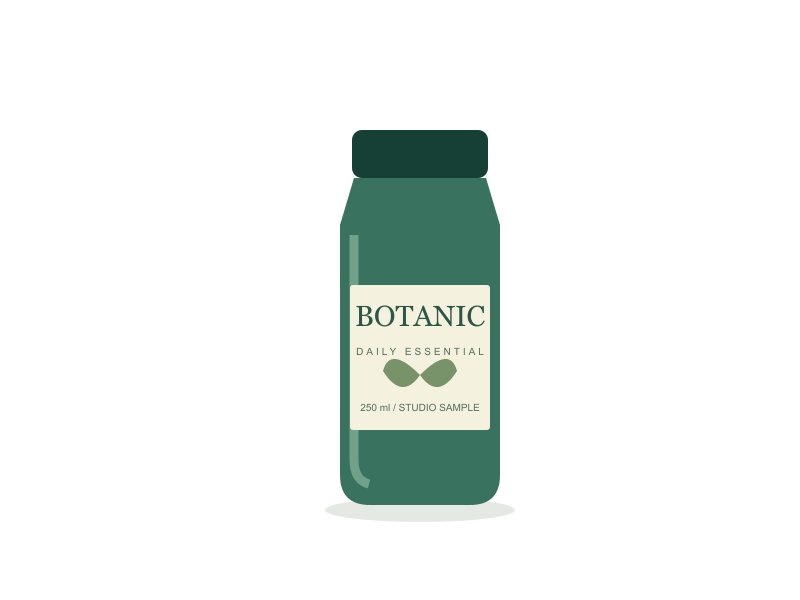
练习图为本站原创插画,CC0 许可;操作截图来自当前 Online PS。
跟着步骤完成操作
先打开背景素材
通过 File → Open 导入山景,确认画布为 1000×700。背景图应先进入项目,商品后导入;这样可以更清楚地区分需要模糊的背景层和必须保持清晰的前景层。
为背景应用模糊
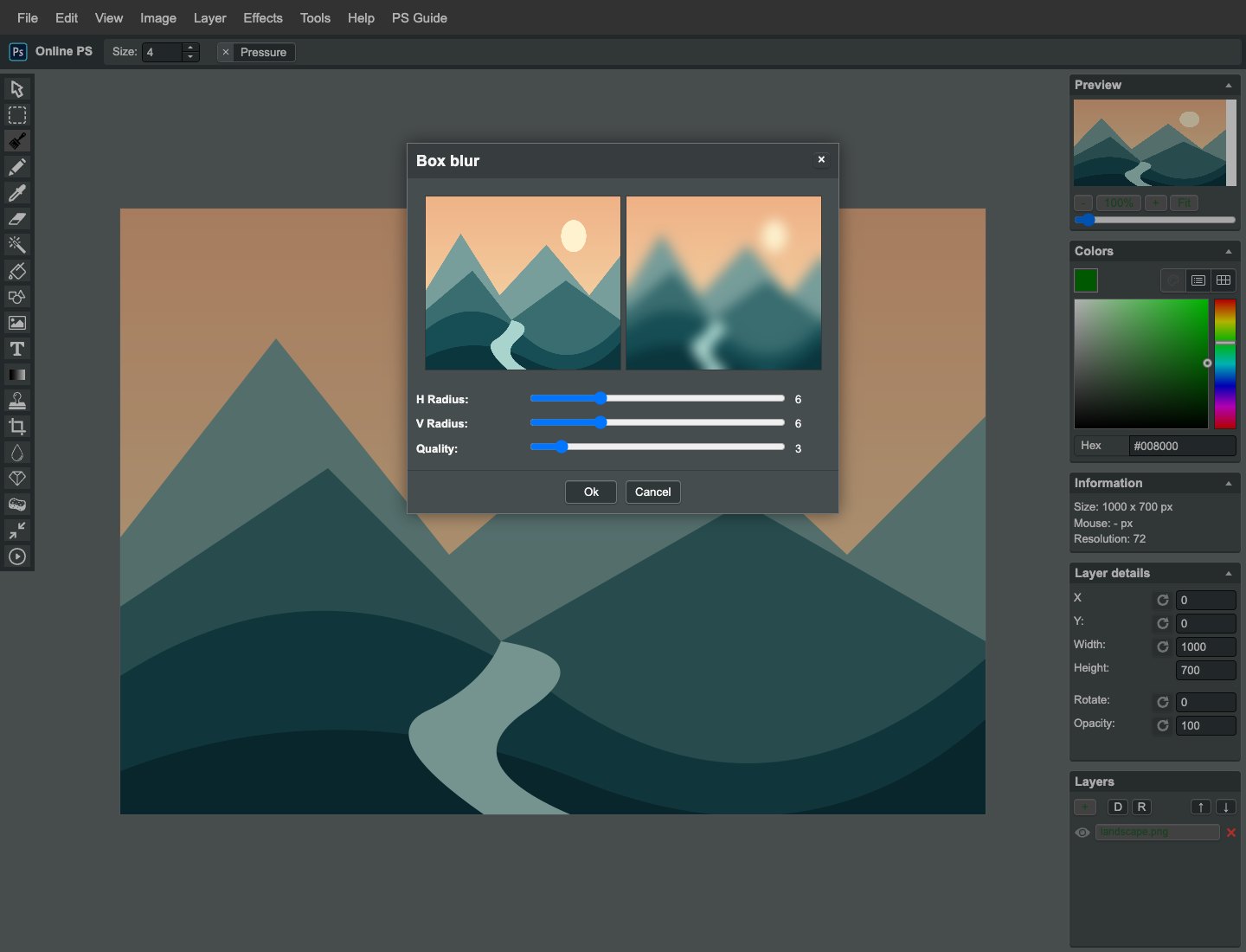
选中山景图层,在 Effects → Box Blur 打开模糊面板,H Radius 和 V Radius 都设为 6,Quality 保持 3。观察预览中的山脊边缘变柔,确认后再继续。不要追求完全看不清背景,保留色彩与明暗分区更利于衬托主体。
导入清晰的商品
再次通过 Open 导入商品素材。它会叠放在背景上方,先用选择工具把坐标设为 X=100、Y=80,保留原来的 800×600 尺寸。不要对整个项目再次应用模糊。
去掉商品白底
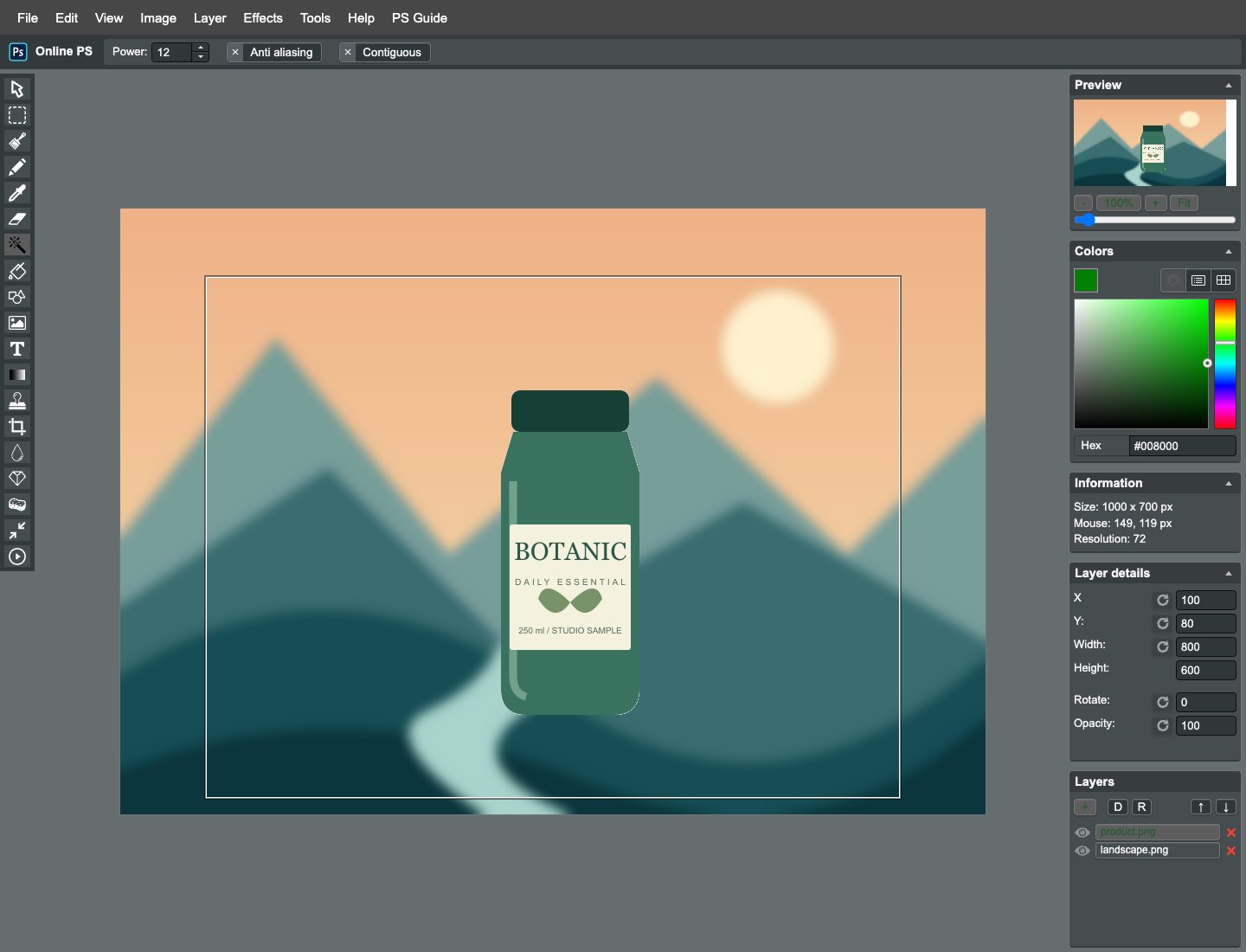
选中商品层,使用 Magic Eraser Tool,Power 设为 12,关闭 Anti aliasing,再点击商品外围白底。透明部分会露出下方山景;检查瓶身标签没有丢失,误删时撤销并开启 Contiguous 后重新处理。
检查层级与摆放
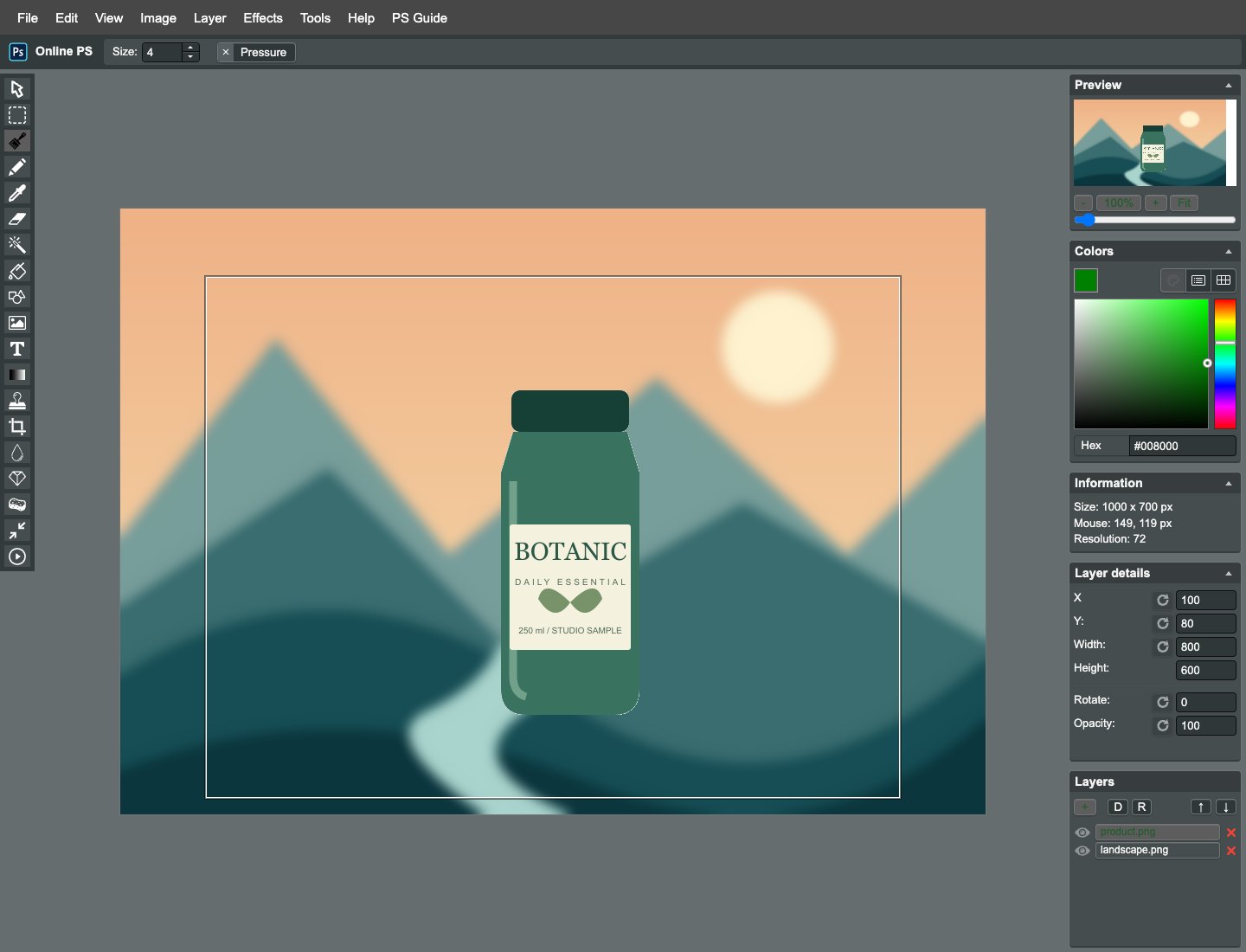
在图层面板确认商品在山景之上,移动时选中对应图层名称。瓶身不能悬在画布外,也不要让高对比背景穿过标签;优先调整商品位置,不要为了填满空间而强行拉长瓶身。
放大复查边缘
检查瓶口、瓶底和标签四周是否有白色残边。遇到少量残留可用小号 Erase 修整,避免连续点击高强度魔术橡皮擦。若商品边缘也模糊了,检查是否误把滤镜应用到了商品层。
导出清晰前景成品
通过 File → Export 下载 PNG。打开文件确认背景已经柔化、瓶身文字仍清晰,画面尺寸保持 1000×700。这是两张素材的合成流程,不能自动修复原本失焦的商品照片。
继续练习
把练习图换成自己的素材,重新检查构图、边缘与导出结果。
下载本篇操作成品 PNG ↓Adobe 图像编辑原理参考 ↗参考资料讲解 Adobe Photoshop 的通用原理;本文步骤与截图以 Online PS 为准。素材授权:CC0 1.0。
现在,亲手操作一次。
用练习素材复现完整流程,再处理自己的图片。