只锐化商品标签:分区删除与强度控制
用副本锐化和分区删除保留标签处理结果,避免背景和瓶身一起过度锐化。
完成后你将学会
- 只处理标签区域
- 保留背景和瓶身原始边缘
- 控制锐化强度
开始前准备
建议使用电脑操作。截图为 English 界面,正文保留关键英文菜单名。坐标以画布左上角为原点,明确标为百分比的参数除外。
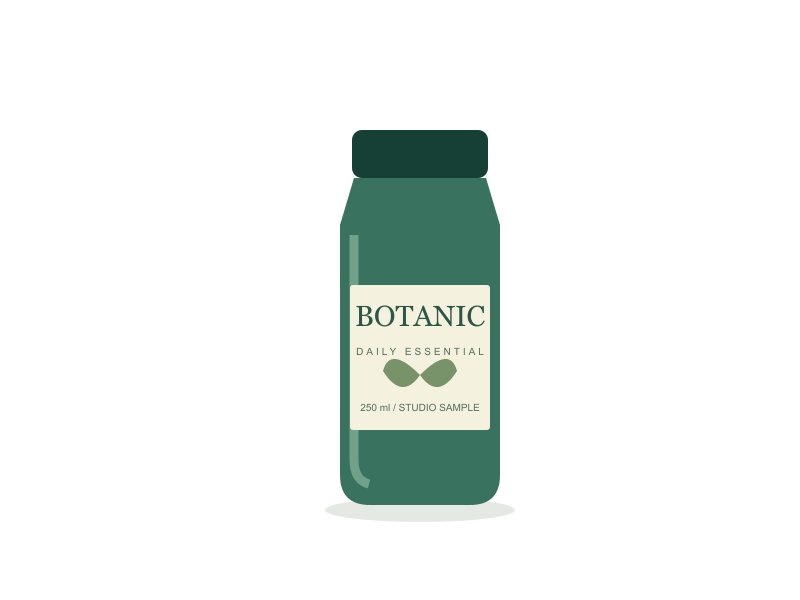
素材均为本站原创教学插画或示意图,CC0 许可;不是真实商品、活动或个人资料。
添加新文字时先在空白处单击;点到已有文字框会进入编辑,应撤销误输入后另建文字层,再用选择工具移动。
逐步完成这项实战
打开商品原图
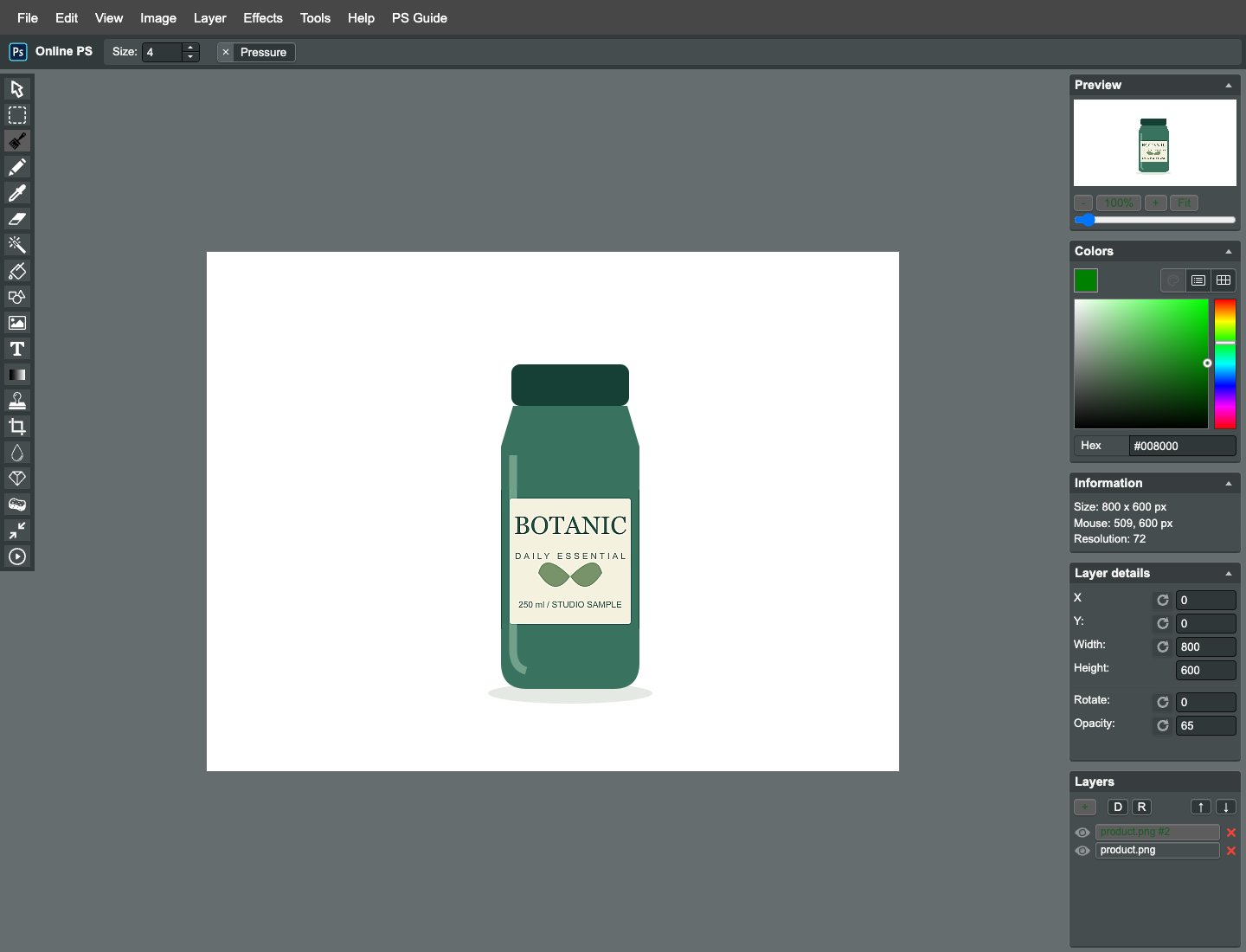
Open 商品插画,确认 800×600,标签位于中央偏下。先观察标签文字和瓶身边缘;本例练习限制锐化范围,不承诺把失焦的小字恢复为真实细节。
复制锐化副本
Duplicate layer,底层原图保持可见。之后在副本上锐化并删去不需要的区域;若直接在原图上做,将无法仅保留局部处理结果。
设置轻度锐化
Effects → Sharpen,Strength 设为 2。先观察预览中文字和边缘的变化,不使用最高档来制造刺眼白边;当前必须选中图像副本而非空白层。
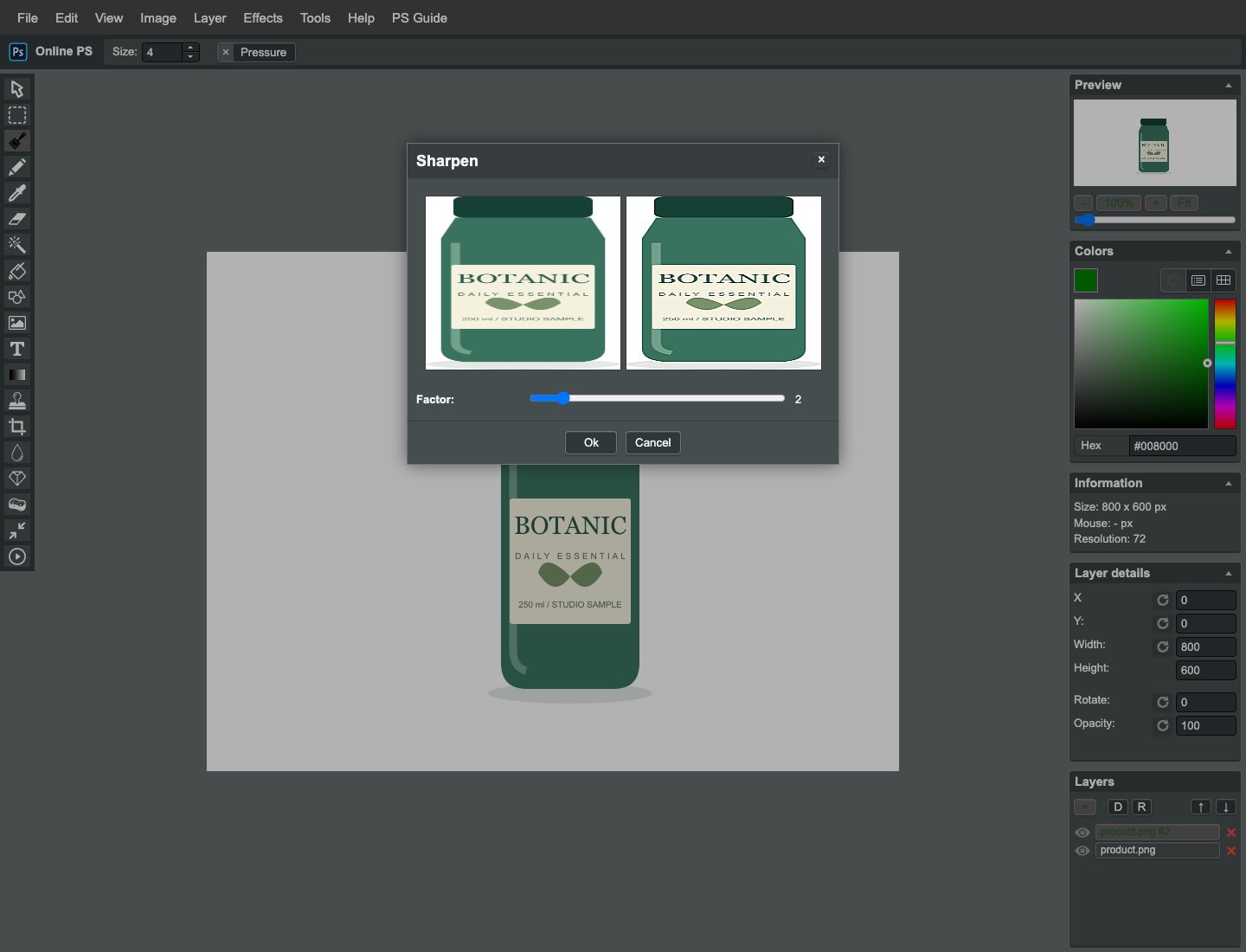
确认后保留图层
点击 Ok,不合并图层。接下来删除的是副本的外围,不是要删除原图背景;先确认下层可见,再用选区限制锐化保留范围。
移除上半处理区
Selection 框约 0、0 到 799、275,执行 Edit → Delete Selection。天空或瓶口等上部区域现在由底层原图显示,上方副本只留下更靠近标签的部分。
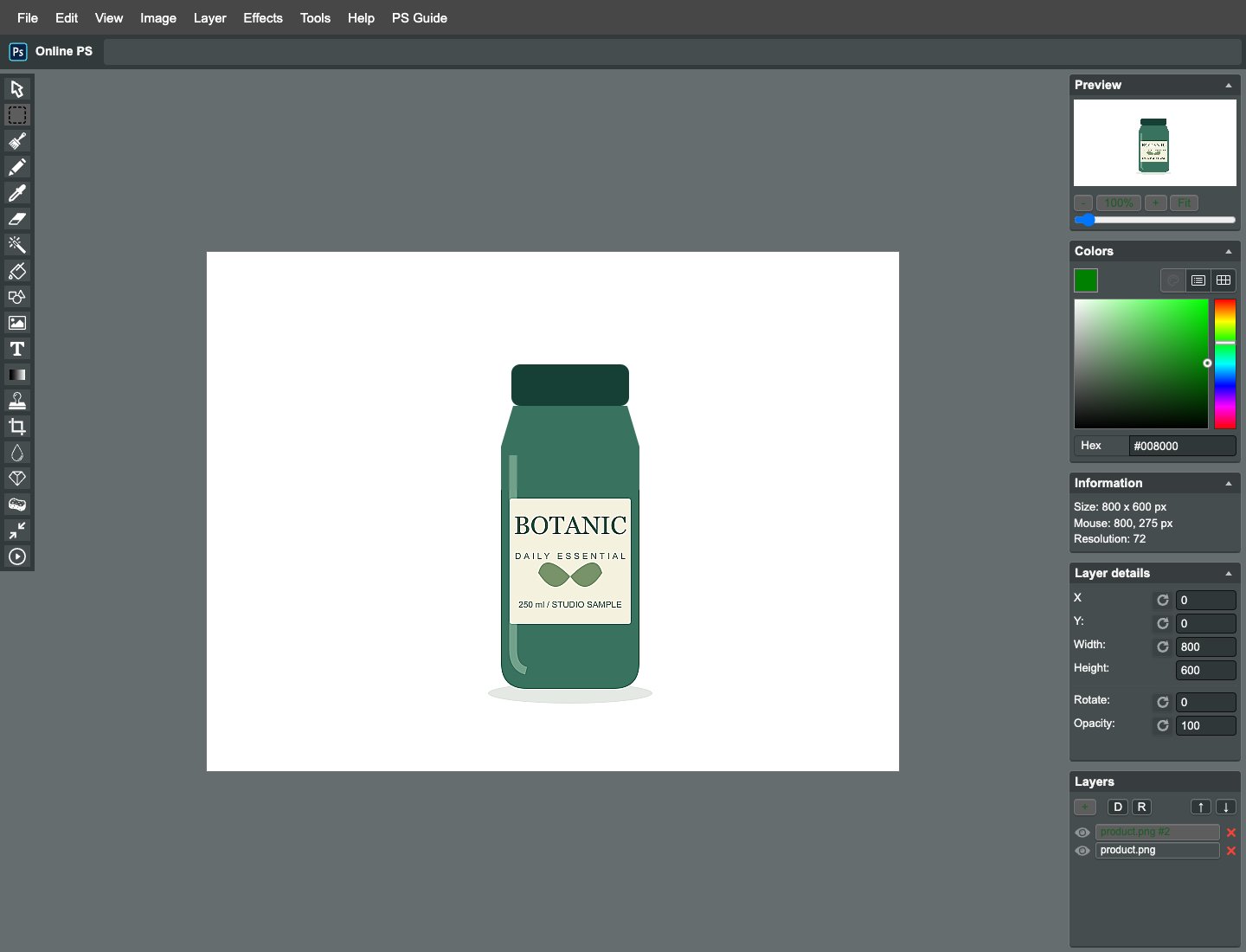
分别移除左右两侧
在副本左侧约 X=0—330、右侧 X=510—799 分别框选并删除,纵向从 276 到底部。每次重新画框,检查选中的是副本,不要删掉底层原图。
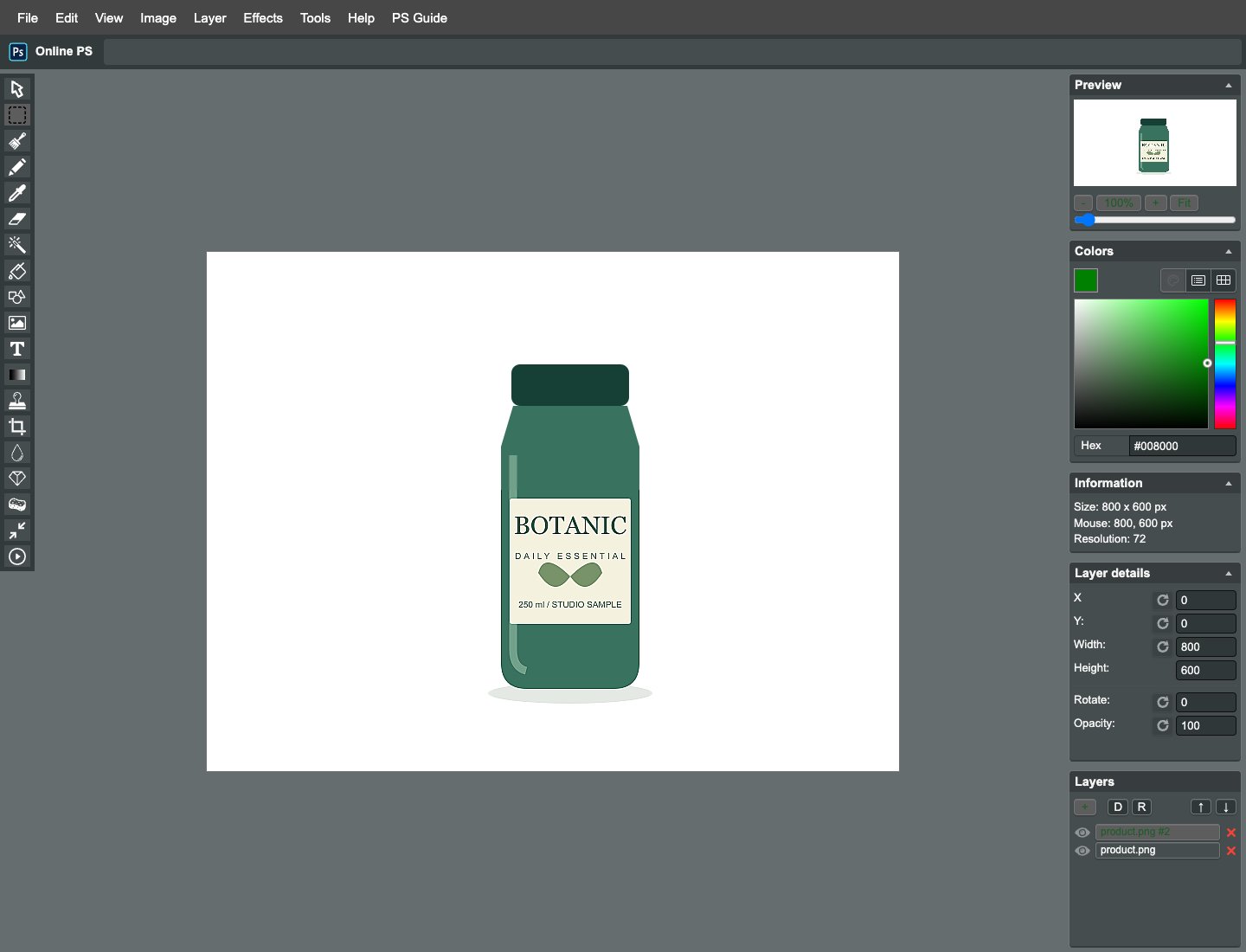
移除下缘并混合
把中部 Y=435 以下框选删除,切回选择工具,Opacity=65。最终锐化层主要覆盖标签区域;检查没有意外残留的选区线或明显矩形硬边。
导出并观察标签
Export 为 800×600 PNG。对照原图检查标签有适量变化、瓶口和外围保持原样;如果边缘出现过强光晕,应回退降低锐化强度,不继续叠加同样效果。
用自己的素材再做一次
更换素材后,重新检查比例、图层前置条件和最终效果,不机械套用示例参数。
下载本篇操作成品 PNG ↓进一步阅读图像编辑原理 ↗参考资料用于理解原理,具体入口和参数以本篇 Online PS 操作为准。原创练习素材采用 CC0 1.0。
把流程变成自己的作品。
逐步操作,并在导出前检查关键效果。