商品倒影合成:栅格边界、翻转与接触点
按栅格化后的真实边界对齐商品倒影,完成垂直翻转、透明度与远端淡化。
完成后你将学会
- 识别栅格化后的边界变化
- 对齐倒影接触面
- 减弱远端倒影
开始前准备
建议使用电脑操作。截图为 English 界面,正文保留关键英文菜单名。坐标以画布左上角为原点,明确标为百分比的参数除外。
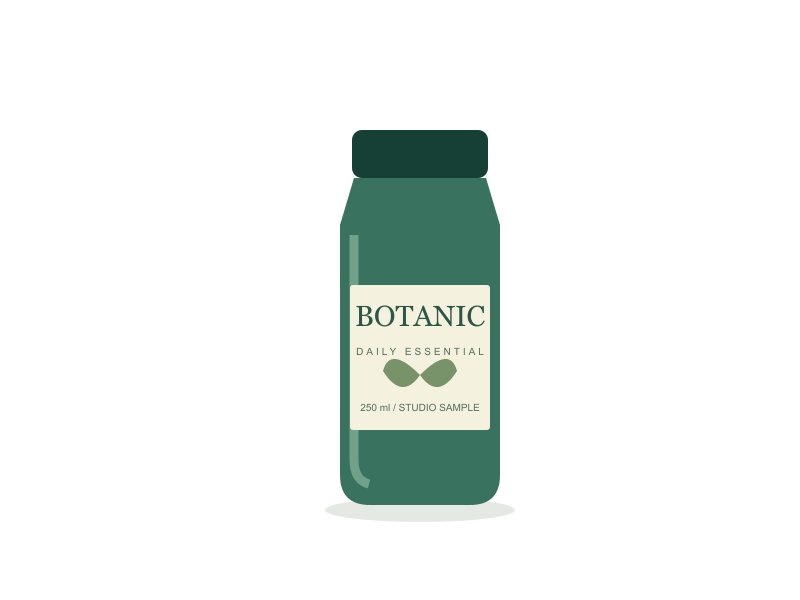
素材均为本站原创教学插画或示意图,CC0 许可;不是真实商品、活动或个人资料。
添加新文字时先在空白处单击;点到已有文字框会进入编辑,应撤销误输入后另建文字层,再用选择工具移动。
逐步完成这项实战
建立摄影棚底色
New 创建 1000×800;新建 Gradient,使用 #dde9df 与 #a2bba9,Alpha=255。先把整幅背景填好,商品和倒影后续分别成层,不直接画在背景上。
导入白底商品
Open 导入商品练习图。先确认瓶口、标签、瓶底完整;不要在导入前裁去白边,因为这一轮会先去底,再用图层尺寸控制商品在画布中的大小。
删除外部白底
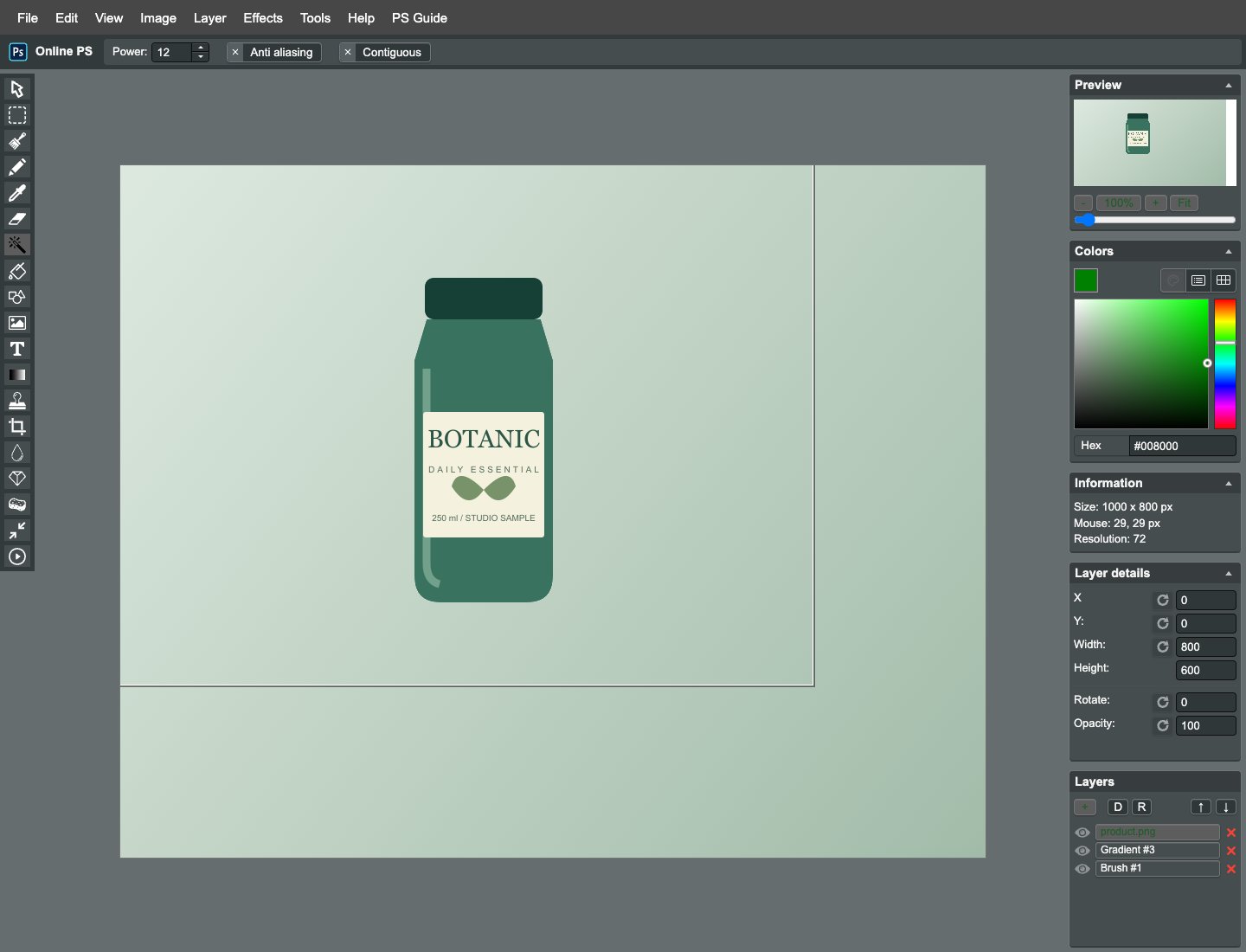
选择 Magic Eraser Tool,Power=12,关闭 Anti aliasing,点击外围白色。下方渐变应透出来;若标签被误删,撤销并启用 Contiguous,只处理与外部连通的背景。
缩放并定位主体
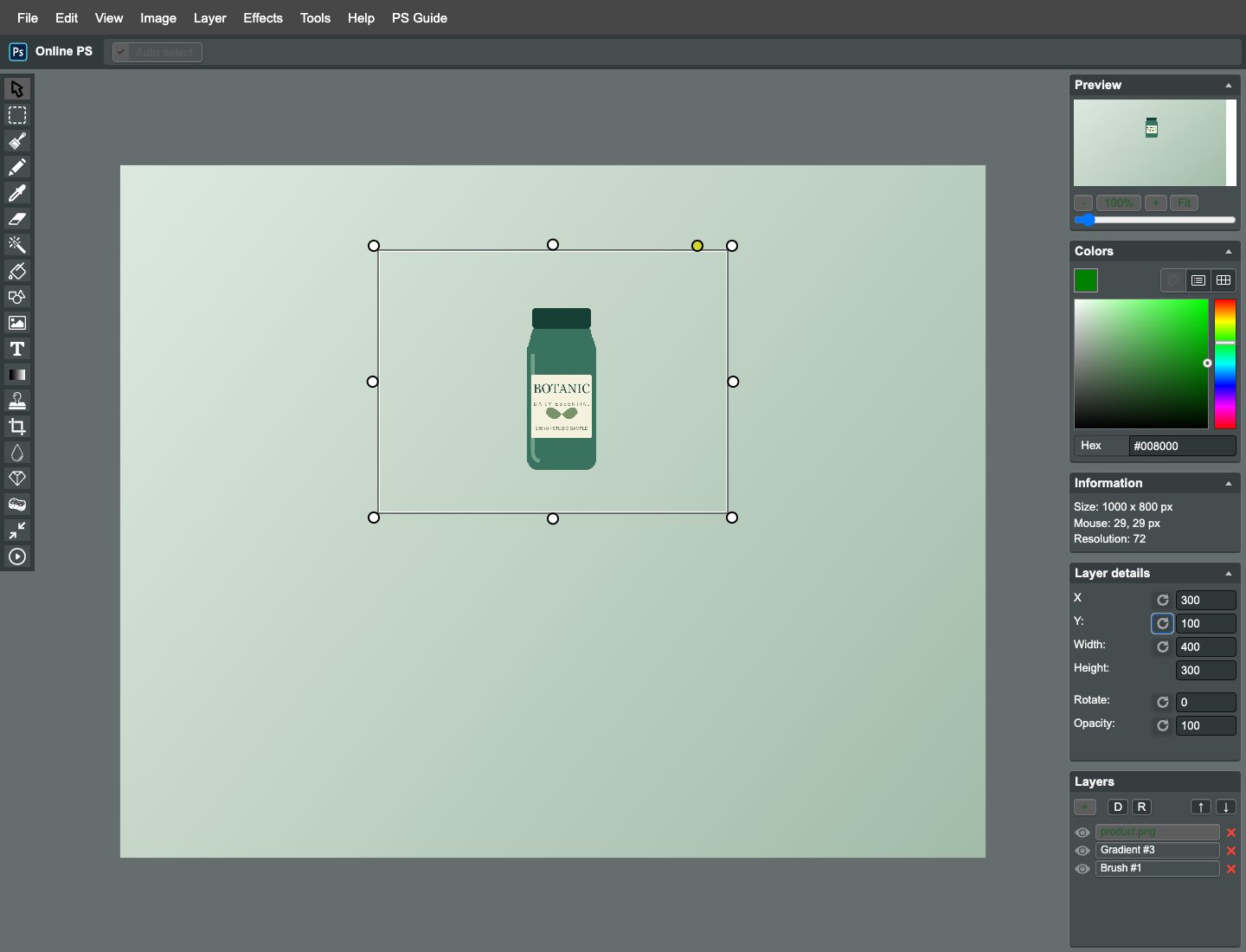
选择对象工具,设置 Width=400、Height=300、X=300、Y=100。这里尺寸包含原图周围的透明留白,实际瓶身更窄;下一步不能沿用这个外框去猜倒影位置。
栅格化并读取新边界
选中商品点击 R。程序会裁紧可见内容,本素材变为约 X=470、Y=165、高 188;以实际详情值为准。记录新 X、Y 与高度,倒影接触点用新 Y 加高度计算。
复制用于倒影的图层
点击 Duplicate layer,仅复制已经栅格化的商品。原商品留在下层且保持位置不变;不要复制背景,也不要把两层先合并,否则翻转时会连底色一起翻。
垂直翻转副本
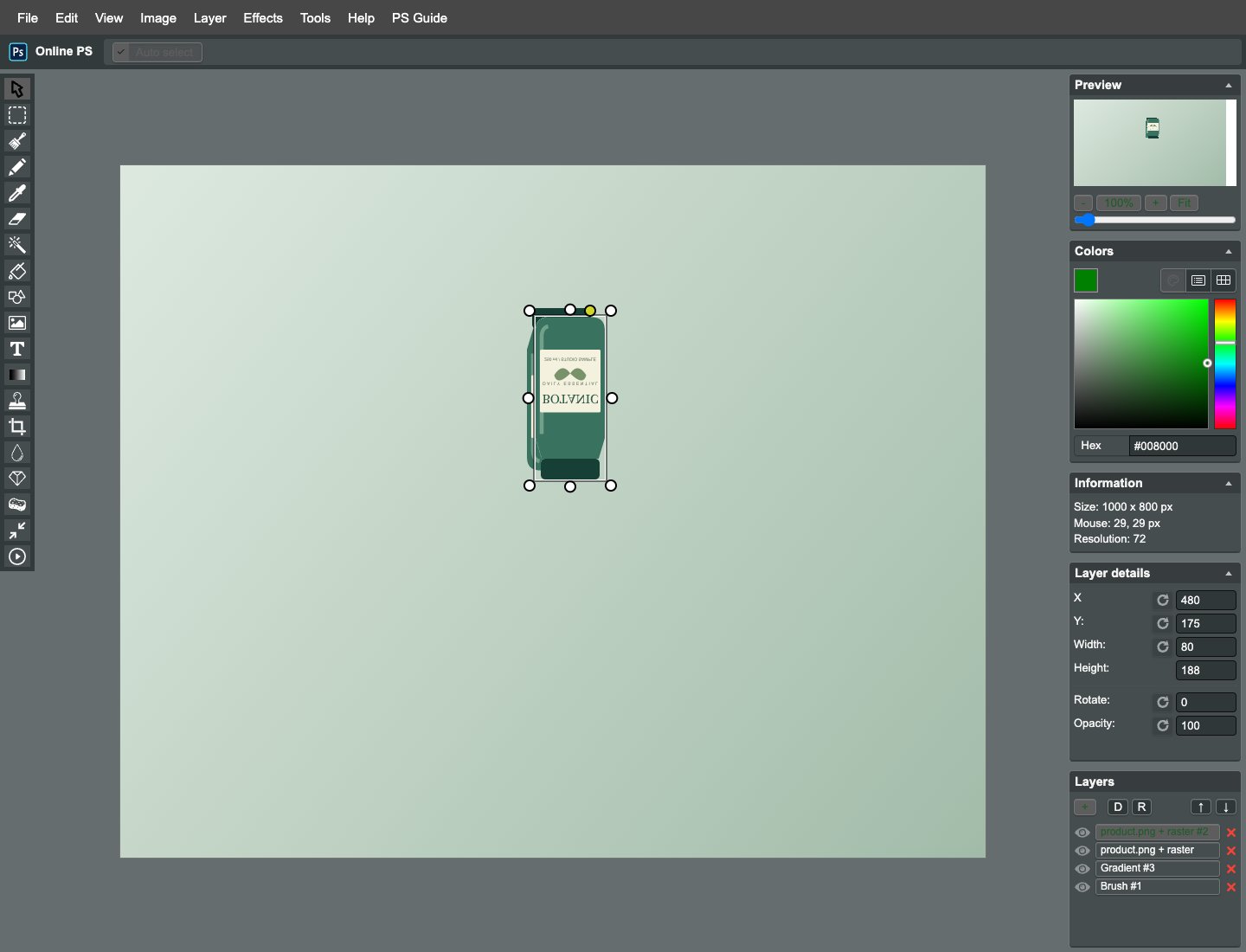
Image → Flip → Vertical,确认倒影里的标签上下倒置。此操作翻的是当前栅格层,而不是整幅画布;如果正立商品也倒了,说明误选了原层。
精确对齐接触点
把倒影 X 设为刚记录的新 X,Y 设为新 Y 加高度,本素材约为 353,再将 Opacity 设为 28。观察正立瓶底与倒影顶部接触,不能仍用缩放前的 X=300。
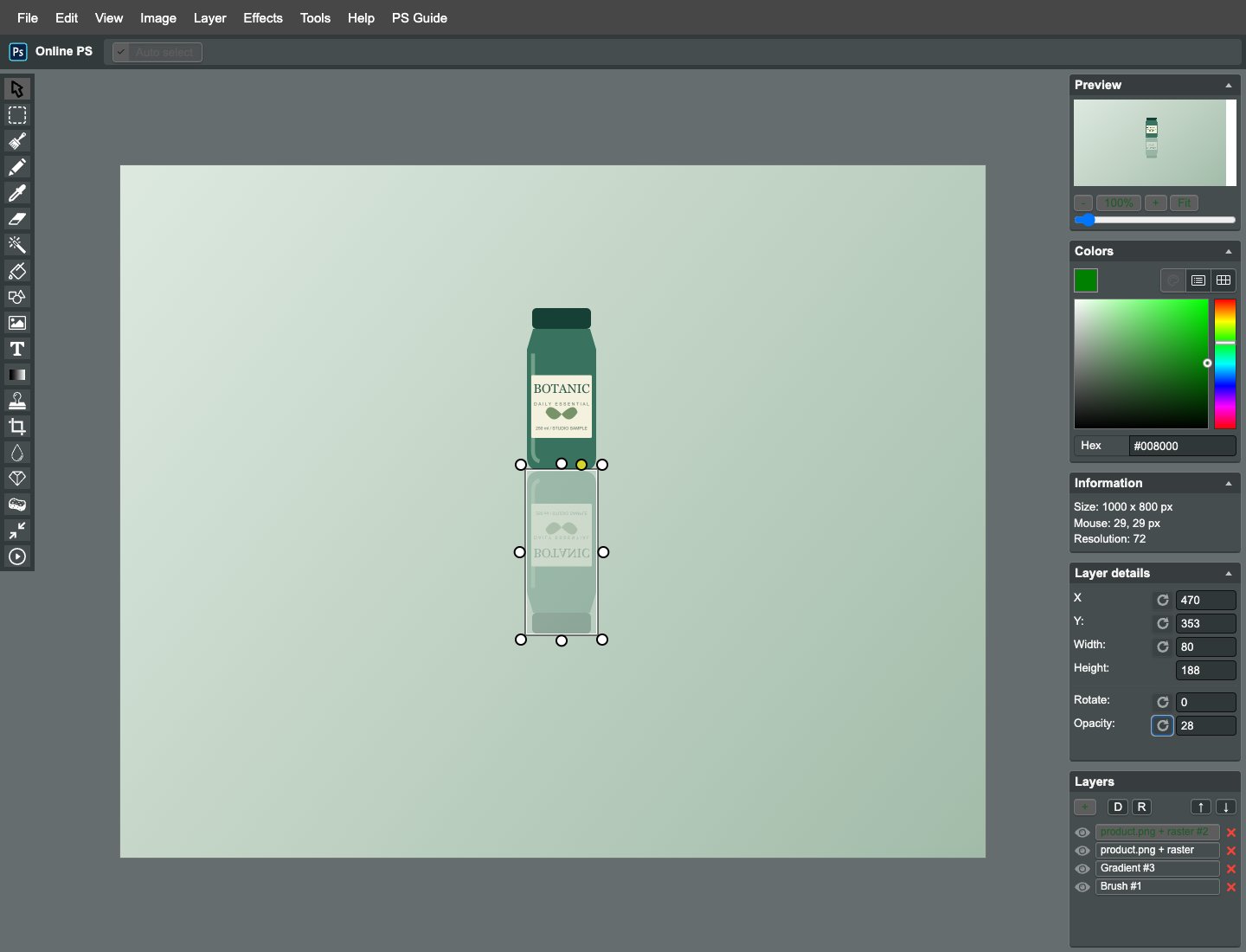
淡化倒影远端
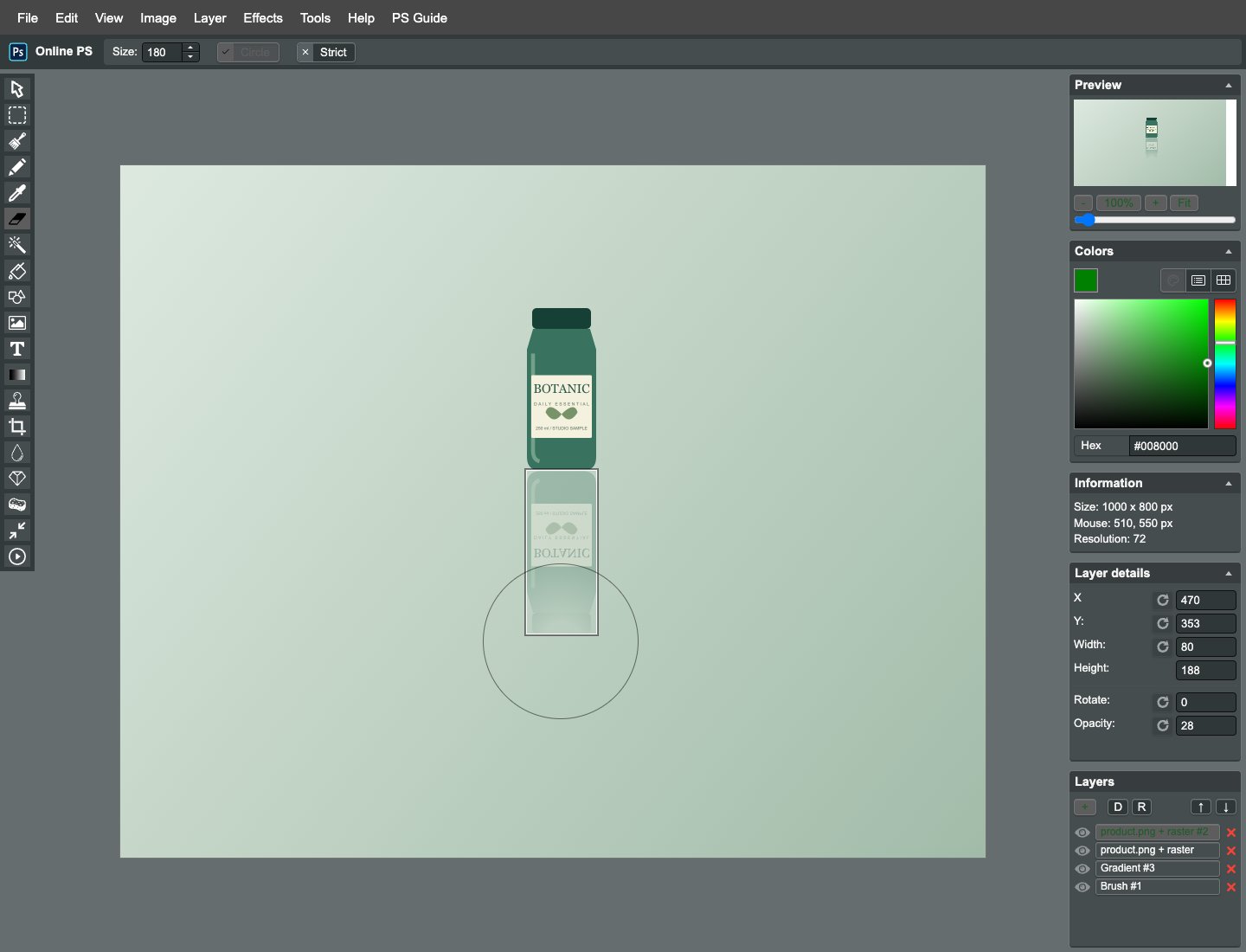
选中倒影用 Erase,Size=180,关闭 Strict,在约 510、550 单击柔擦。当前版本拖动可能留下硬连接线,所以分次轻点并观察;保留接触处清楚、远端较淡,不把瓶底接口擦断。
补充独立标题
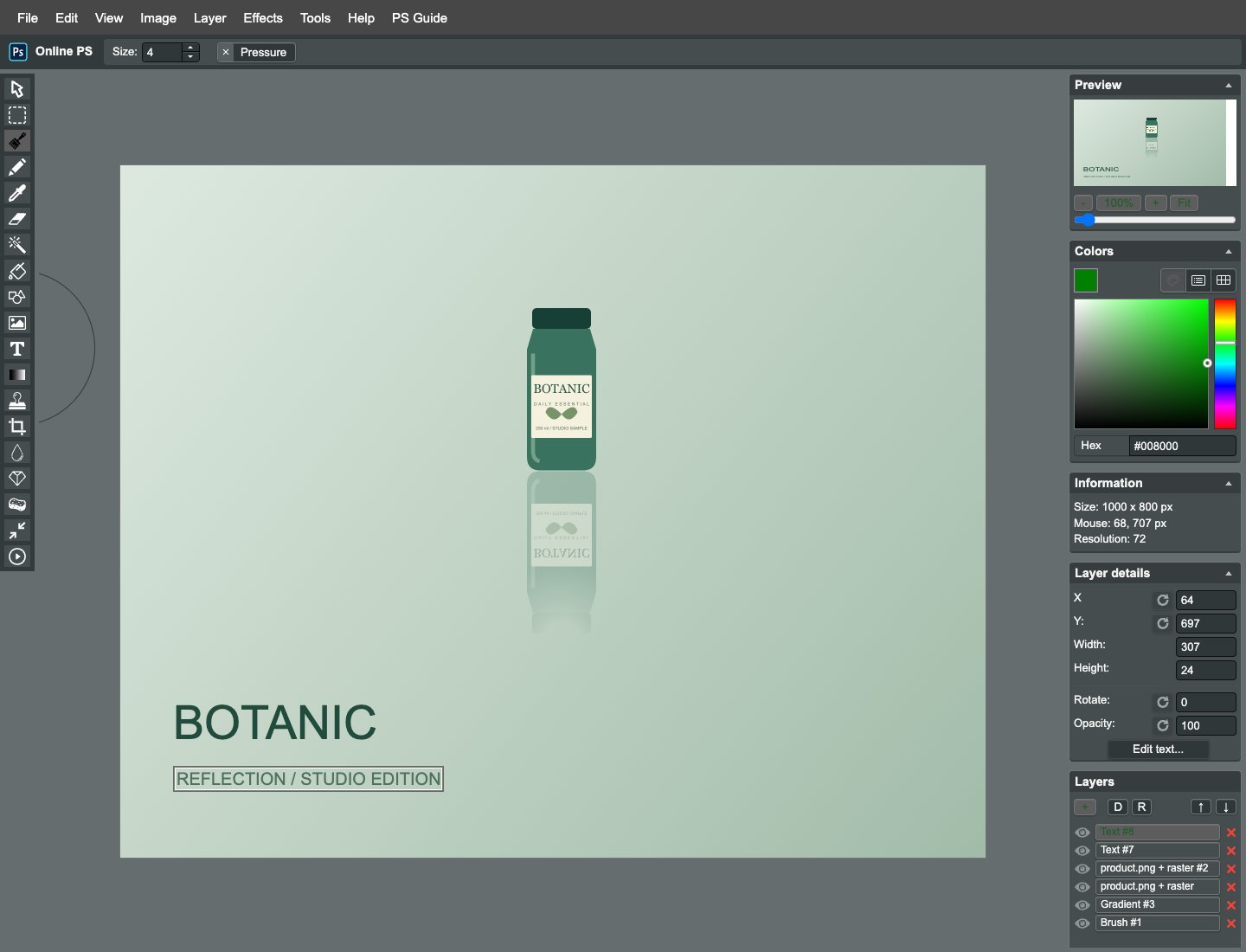
在下方留白添加 BOTANIC 与 REFLECTION / STUDIO EDITION,两层字号 54、20。标题不参与翻转或擦除;检查文字与倒影尾端之间仍有足够空隙。
导出并检查对称轴
Export 下载 1000×800 PNG。重点检查两只瓶身水平中心一致、接触处没有明显缝隙、倒影比主体淡。若倒影偏到侧边,回到栅格边界记录重新计算,不能靠降低透明度掩盖错位。
用自己的素材再做一次
更换素材后,重新检查比例、图层前置条件和最终效果,不机械套用示例参数。
下载本篇操作成品 PNG ↓进一步阅读图像编辑原理 ↗参考资料用于理解原理,具体入口和参数以本篇 Online PS 操作为准。原创练习素材采用 CC0 1.0。
把流程变成自己的作品。
逐步操作,并在导出前检查关键效果。