清晰文字与柔光底层:栅格副本和 screen 合成
保留清晰文字,在其后组合栅格模糊副本与 screen 柔光,检查字边。
完成后你将学会
- 保留清晰文字前景
- 仅模糊光晕副本
- 控制光晕层顺序
开始前准备
建议使用电脑操作。截图为 English 界面,正文保留关键英文菜单名。坐标以画布左上角为原点,明确标为百分比的参数除外。
本篇从空白画布开始,无需下载练习图。
素材均为本站原创教学插画或示意图,CC0 许可;不是真实商品、活动或个人资料。
添加新文字时先在空白处单击;点到已有文字框会进入编辑,应撤销误输入后另建文字层,再用选择工具移动。
逐步完成这项实战
建立深色背景
New 创建 1000×700,以 #102932 与 #264c57 绘制不透明渐变,Alpha=255。深色底便于观察光晕,先铺满边角,不在文字完成后再把背景盖到最上方。
创建清晰主文字
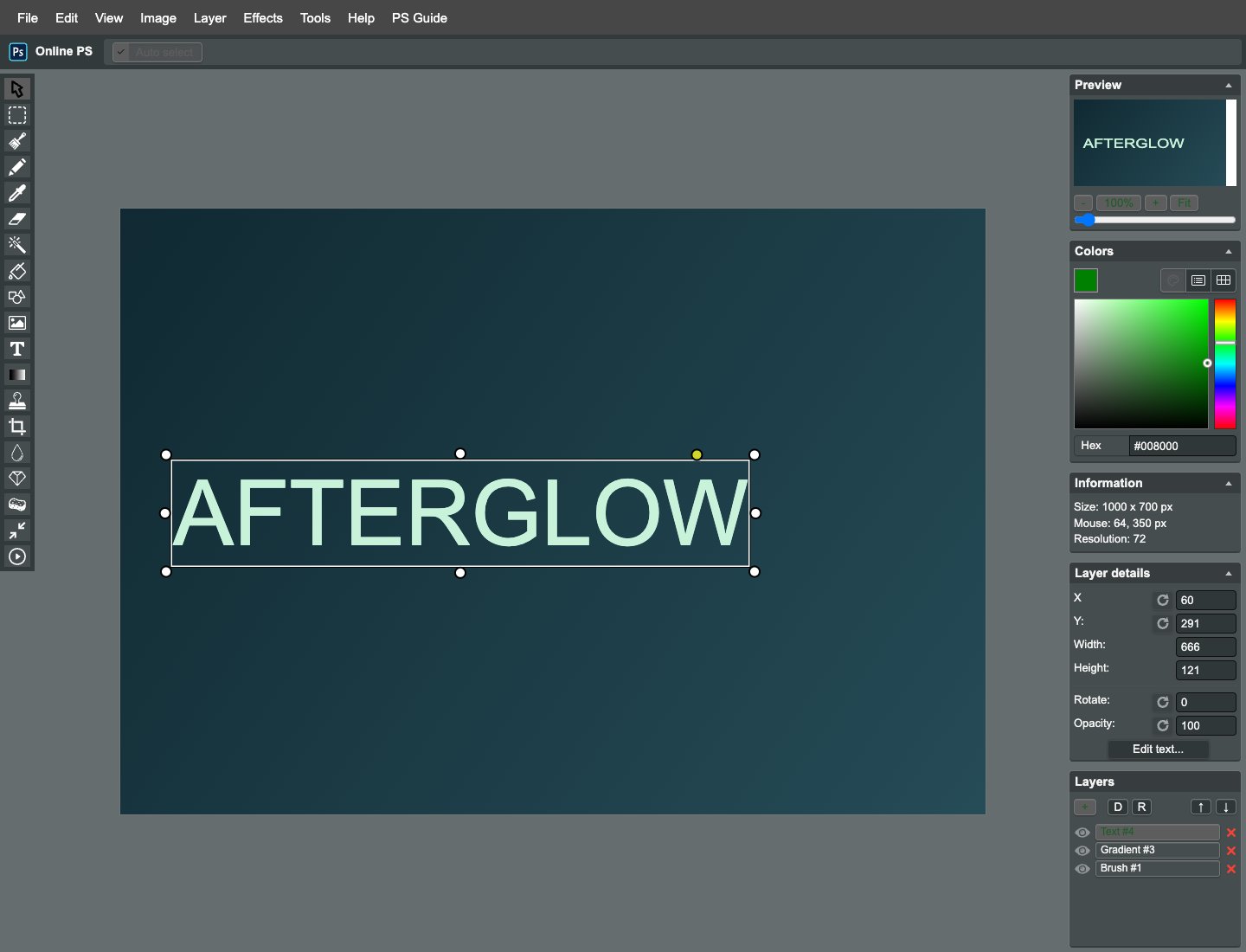
Text 使用 Arial、Bold,字号 105、#c8f2d9,在约 65、350 输入 AFTERGLOW。确认拼写与边界,保留这一层可编辑,后续不直接模糊它。
复制并栅格化光晕层
Duplicate layer,只对副本点击 R。原文字仍留在下方;栅格化副本变成像素图后才能使用模糊,不能把整个项目合并来省去这一步。
柔化光晕副本
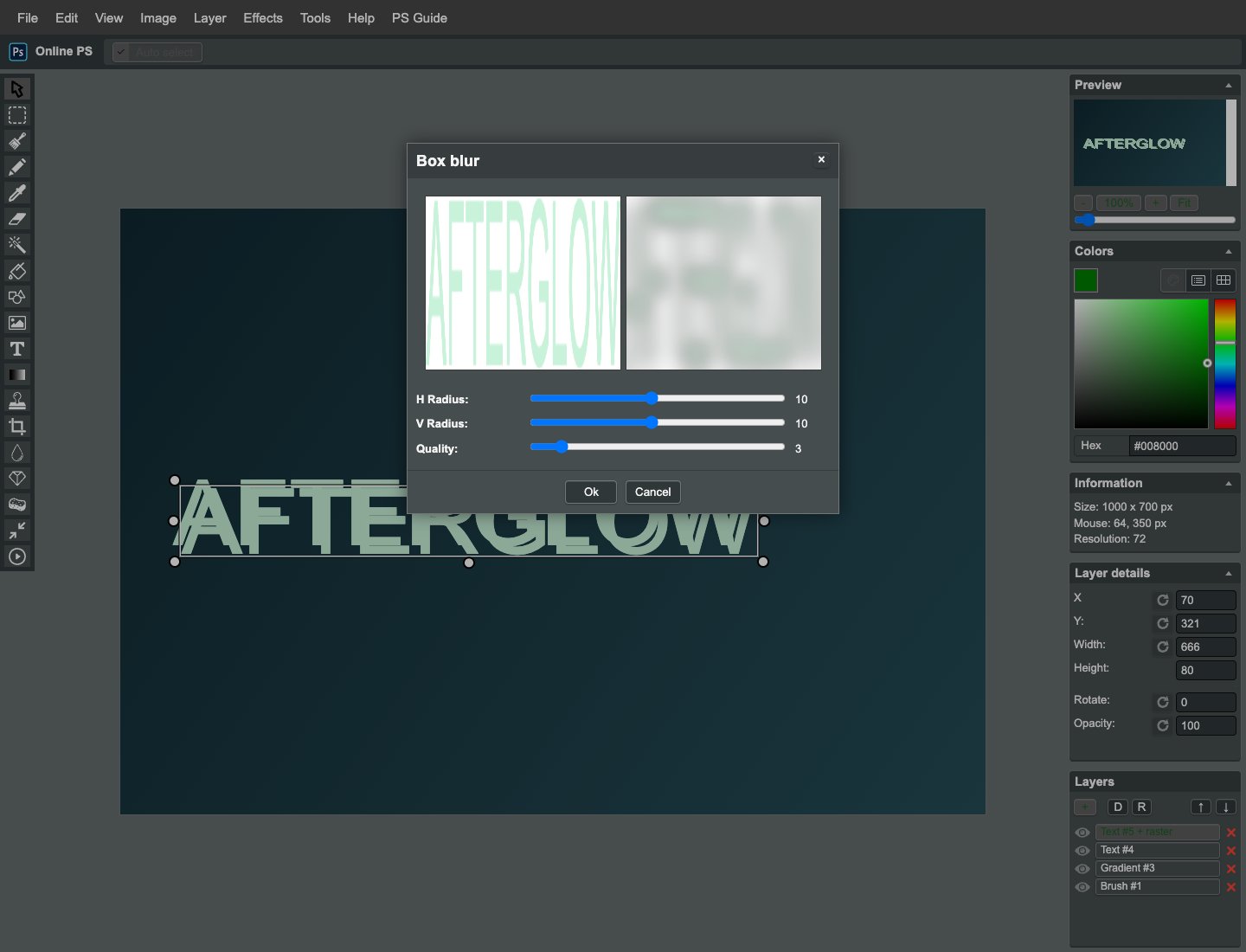
Effects → Box Blur,H Radius 与 V Radius 都设为 10。预览中副本文字变柔,但原始文字还应存在;半径过大可能让光晕失去字形结构。
设置光晕混合模式
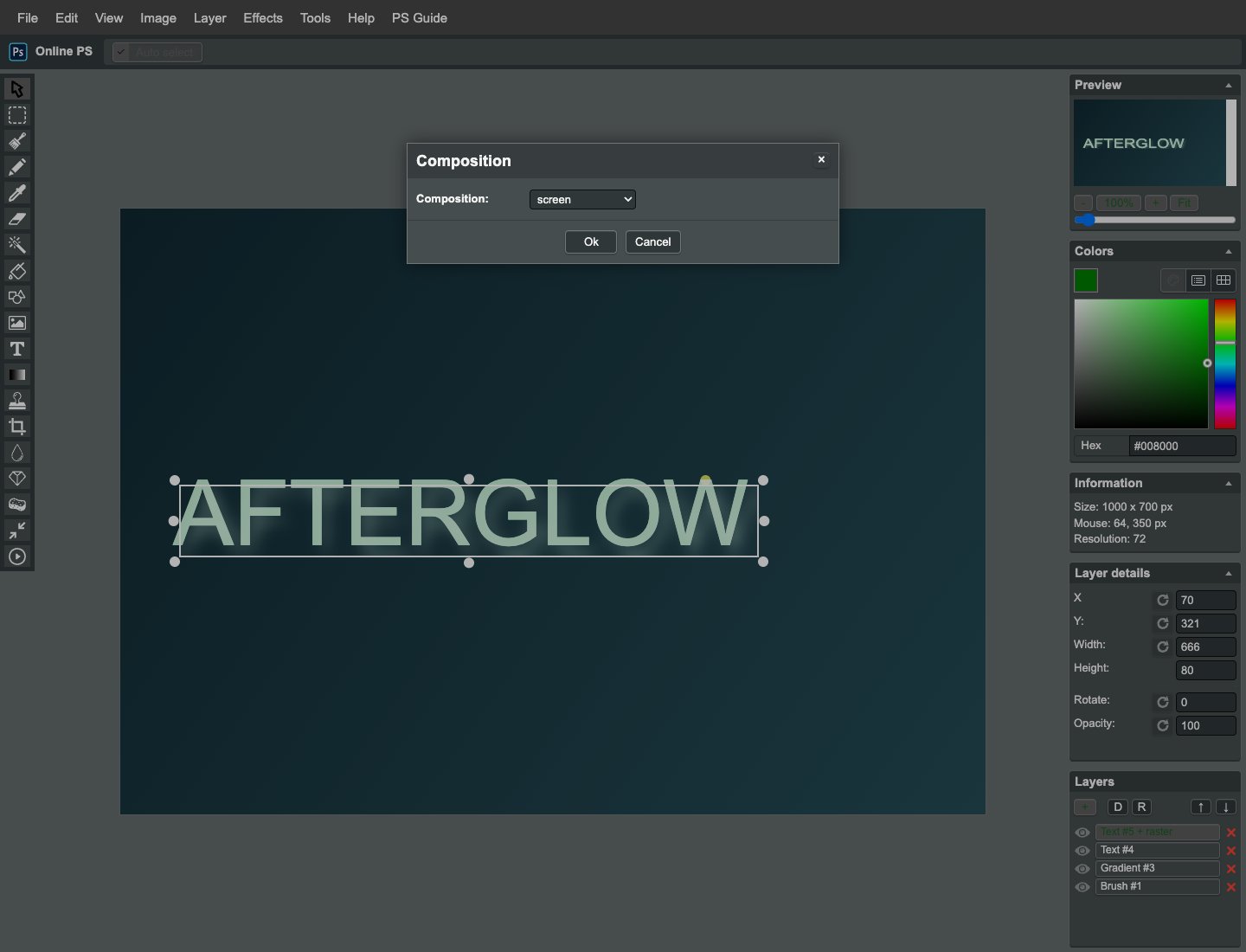
确认模糊后,Layer → Composition 选择 screen。它让亮色模糊层与深底相加式融合,而不是用一层发灰的普通覆盖压住背景,先核对模式再确认。
控制强度并调到字后
点击 Ok,Opacity=75,再下移一层,让清晰文字处于光晕上方。检查前景笔画边缘清楚;如果全部文字都糊了,说明原文字被误处理或层级错误。
补充清晰副标题
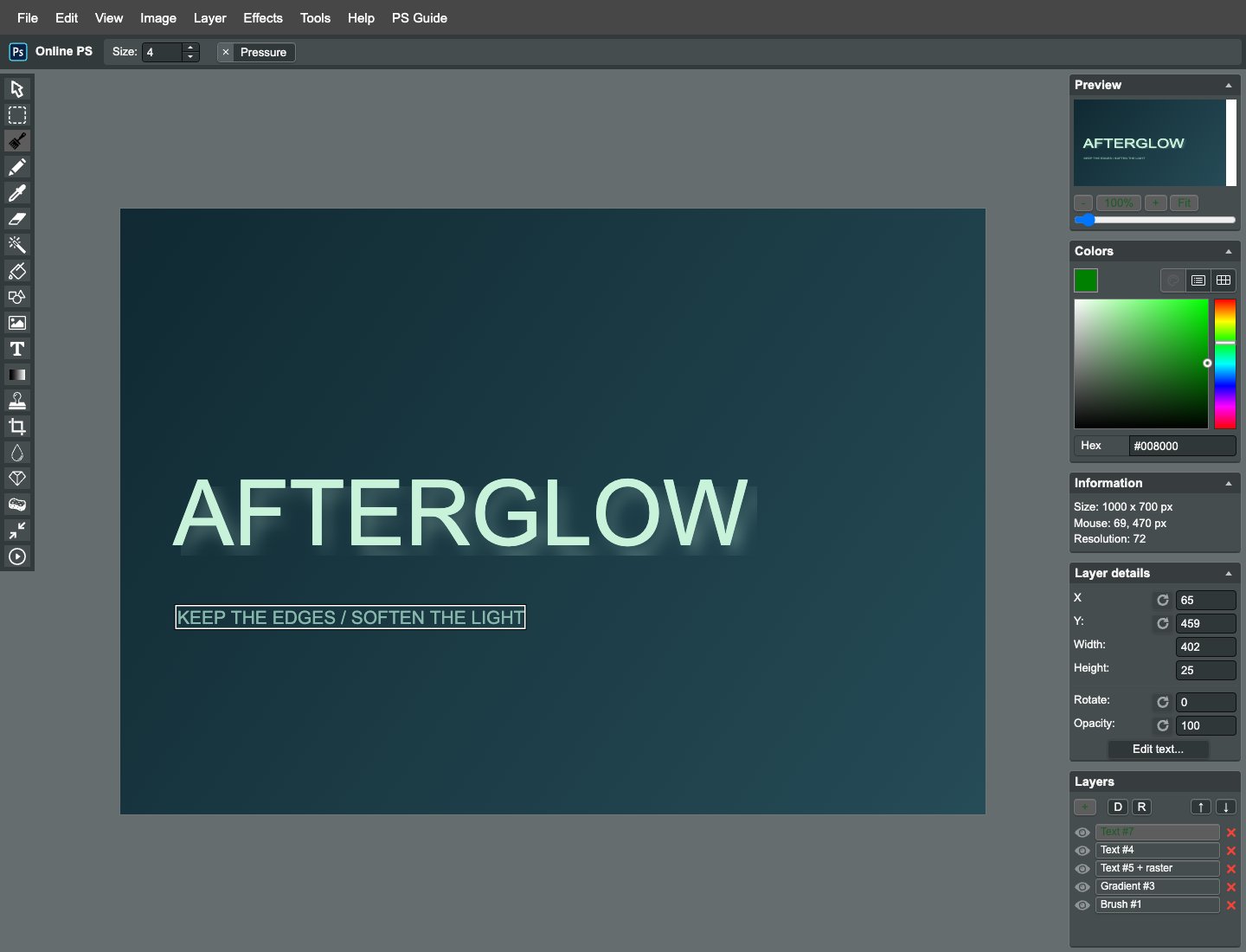
在下方写 KEEP THE EDGES / SOFTEN THE LIGHT,字号 21、淡绿。副标题保持普通文字,不复制光晕,避免整张海报每一处都发光而失去层次。
导出并检查字边
Export 为 1000×700 PNG。检查主字边缘与周围柔光能同时辨认,副标题不模糊;如果光晕超出字外太多,回到副本降低半径或透明度。
用自己的素材再做一次
更换素材后,重新检查比例、图层前置条件和最终效果,不机械套用示例参数。
下载本篇操作成品 PNG ↓进一步阅读图像编辑原理 ↗参考资料用于理解原理,具体入口和参数以本篇 Online PS 操作为准。原创练习素材采用 CC0 1.0。
把流程变成自己的作品。
逐步操作,并在导出前检查关键效果。