品牌色板展示页:取色、色块与色值标记
从参考图读取颜色,建立独立色块与 Hex 标签,形成清楚的品牌色板页。
完成后你将学会
- 从参考图读取颜色
- 组织独立色块
- 标注实际使用色值
开始前准备
建议使用电脑操作。截图为 English 界面,正文保留关键英文菜单名。坐标以画布左上角为原点,明确标为百分比的参数除外。

素材均为本站原创教学插画或示意图,CC0 许可;不是真实商品、活动或个人资料。
添加新文字时先在空白处单击;点到已有文字框会进入编辑,应撤销误输入后另建文字层,再用选择工具移动。
逐步完成这项实战
建立浅色底板
New 创建 1000×700,铺 #f4f1e7。左侧安排参考图,右侧安排三块色板;先留出下方说明区,避免把色值文字贴到画布边缘。
放入参考图
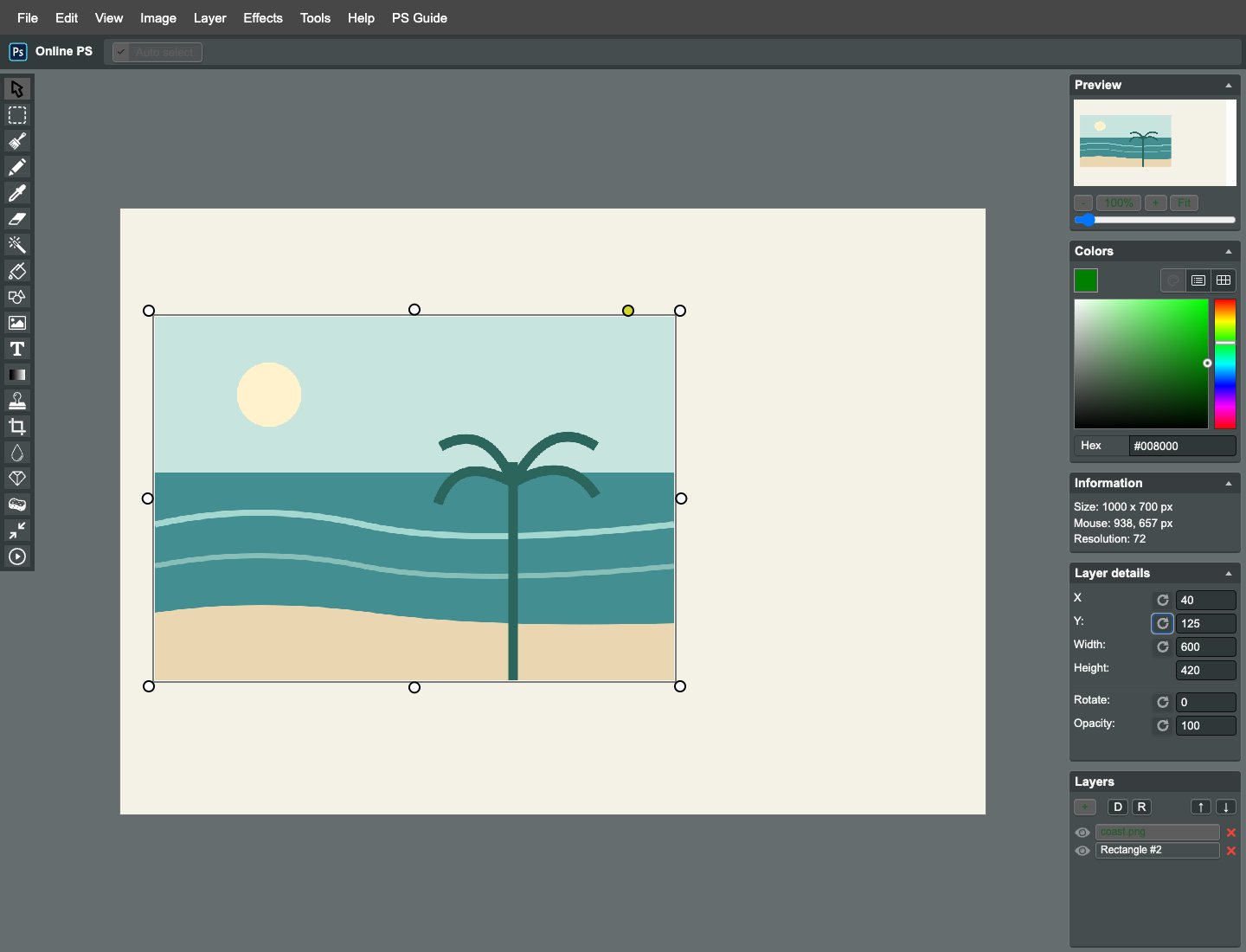
Open 海岸,设 600×420、X=40、Y=125。图片应保持等比,右侧仍有约 300 像素空间;不要铺满整张画布再把色板压在图上。
用吸管读取天空色
选择 Pick color,点击参考图天空中没有边缘过渡的位置,例如画布约 100、200。右侧 Hex 会更新;不要点到太阳或抗锯齿边缘,把混合色当作主体色。
绘制三块颜色
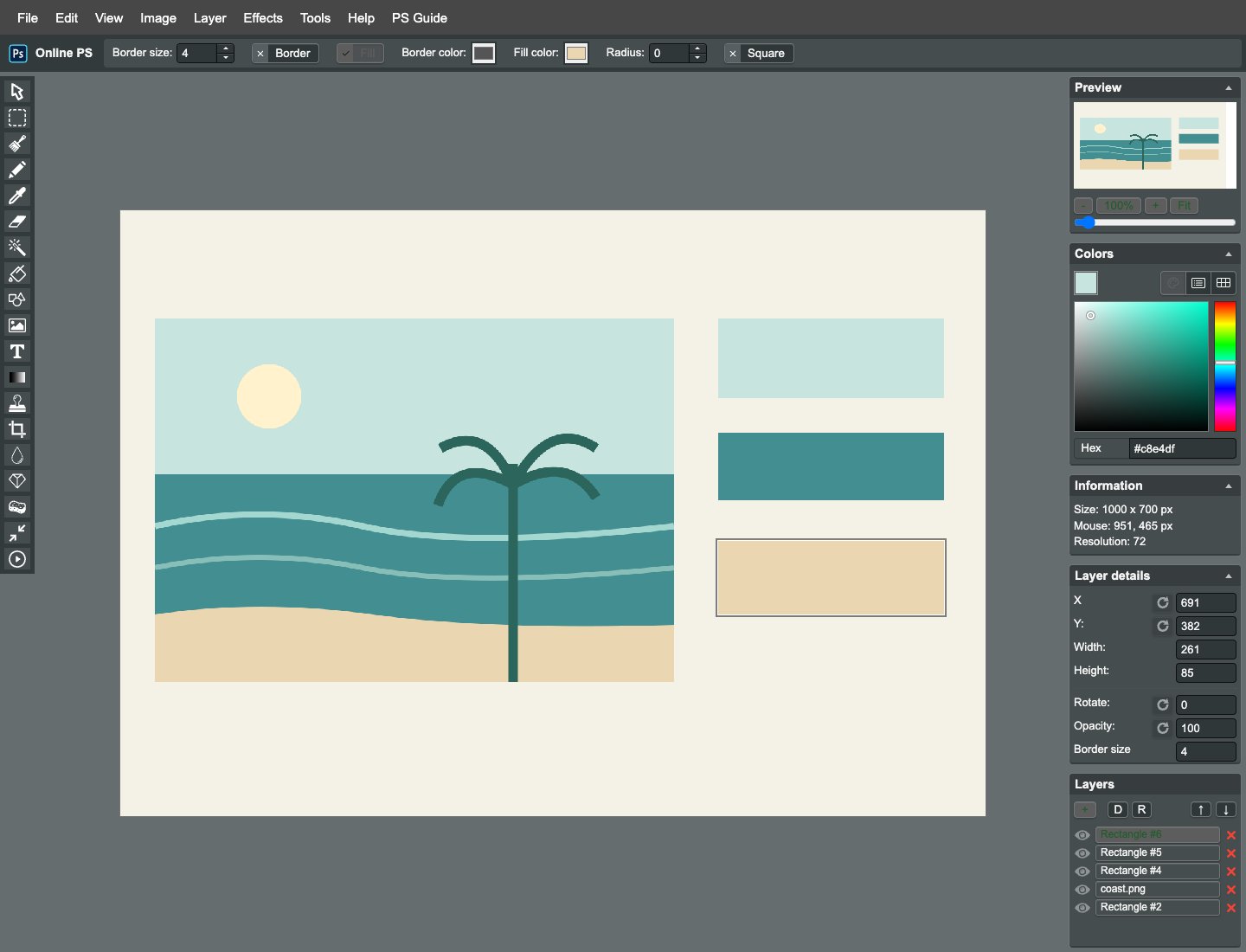
在右栏分别画三层矩形,Fill 开、Border 关,颜色 #c8e4df、#438e91、#ead7b1。各块宽约 260、高 85,纵向留出标注间距,不用复制图片冒充色块。
添加色值标签
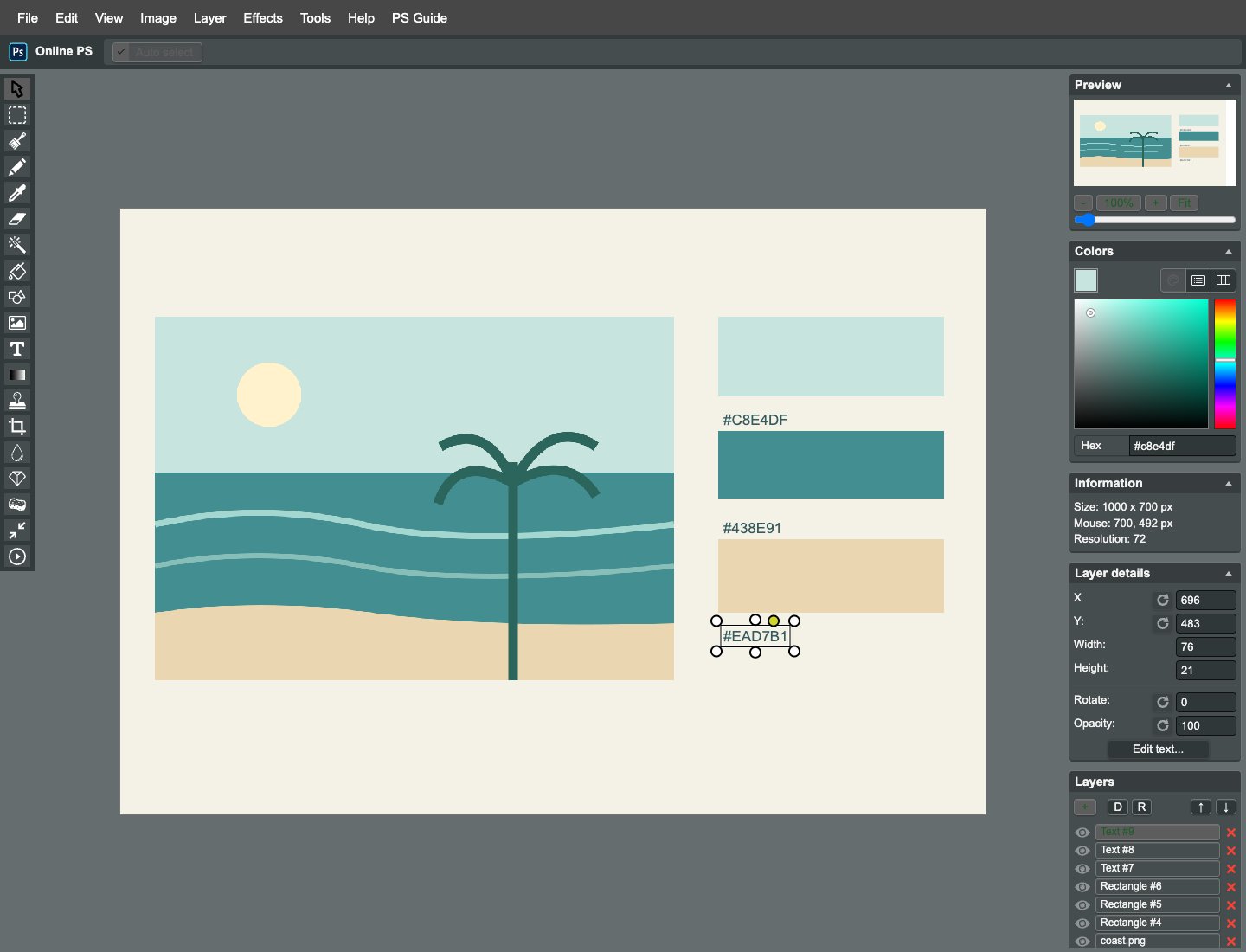
在各块下方写对应 Hex,字号 17、深青色,逐一核对拼写。标签写的是实际填充值,不是凭观感给出的近似名字;改色后应同步修改文字。
加入品牌主题标题
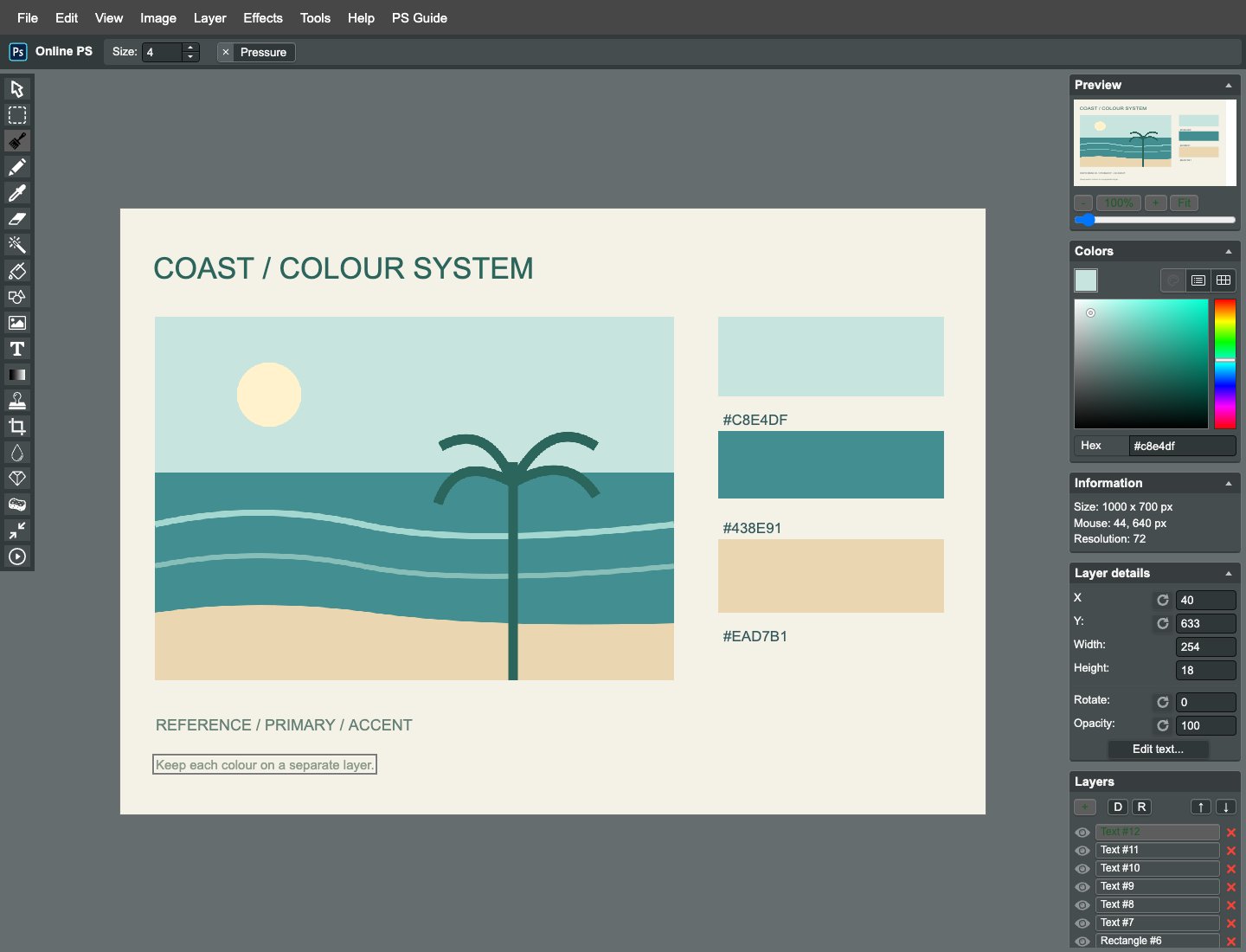
在上方写 COAST / COLOUR SYSTEM,字号 34、深绿并加粗。让标题与参考图左边对齐,不压住最上方的色板或色值。
补充颜色角色
在下方写 REFERENCE / PRIMARY / ACCENT,字号 18。说明配色使用关系,而不是把三种颜色都当作同等重要;实际品牌可以据用途重新分配角色。
检查独立图层
添加一行小注并逐层检查色块。每个矩形、每个色值保持独立,方便换色时只改目标对象;如果移动一块牵动整幅图,说明提前合并了。
导出色板页
Export 下载 1000×700 PNG。检查色值清楚、图与色板对齐、各色块没有边框干扰。此页面是展示图,不能替代在后续设计文件中准确输入这些色值。
用自己的素材再做一次
更换素材后,重新检查比例、图层前置条件和最终效果,不机械套用示例参数。
下载本篇操作成品 PNG ↓进一步阅读图像编辑原理 ↗参考资料用于理解原理,具体入口和参数以本篇 Online PS 操作为准。原创练习素材采用 CC0 1.0。
把流程变成自己的作品。
逐步操作,并在导出前检查关键效果。