文字描边入门:让浅色大字更清楚
当文字跨过不同颜色的背景,单一填色可能不够清晰。本篇给白色大字添加深色细描边,保留字形边界,而不是叠很多层模拟阴影。
完成后你将学会
- 区分文字填色与描边
- 设置描边宽度
- 保留可编辑文字层
开始前准备
建议使用电脑操作。截图为 English 界面,正文保留关键英文菜单名。坐标以画布左上角为原点,单位为像素;鼠标拖动范围允许少量误差,精确位置用图层详情字段设置。请先下载下方练习图。

练习素材为本站原创教学插画,CC0 许可,并非实拍照片。截图来自当前 Online PS 的实际操作。
跟着步骤完成操作
打开练习素材
先下载本页的风景插画,在编辑器选择文件(File)→ 打开(Open),从电脑中选中刚保存的 PNG。等画面完整出现再继续;本次素材尺寸为 1000×700,不要连续重复导入,否则会产生多余图层,影响后续判断。
选择文字工具
点击 Text,准备在画面下方添加一行大字。不要在原图上用画笔沿着文字描线;文字工具本身提供填色和描边选项,使用参数更容易保持一致。确认当前画布中没有其他文字框占据落点,避免误把一行现有文字改成新内容。
设置白字与深色描边
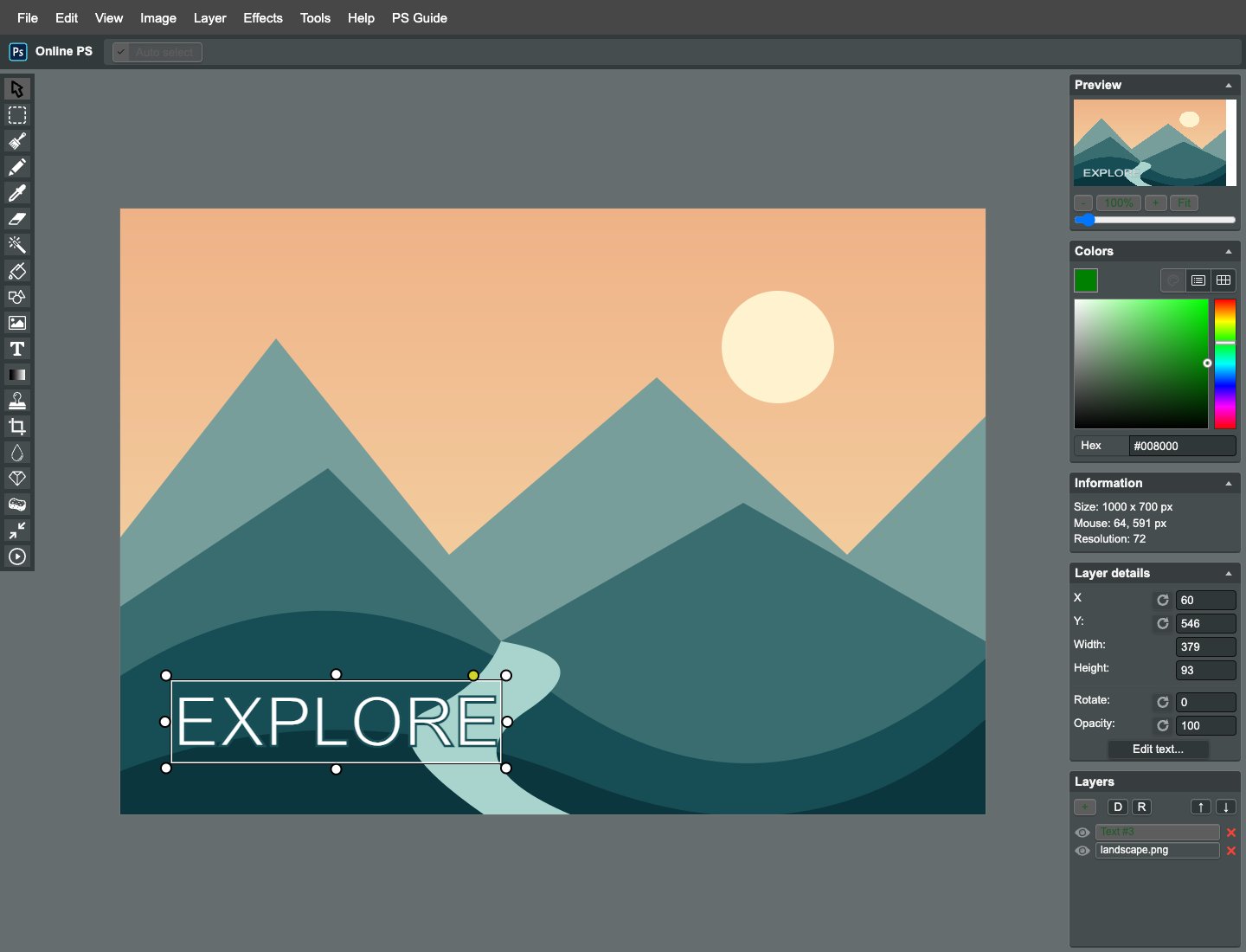
字体用 Arial,字号设为 80,开启 Bold,Fill 设为 #ffffff;Stroke 设为 #174e55,Stroke Size 设为 3。在约 65,590 的空白位置输入 EXPLORE。填色控制字的内部,描边控制轮廓,不要把两个颜色框调反,也不要把描边宽度设得超过笔画本身。
移动到合适位置
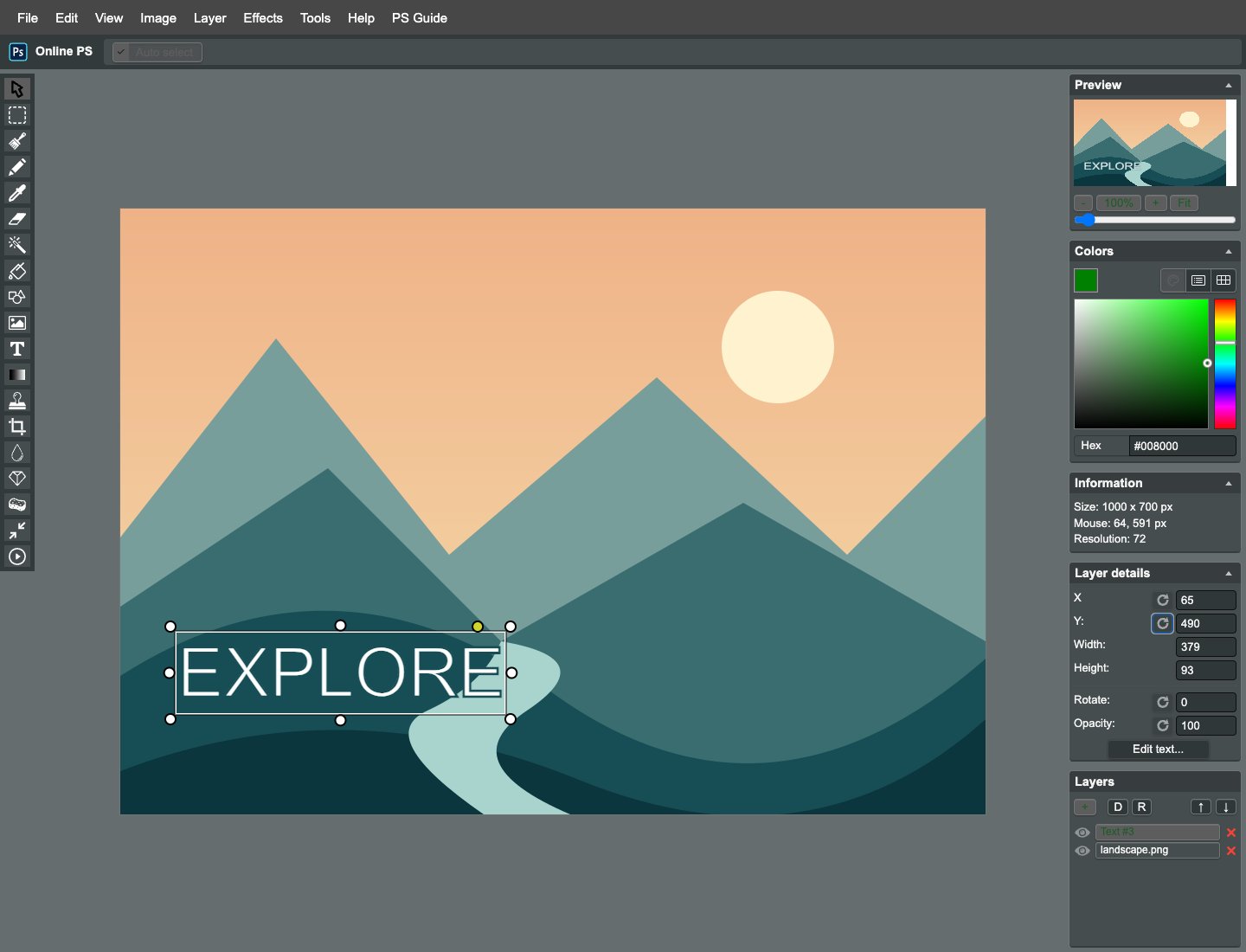
切回选择工具,选中文字层,X 设为 65、Y 设为 490,使大字留在画布内部。文字高度不是点击坐标到画布底部的距离,字体度量也可能造成视觉偏移;输入坐标后仍应看一眼实际边界,确保底部和最右边没有被截断。
观察笔画是否清楚
对照明暗交界处的字边,白色内部和深色轮廓应该都能辨认。描边是帮助阅读,不是越粗越好;细笔画字体过度描边可能堵住字腔。本次保留独立文字层,不栅格化,便于以后修改内容、字号或颜色,而无需重新制作整张背景。
导出并检查成品
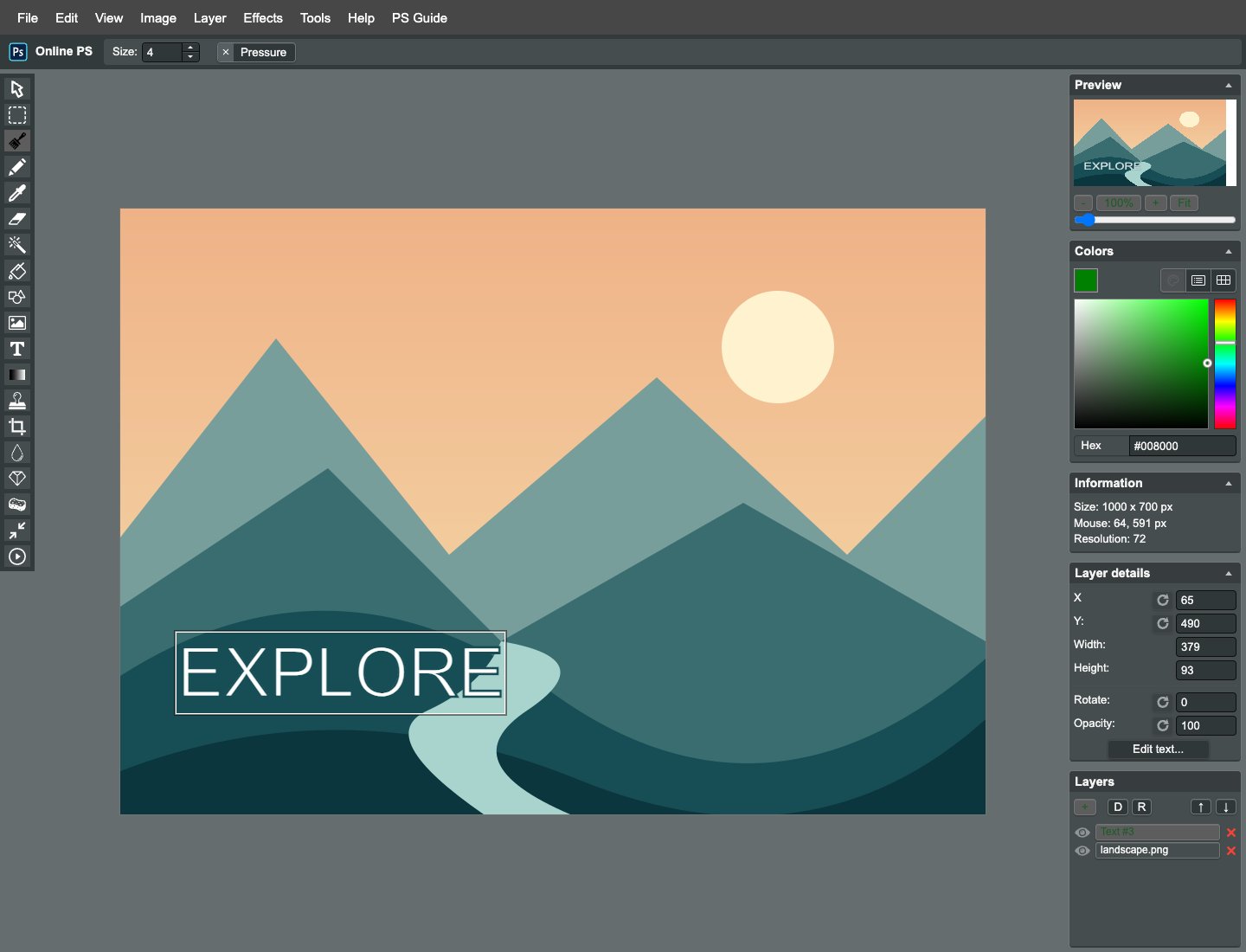
选择文件(File)→ 导出(Export),在格式列表选择 PNG,确认后保存下载文件。用图片查看器检查内容是否齐全,并核对文件的实际尺寸;不要把编辑器截图当作成品,浏览器没有出现下载文件时也不能认为已经保存成功。
继续练习
本篇实际导出为 1000×700 像素。先复现练习,再替换自己的图片;实际素材可能需要不同的范围或参数。
下载本篇操作成品 PNG ↓本篇根据本站编辑器实际功能编写,不依赖 Adobe Photoshop 专属菜单。素材授权:CC0 1.0。
现在,亲手操作一次。
用本篇素材复现基础操作,再尝试下一项练习。