图层排序入门:理解谁盖住谁
两块颜色发生重叠时,前后顺序决定最终看到什么。本篇用蓝色和橙色矩形演示下移图层,建立图层堆叠的直观概念。
完成后你将学会
- 建立两个独立形状层
- 观察重叠区域
- 下移图层改变遮挡
开始前准备
建议使用电脑操作。截图为 English 界面,正文保留关键英文菜单名。坐标以画布左上角为原点,单位为像素;鼠标拖动范围允许少量误差,精确位置用图层详情字段设置。本篇从空白画布开始,无需外部素材。
练习素材为本站原创教学插画,CC0 许可,并非实拍照片。截图来自当前 Online PS 的实际操作。
跟着步骤完成操作
新建白底画布
通过 File → New 建立 800×600 的白底画布。使用纯色几何形状,可以清楚观察重叠部分,不用先处理复杂照片。确认画布尺寸后再开始绘制,避免把画布外的灰色工作区当成图片背景的一部分。
先画蓝色矩形
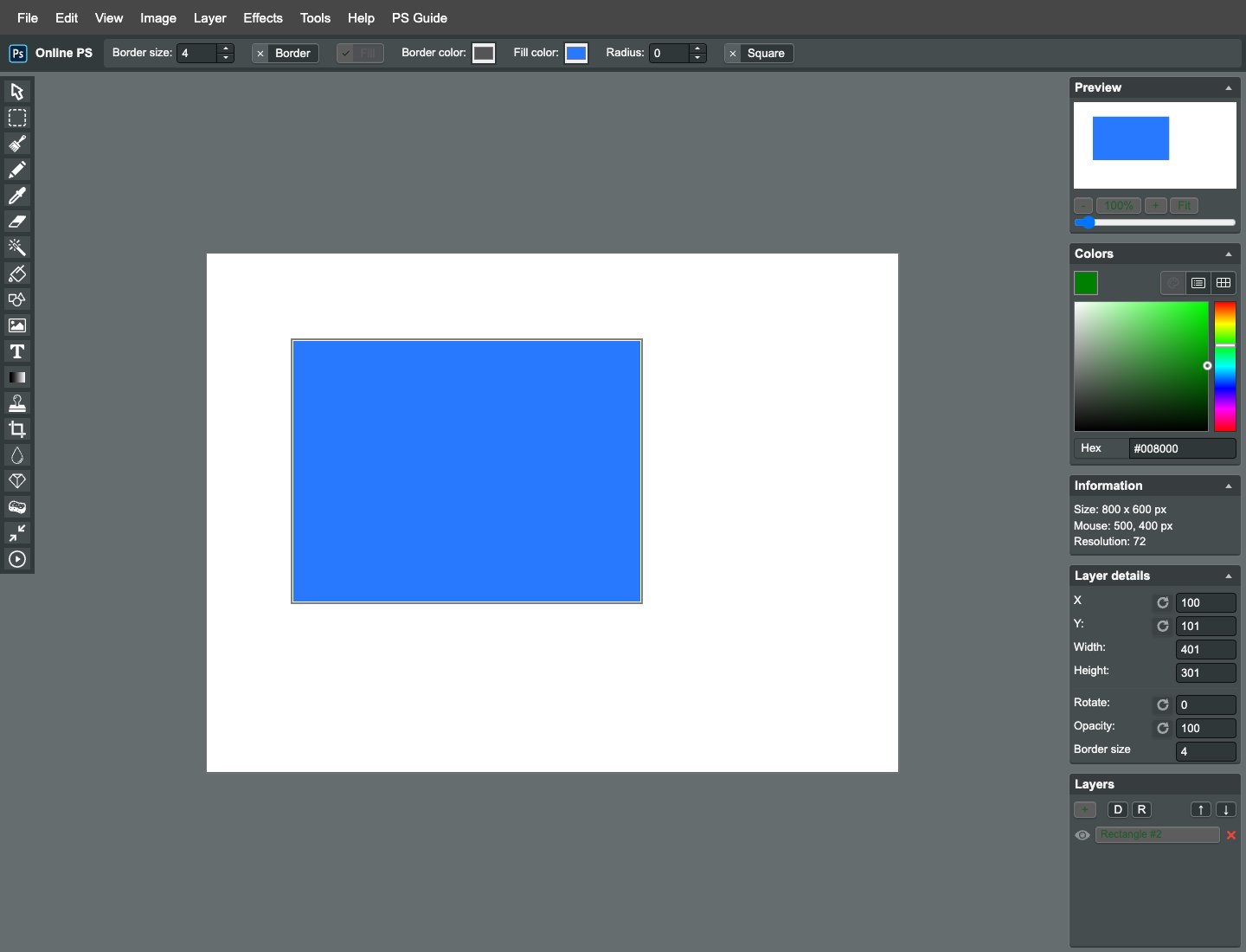
选择 Shapes → Rectangle,开启 Fill、关闭 Border,填充设为 #2979ff。从约 100,100 拖到 500,400,建立第一块蓝色矩形。松开后看右侧新增图层,后续应通过面板选择它,而不是凭颜色所在位置判断当前选中对象。
再画橙色矩形
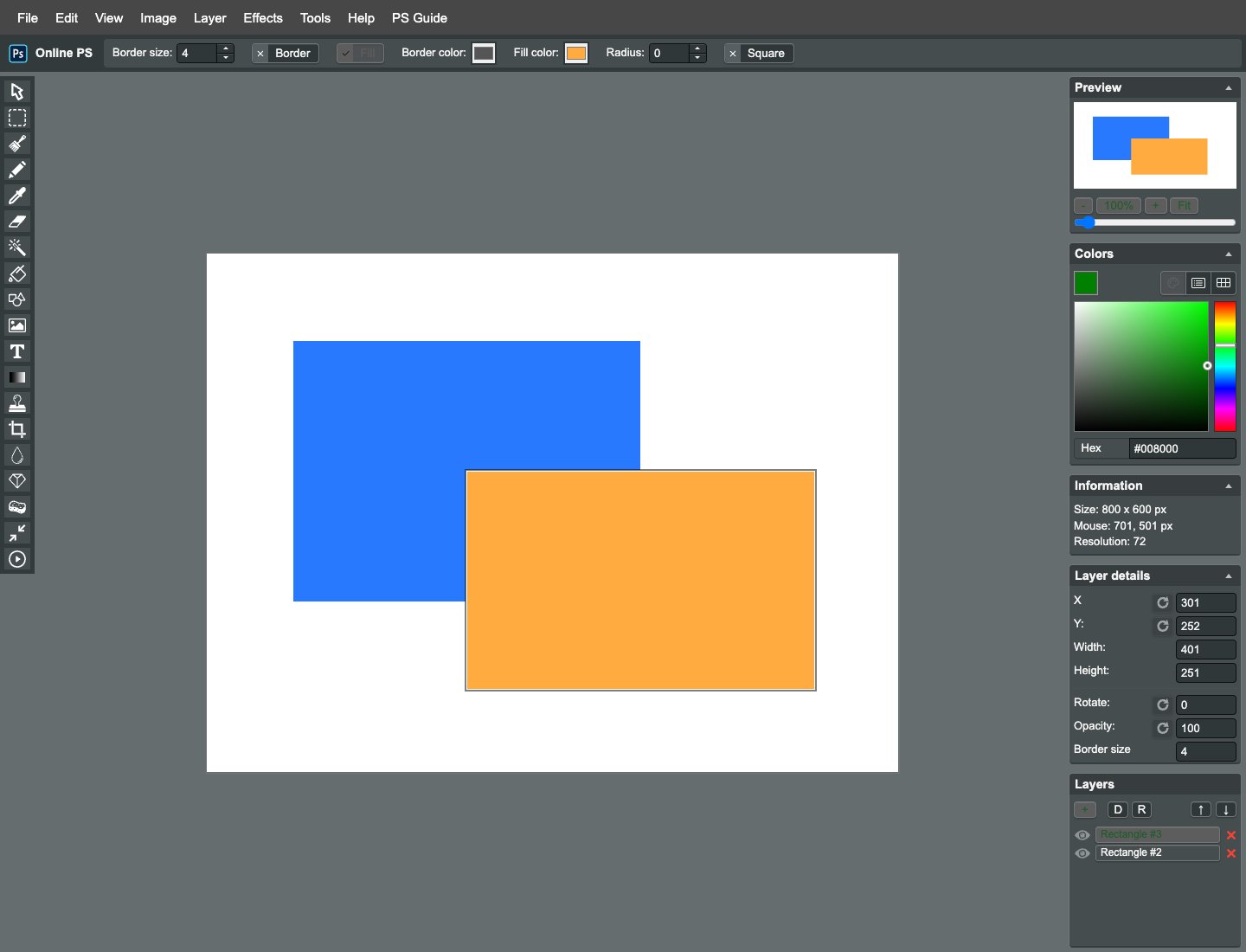
保持矩形工具,将填充改为 #ffab40,从约 300,250 拖到 700,500,建立第二块橙色矩形。两块颜色应有重叠,刚创建的橙色在上方,重叠区域先看到橙色。暂时不要修改不透明度,以免混淆遮挡与透明的区别。
将橙色下移一层
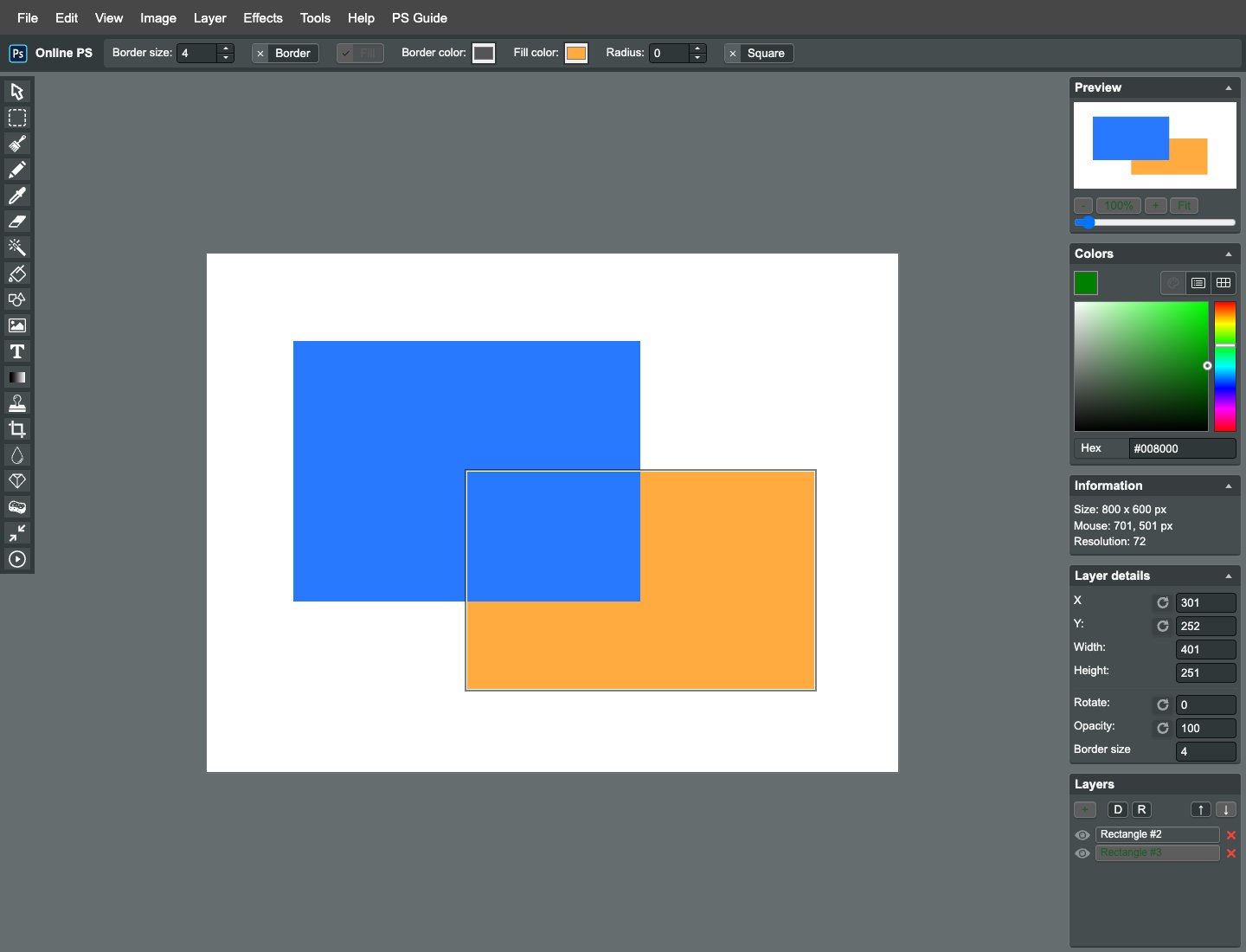
确认当前选中橙色图层,点击图层面板底部的向下箭头一次。橙色会移到蓝色下方,重叠区域变成蓝色,而两块矩形本身的位置没有改变。下移是改变堆叠顺序,不是把元素在画布上向下挪动,注意不要混淆这两种动作。
核对边缘和面板顺序
切回选择工具,观察蓝色边缘在相交处连续可见,橙色被遮住的部分仍保存在下层。查看右侧面板,蓝色层应排在橙色层上面。以后标题被背景盖住时,可以先检查这个顺序,不需要重新画一遍标题或把背景擦掉。
导出并检查成品
选择文件(File)→ 导出(Export),在格式列表选择 PNG,确认后保存下载文件。用图片查看器检查内容是否齐全,并核对文件的实际尺寸;不要把编辑器截图当作成品,浏览器没有出现下载文件时也不能认为已经保存成功。
继续练习
本篇实际导出为 800×600 像素。先复现练习,再替换自己的图片;实际素材可能需要不同的范围或参数。
下载本篇操作成品 PNG ↓本篇根据本站编辑器实际功能编写,不依赖 Adobe Photoshop 专属菜单。素材授权:CC0 1.0。
现在,亲手操作一次。
用本篇素材复现基础操作,再尝试下一项练习。