双色渐变入门:从深绿过渡到浅绿
渐变让两种颜色在一块区域内连续过渡。本篇从空白画布制作线性背景,理解两端颜色、透明度和拖动方向,为后续海报打底。
完成后你将学会
- 新建渐变图层
- 设置两端颜色
- 控制线性渐变方向
开始前准备
建议使用电脑操作。截图为 English 界面,正文保留关键英文菜单名。坐标以画布左上角为原点,单位为像素;鼠标拖动范围允许少量误差,精确位置用图层详情字段设置。本篇从空白画布开始,无需外部素材。
练习素材为本站原创教学插画,CC0 许可,并非实拍照片。截图来自当前 Online PS 的实际操作。
跟着步骤完成操作
新建横向白底画布
在 File → New 中创建 800×600 的画布,确认后再选工具。这一尺寸便于看出左上到右下的颜色变化。本篇只做背景练习,不加标题或商品;先把单一效果做对,后续组合排版时才能判断是背景还是其他图层出现了问题。
单独建立渐变层
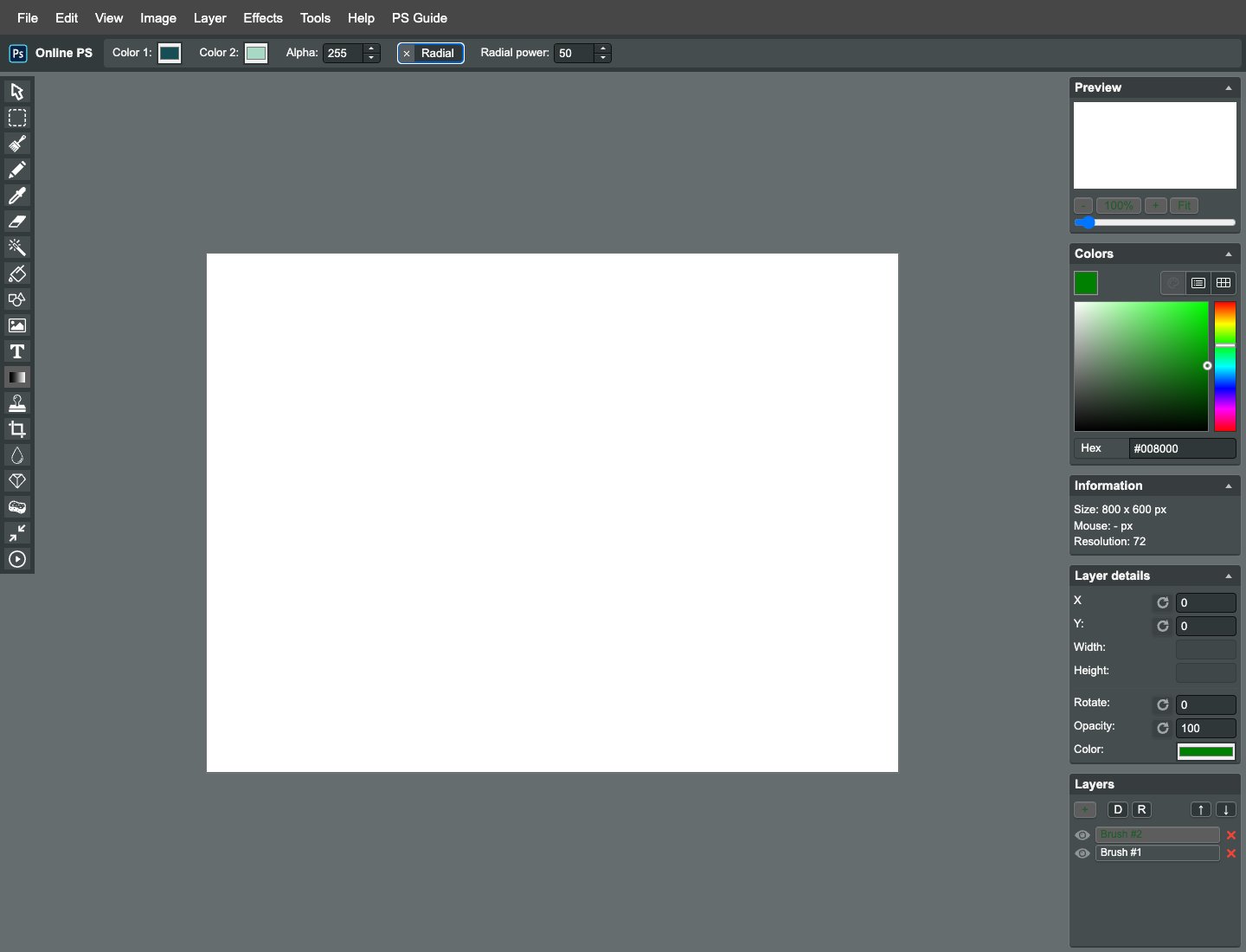
在图层面板点击加号,创建一个独立空白层,并确认它处于选中状态。渐变尽量不要直接覆盖需要保留的原图,独立层方便删除、移动或调整透明度。空白层刚建立时画面没有明显变化是正常现象,不能因此重复点击加号。
设定两端颜色和模式
选择 Gradient,Color 1 设为 #174e55,Color 2 设为 #a8d9c4,Alpha 设为 255,关闭 Radial。这样做的是不透明线性渐变,而不是中心向四周扩散的径向渐变。颜色通过对应色块弹窗输入,确认后检查字段,没有生效时不要急着拖动。
从左上拖向右下
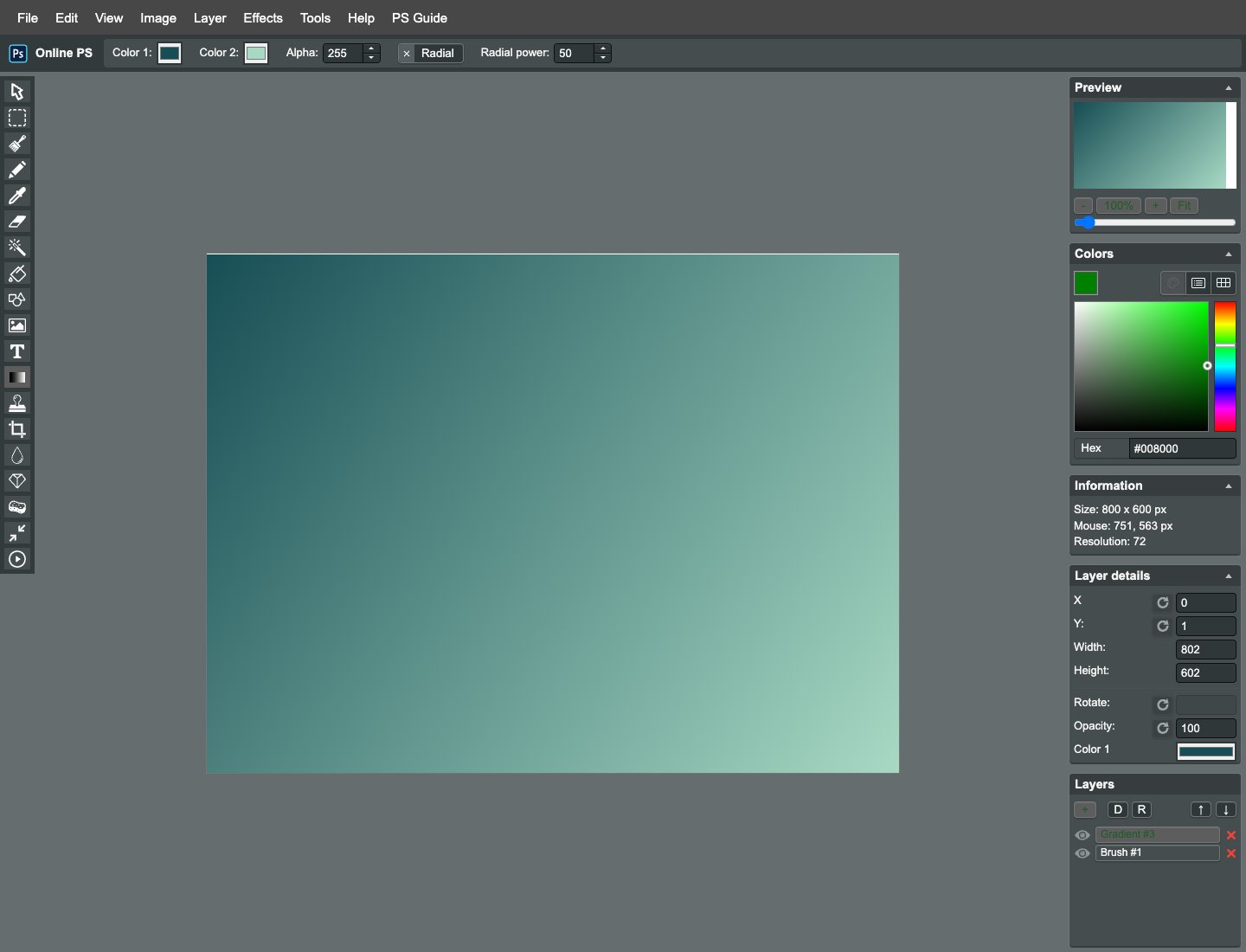
在画布左上附近按下鼠标,拖到右下附近再松开。拖动方向决定两端颜色出现的位置,距离影响中间的过渡范围。这里让深绿从左上逐渐过渡到右下浅绿,不要只短距离拖一小段,否则大部分画面会接近某一种颜色。
检查过渡是否连续
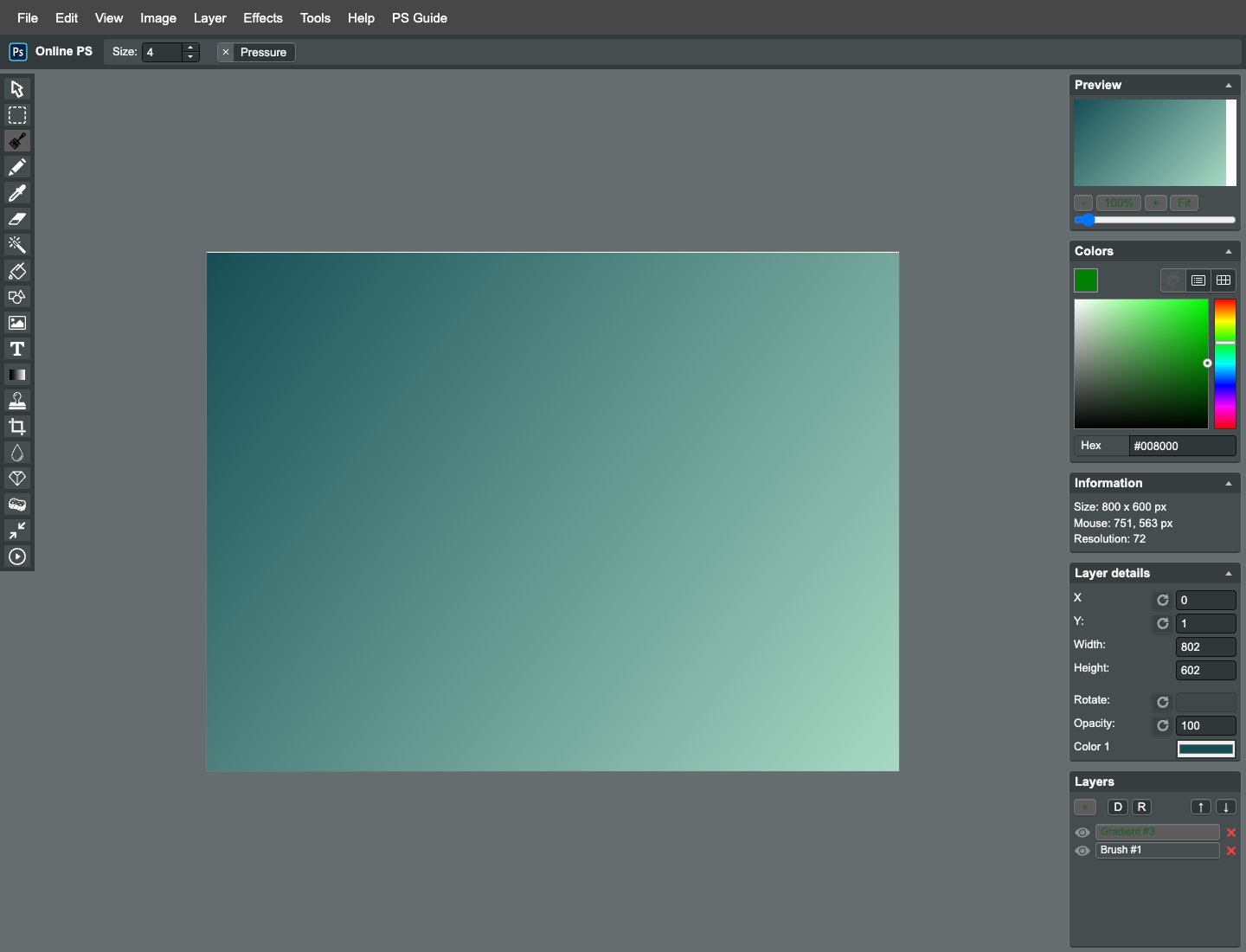
切回选择工具,查看整张画布是否被覆盖,左上较深、右下较浅,中间没有突然出现的硬边。若看到圆形光晕,回到渐变参数检查 Radial;若底下颜色明显透出,检查 Alpha 是否为 255。先把这些模式差异分清,再尝试更多颜色搭配。
导出并检查成品
选择文件(File)→ 导出(Export),在格式列表选择 PNG,确认后保存下载文件。用图片查看器检查内容是否齐全,并核对文件的实际尺寸;不要把编辑器截图当作成品,浏览器没有出现下载文件时也不能认为已经保存成功。
继续练习
本篇实际导出为 800×600 像素。先复现练习,再替换自己的图片;实际素材可能需要不同的范围或参数。
下载本篇操作成品 PNG ↓本篇根据本站编辑器实际功能编写,不依赖 Adobe Photoshop 专属菜单。素材授权:CC0 1.0。
现在,亲手操作一次。
用本篇素材复现基础操作,再尝试下一项练习。