像素风插画:马赛克颗粒与原图对照
把平滑的风景转为可见方块颗粒,练习 Mosaic 的强度、原图备份和信息区排版。本篇是视觉风格实验,不将马赛克当成可靠的隐私脱敏方法。
完成后你将学会
- 制作可见像素色块
- 比较细节保留与颗粒大小
- 组合清晰标题与像素背景
开始前准备
建议使用电脑操作。截图为 English 界面,正文保留关键英文菜单名。坐标以画布左上角为原点,单位为像素;鼠标拖动范围允许少量误差,精确位置用图层详情字段设置。请先下载下方练习图。

练习素材为本站原创教学插画,CC0 许可,并非实拍照片。截图来自当前 Online PS 的实际操作。
跟着步骤完成操作
打开练习图
下载本页风景插画,通过文件(File)→ 打开(Open)导入,确认尺寸为 1000×700,主体和边缘显示完整。本篇使用本站原创教学插画,不是实拍照片;先复现流程,再换自己的素材,不要连续导入产生多余图层。
复制原图作为备份
选中图片层,点击图层面板的 D 复制一次,让上方副本接受后续处理,底下保留原图。两层重叠时画面暂时没有变化是正常的;先看图层数量,确认当前选中副本,不要因为看不出区别就重复复制或把两层合并。
设置马赛克颗粒
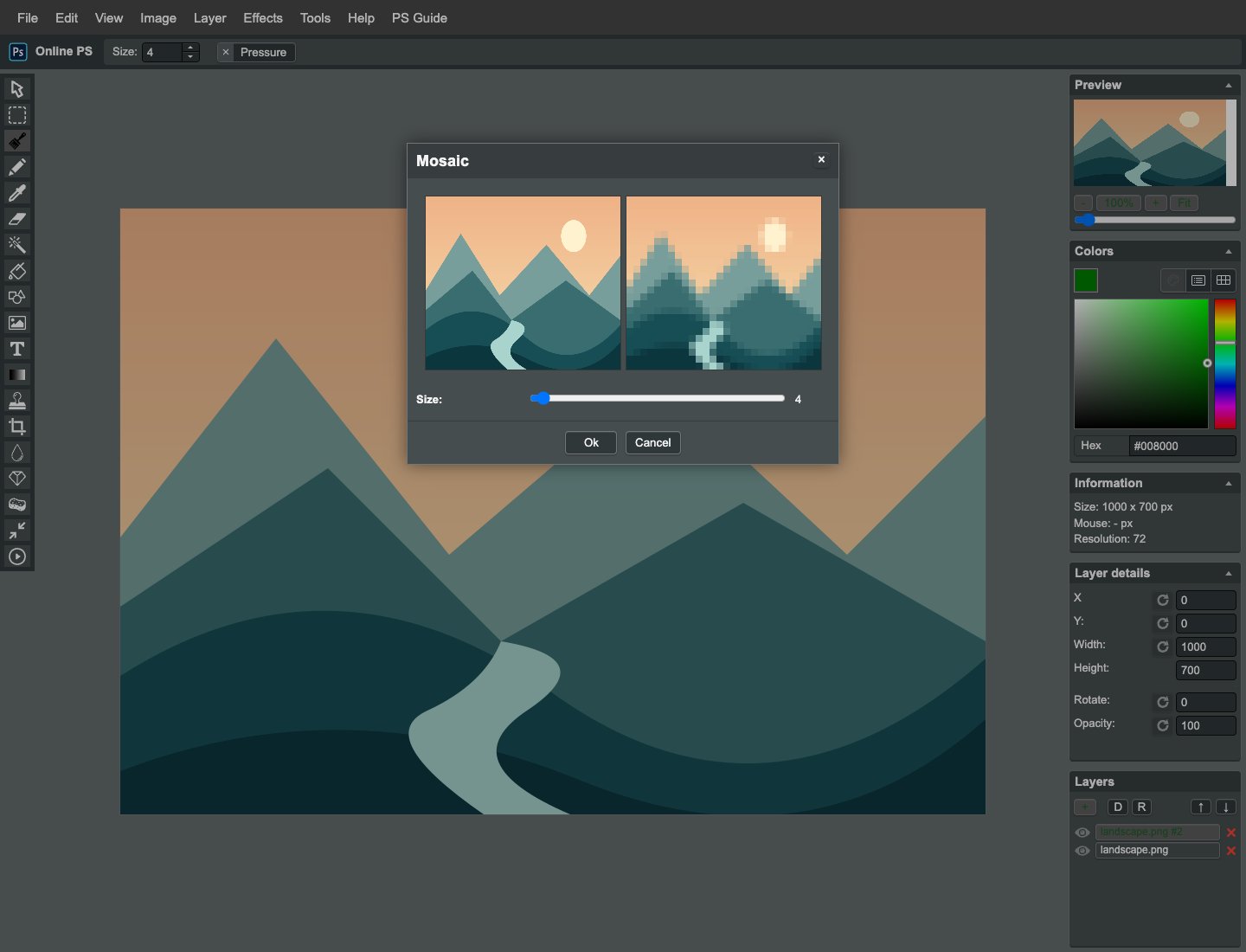
选择 Effects → Mosaic,将 Size 设为 4。这里的数值由编辑器按图像较短边的比例换算,并不表示固定四像素方块;在本张 1000×700 插画中会得到约 28 像素的颗粒。预览里曲线变成方块边界,但大致构图仍可辨认。
确认像素化效果
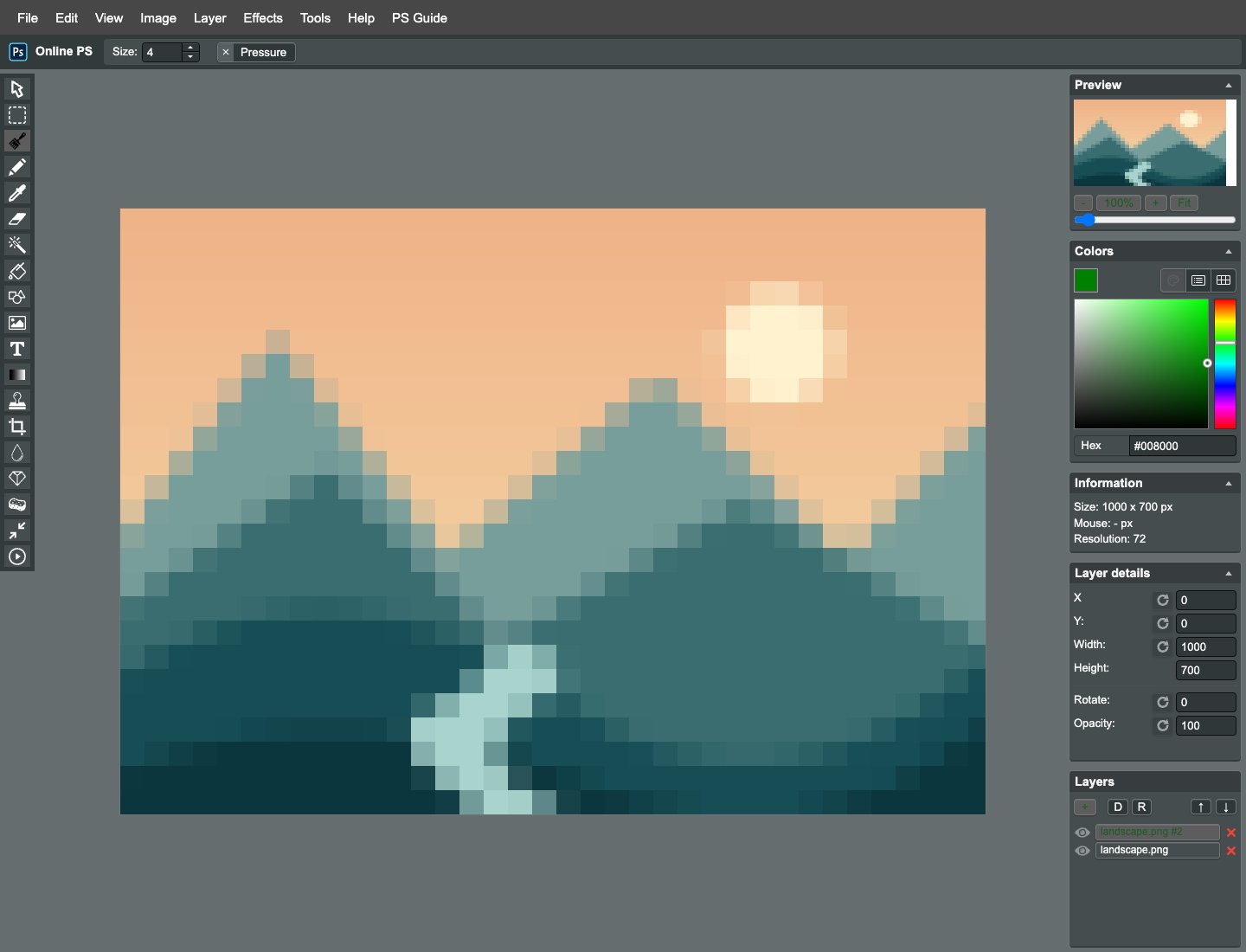
点击确认,观察太阳圆周和山峰斜线出现阶梯。输出宽高依然是 1000×700,马赛克是重新组织局部颜色,不是把整张图缩成低分辨率再放大。不要因为图片属性没变就认为滤镜失效,应看局部方块是否形成。
对照原图的细节变化
用副本可见图标来回切换一次,重点比较太阳边缘和山体交界,再保持效果层显示。细线丢失是这种风格的取舍,颗粒过大可能让主体难辨。不要用这份练习处理真实敏感信息;局部马赛克并不能保证信息无法被推断。
增加独立标题底板
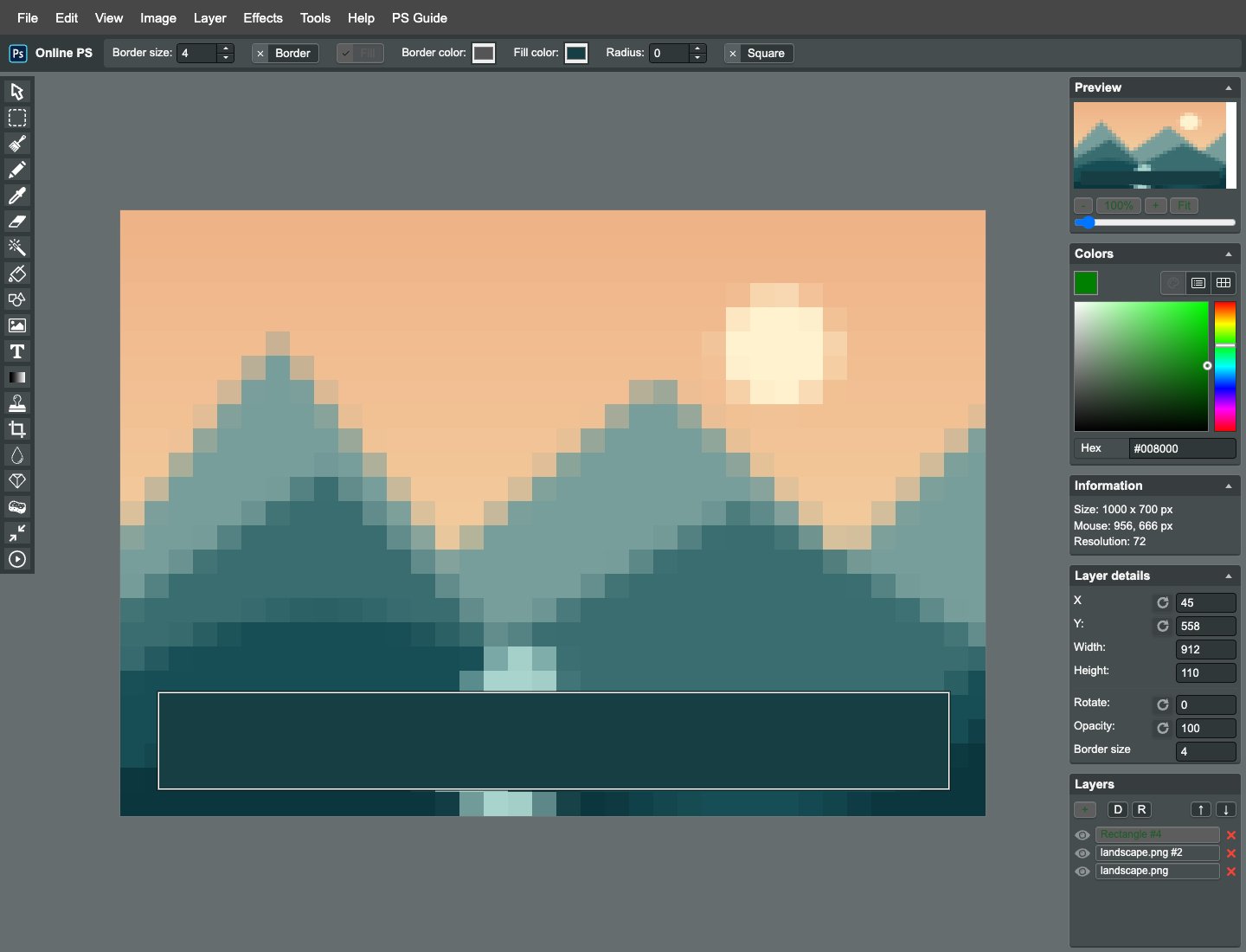
使用无边框矩形从约 45,555 到 955,665 画 #173e43 实色面板。像素风背景已经比较碎,标题不再增加复杂纹理;深色底板把文字与背景分开。选中的是新形状层,不应把背景图片的整个颜色校正成深绿色。
添加清晰的文字层
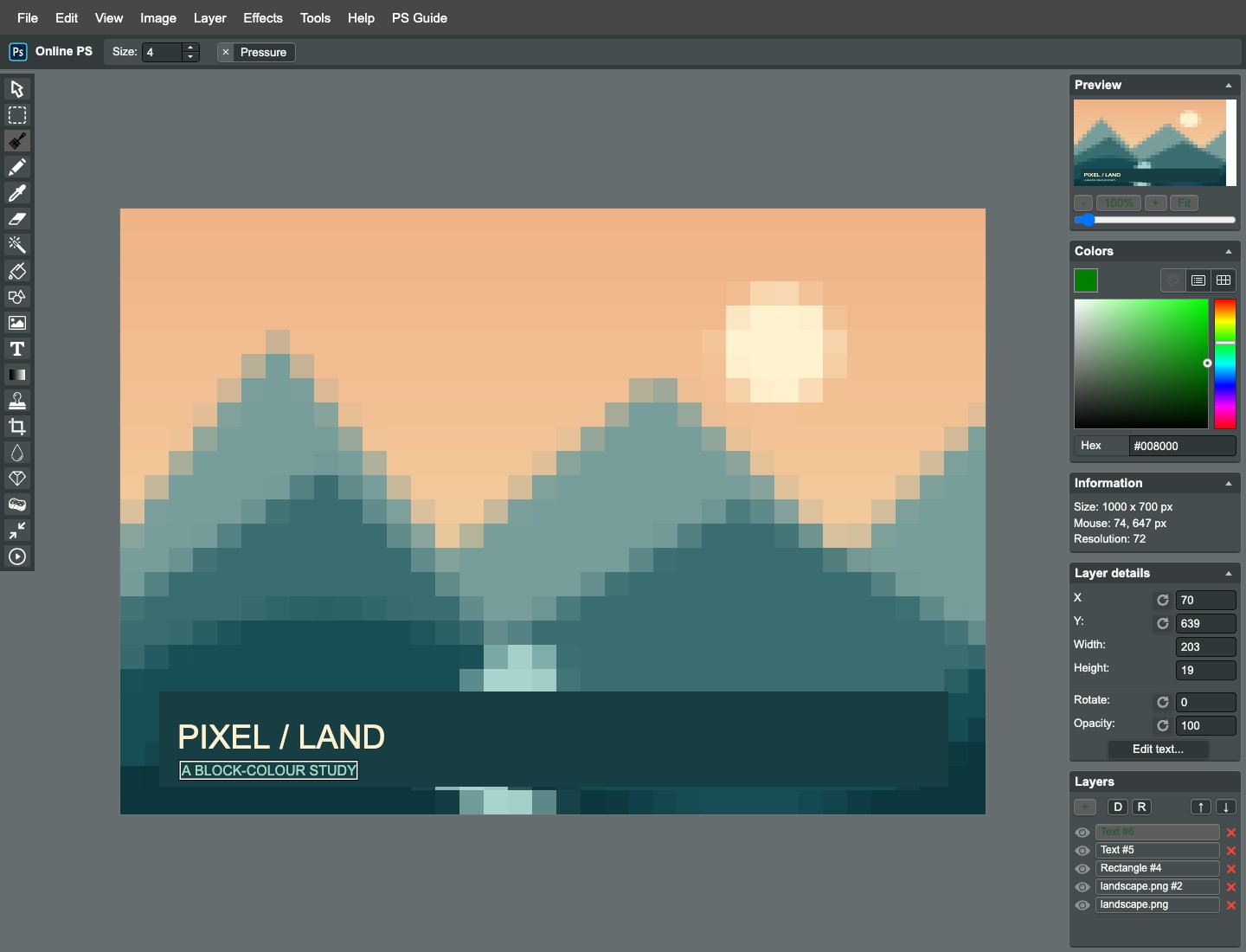
在约 70,608 输入 PIXEL / LAND,Arial Bold、字号 38、#fff2cf;另在约 75,646 输入 A BLOCK-COLOUR STUDY,字号 16、#a8d9c4。文字放在像素化之后建立,才不会被一起打成色块,主副标题的对比也更容易控制。
导出并检查最终图片
File → Export 选择 PNG 下载,核对尺寸、文字和图形。PNG 不保留可编辑图层;需继续修改时保留当前项目。拿到实际文件并检查内容后再确认保存成功,不用截图代替成品。
继续练习
本篇实际导出为 1000×700 像素。先复现练习,再替换自己的图片;实际素材可能需要不同的范围或参数。
下载本篇操作成品 PNG ↓本篇根据本站编辑器实际功能编写,不依赖 Adobe Photoshop 专属菜单。素材授权:CC0 1.0。
现在,亲手操作一次。
用本篇素材复现组合操作,再尝试下一项练习。