线稿叠加:边缘提取与图层混合
从风景副本提取轮廓,再与彩色原图混合,练习滤镜结果、混合模式和图层强度之间的关系。不是手工描摹,也不承诺能自动得到可印刷的矢量线稿。
完成后你将学会
- 生成图像边缘层
- 判断混合模式方向
- 用不透明度控制轮廓强度
开始前准备
建议使用电脑操作。截图为 English 界面,正文保留关键英文菜单名。坐标以画布左上角为原点,单位为像素;鼠标拖动范围允许少量误差,精确位置用图层详情字段设置。请先下载下方练习图。

练习素材为本站原创教学插画,CC0 许可,并非实拍照片。截图来自当前 Online PS 的实际操作。
跟着步骤完成操作
打开练习图
下载本页风景插画,通过文件(File)→ 打开(Open)导入,确认尺寸为 1000×700,主体和边缘显示完整。本篇使用本站原创教学插画,不是实拍照片;先复现流程,再换自己的素材,不要连续导入产生多余图层。
复制原图作为备份
选中图片层,点击图层面板的 D 复制一次,让上方副本接受后续处理,底下保留原图。两层重叠时画面暂时没有变化是正常的;先看图层数量,确认当前选中副本,不要因为看不出区别就重复复制或把两层合并。
提取副本边缘
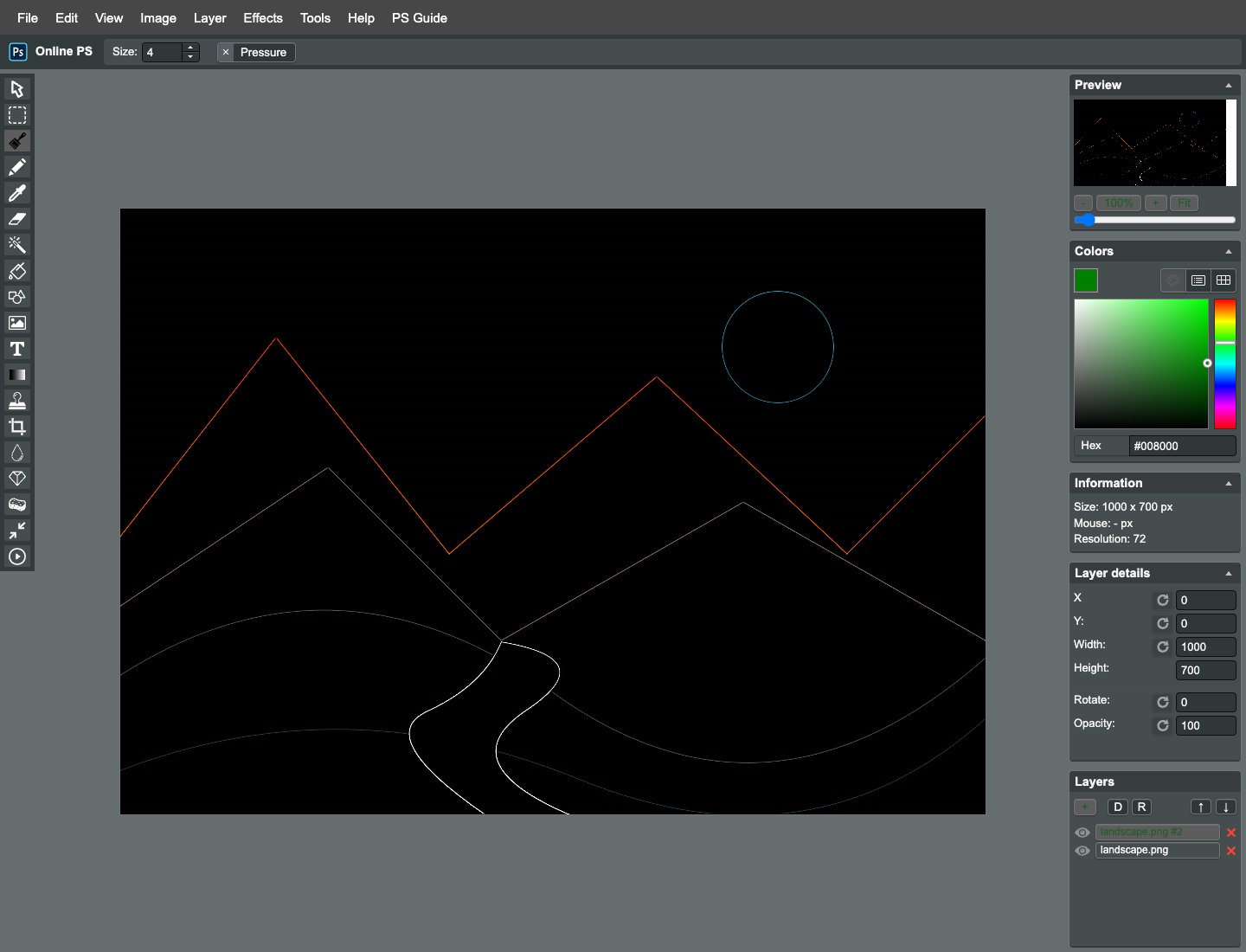
选择 Effects → Edge,当前版本会直接处理图片,不再弹出参数窗口。观察山体与太阳轮廓被提取成对比强烈的边缘图;如果看见错误提示,检查当前对象是否为栅格图片。不要把文字或空白形状层当成可直接提取照片轮廓的对象。
选择屏幕混合模式
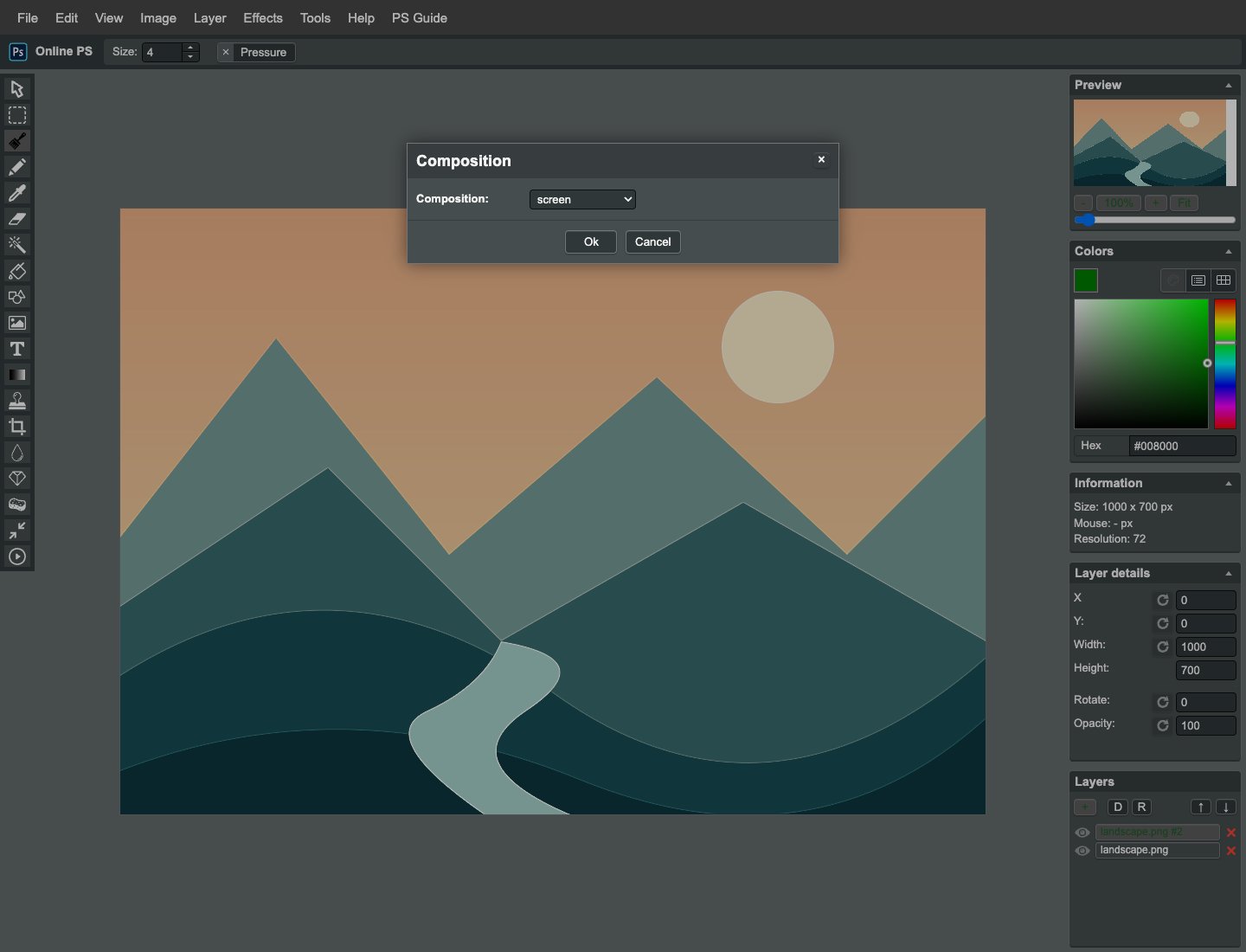
保持边缘副本在原图上方,打开 Layer → Composition,选择 screen。本次 Edge 产生黑底亮轮廓,screen 让黑色区域不压暗原图,而亮轮廓参与合成。不要使用会让平坦区域明显发暗的 multiply,也不把这种彩色轮廓当成黑白矢量线稿。
确认合成结果
点击确认,看彩色原图与轮廓层共同显示。下方原图仍应存在,不要急着 Flatten Image,否则后面无法单独调节边缘强度。如果结果与本页截图差异很大,应回头核对是否重复提取了边缘,或把处理放到了错误图层。
把边缘层降到四成多
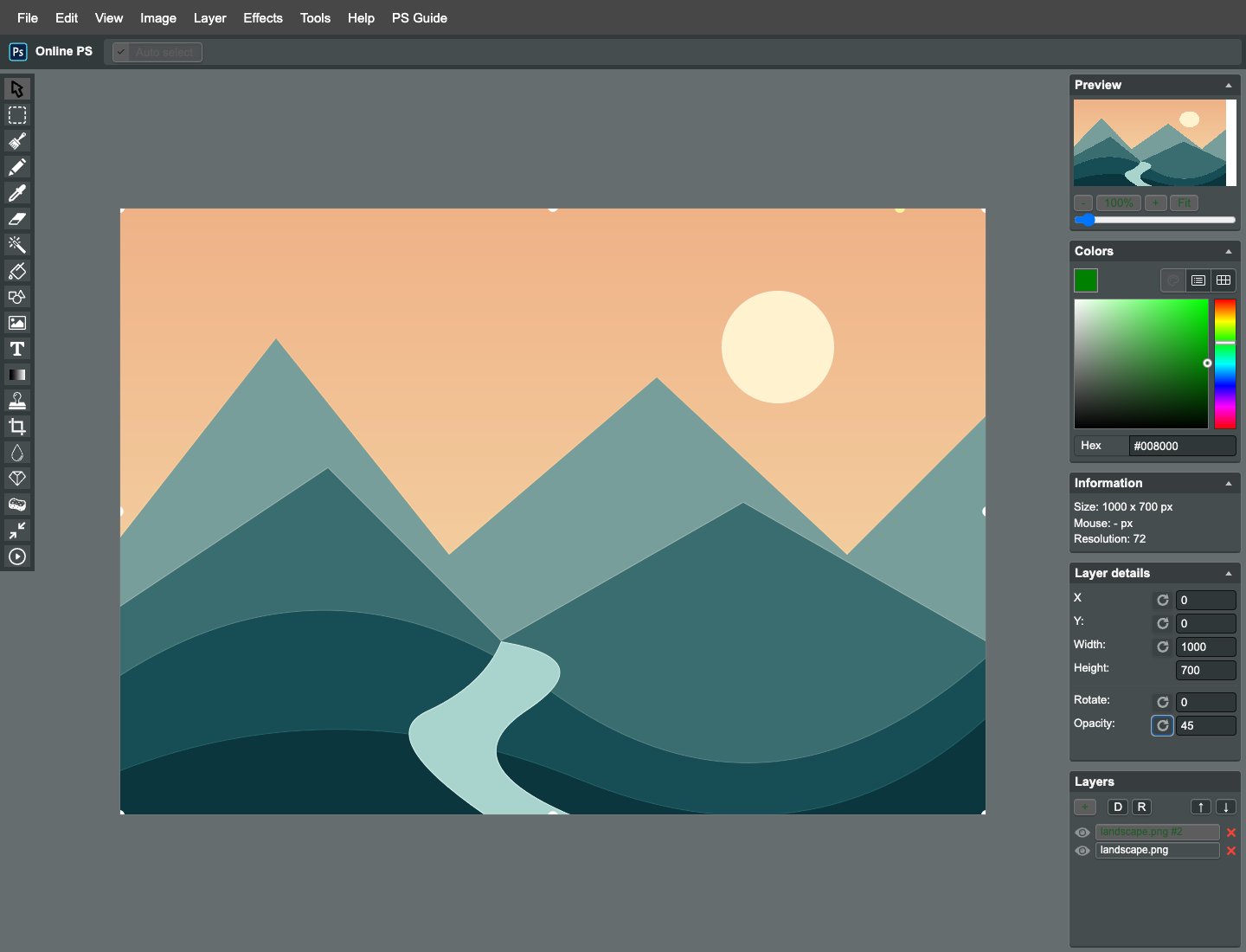
切回选择工具,选中边缘层,把 Opacity 设为 45。让轮廓参与画面,但不要压过原有明暗和颜色;强度参数作用于整个边缘层,不会智能区分天空和山体。先用温和混合,再根据自己的素材调整,而不是机械套用到所有照片。
来回比较轮廓变化
隐藏再显示上方边缘层,比较山体斜边、太阳外圈和大块天空。确认轮廓发生变化,平坦区域没有变成无意义的黑洞。若只想输出独立黑白线稿,应另设输出流程,本篇保留彩色底图与可调边缘层,不把它包装成矢量化工具。
导出并检查最终图片
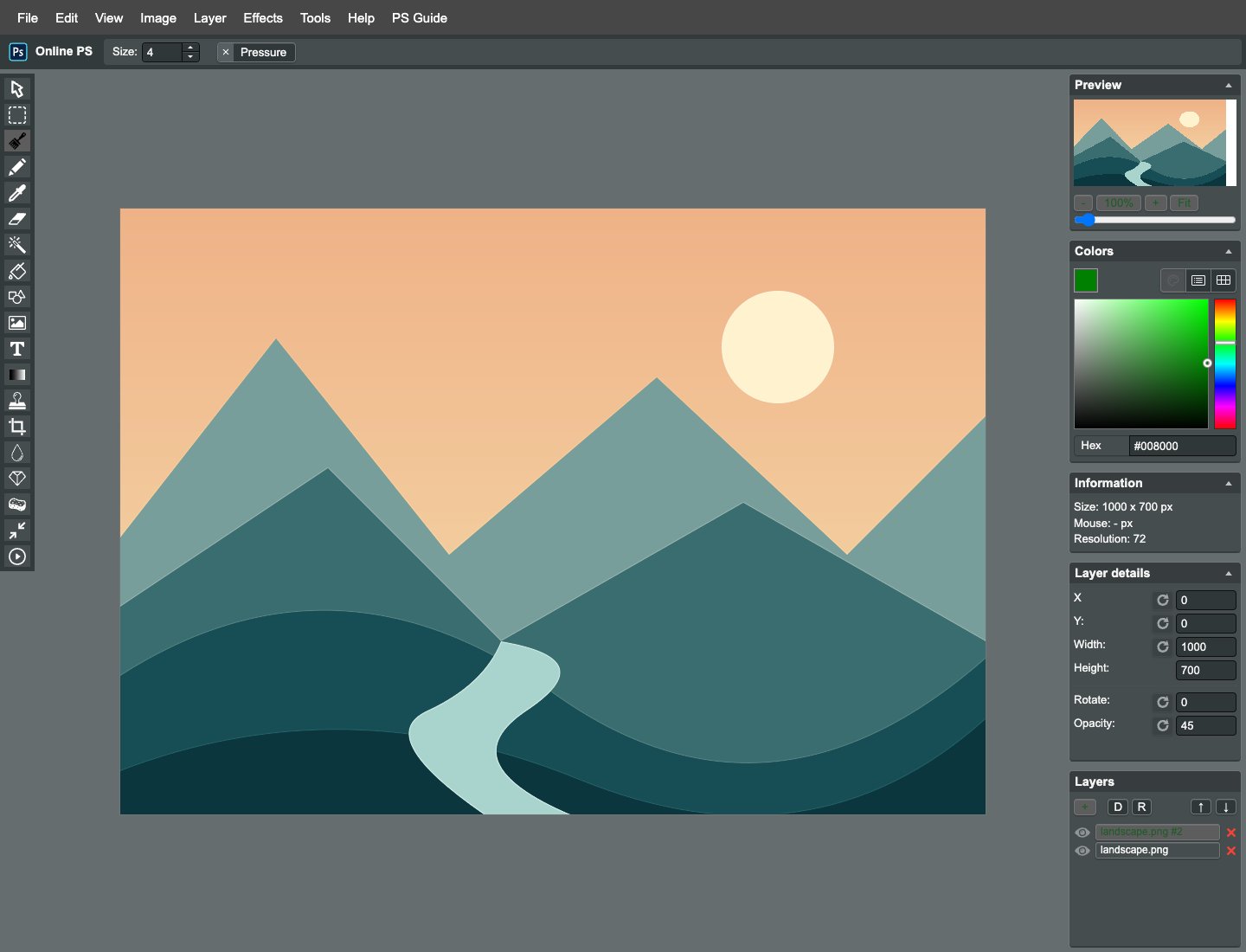
File → Export 选择 PNG 下载,核对尺寸、文字和图形。PNG 不保留可编辑图层;需继续修改时保留当前项目。拿到实际文件并检查内容后再确认保存成功,不用截图代替成品。
继续练习
本篇实际导出为 1000×700 像素。先复现练习,再替换自己的图片;实际素材可能需要不同的范围或参数。
下载本篇操作成品 PNG ↓本篇根据本站编辑器实际功能编写,不依赖 Adobe Photoshop 专属菜单。素材授权:CC0 1.0。
现在,亲手操作一次。
用本篇素材复现组合操作,再尝试下一项练习。