斜向角标:让色带与文字保持同角度
在渐变背景上制作一条斜向新品角标,练习独立形状、文字旋转与角度一致性。色带和文字分别成层,不先合并成一张不可编辑的图。
完成后你将学会
- 建立斜向色带
- 同步文字与底板角度
- 控制角标边界和信息层级
开始前准备
建议使用电脑操作。截图为 English 界面,正文保留关键英文菜单名。坐标以画布左上角为原点,单位为像素;鼠标拖动范围允许少量误差,精确位置用图层详情字段设置。本篇从空白画布开始,无需外部素材。
练习素材为本站原创教学插画,CC0 许可,并非实拍照片。截图来自当前 Online PS 的实际操作。
跟着步骤完成操作
建立横向画布
File → New 创建 800×600 画布,确认中央横向边界。先把角标安排在右上、主标题安排在左下,避免画到一半才发现元素互相挤压。角标不一定要越出画布,本次所有主要内容都保留在导出范围内。
铺一层双色渐变
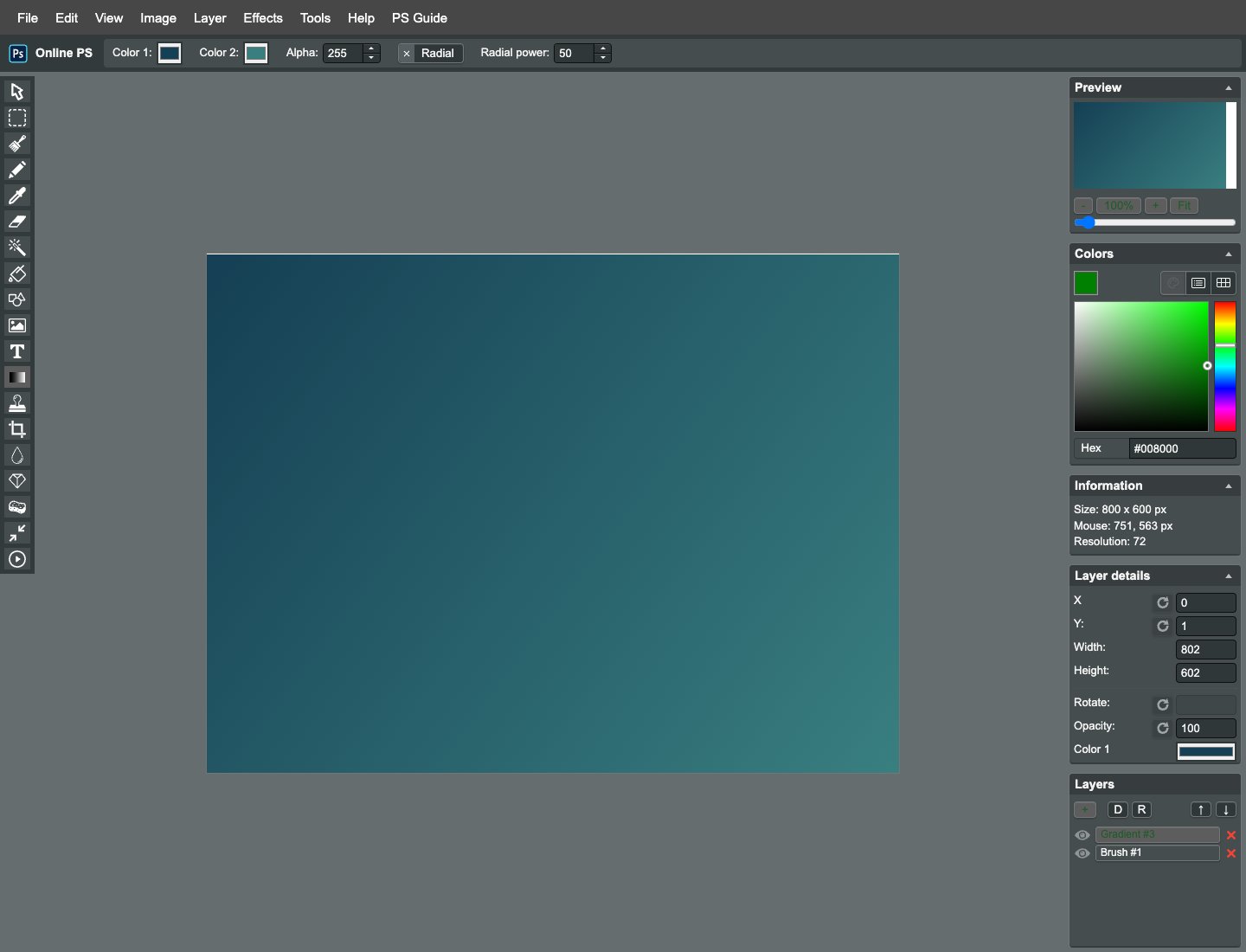
新建独立图层,Gradient 的两端设为 #153f54 与 #397f80,Alpha 255,关闭 Radial,从左上拖到右下。背景只负责建立整体色调,后续橙色角标和白字应有明显对比,不需要再往背景上画复杂装饰。
画出角标色带
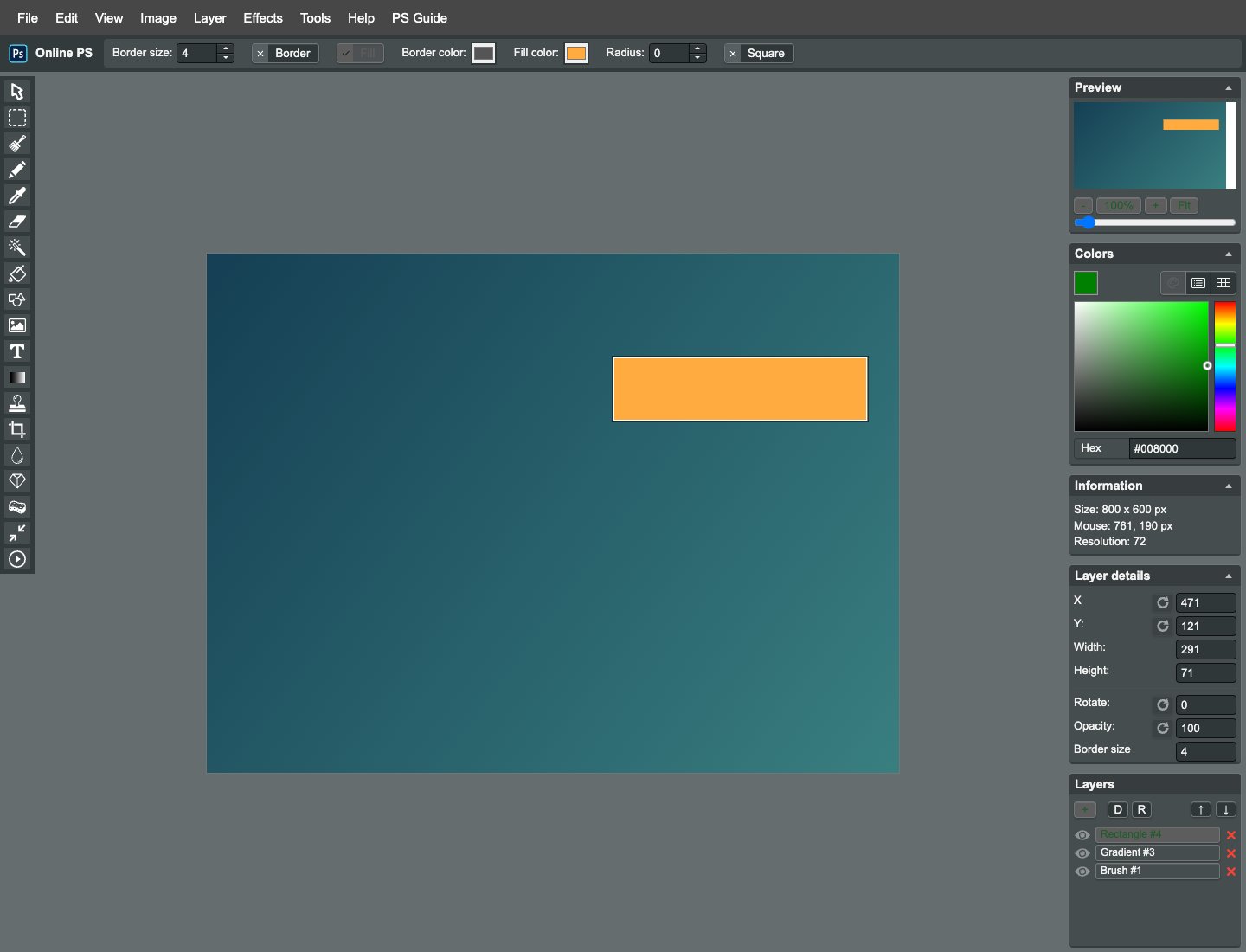
选择 Rectangle,Fill #ffab40、关闭 Border,从约 470,120 拖到 760,190。先画水平色带,再旋转,比直接斜着手画更方便控制尺寸。选中后确认它是新形状层,不能在背景层上用画笔涂出不可独立调整的橙条。
输入色带旋转角度
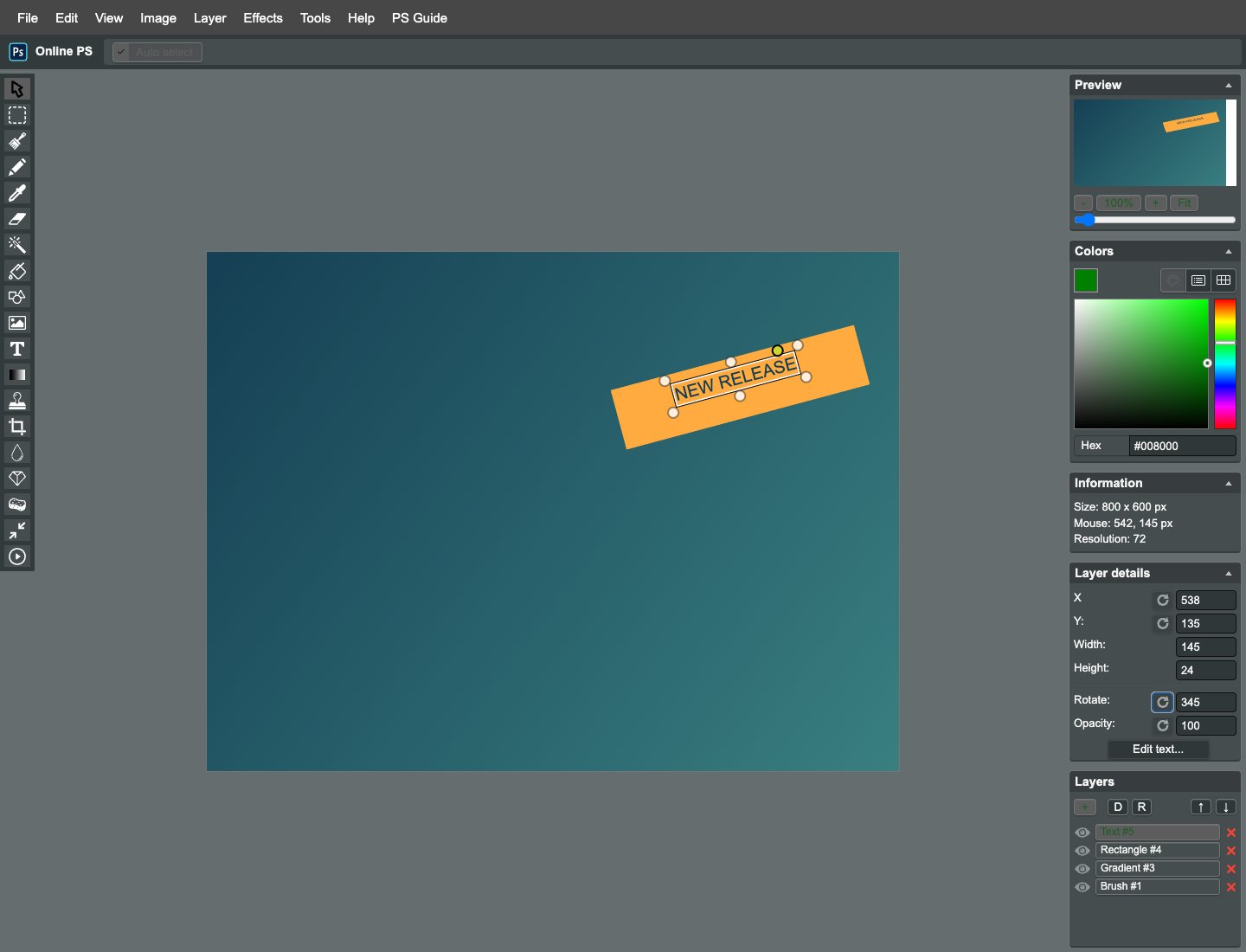
切到选择工具,在图层详情将 Rotate 设为 345,相当于向另一方向倾斜 15 度。旋转围绕图层中心进行,外接边界会变化;输入后检查色带右端没有出界,不要把 X、Y 的变化误认为角度没有生效。
创建独立角标文字
Text 使用 Arial Bold、字号 20、颜色 #153f54,在约 542,146 输入 NEW RELEASE。此时先保证文字处在色带附近即可,字体和色带不能合并;后续需要单独修正文字位置,避免整个角标一起被挪走。
同步文字角度
切到选择工具,保持文字层选中,也将 Rotate 设为 345。文字与底板使用同一角度,视觉上才会沿同一条斜线排列;相同角度不自动保证居中,还需观察两端留白,必要时只微调文字坐标。
安排主要标题信息
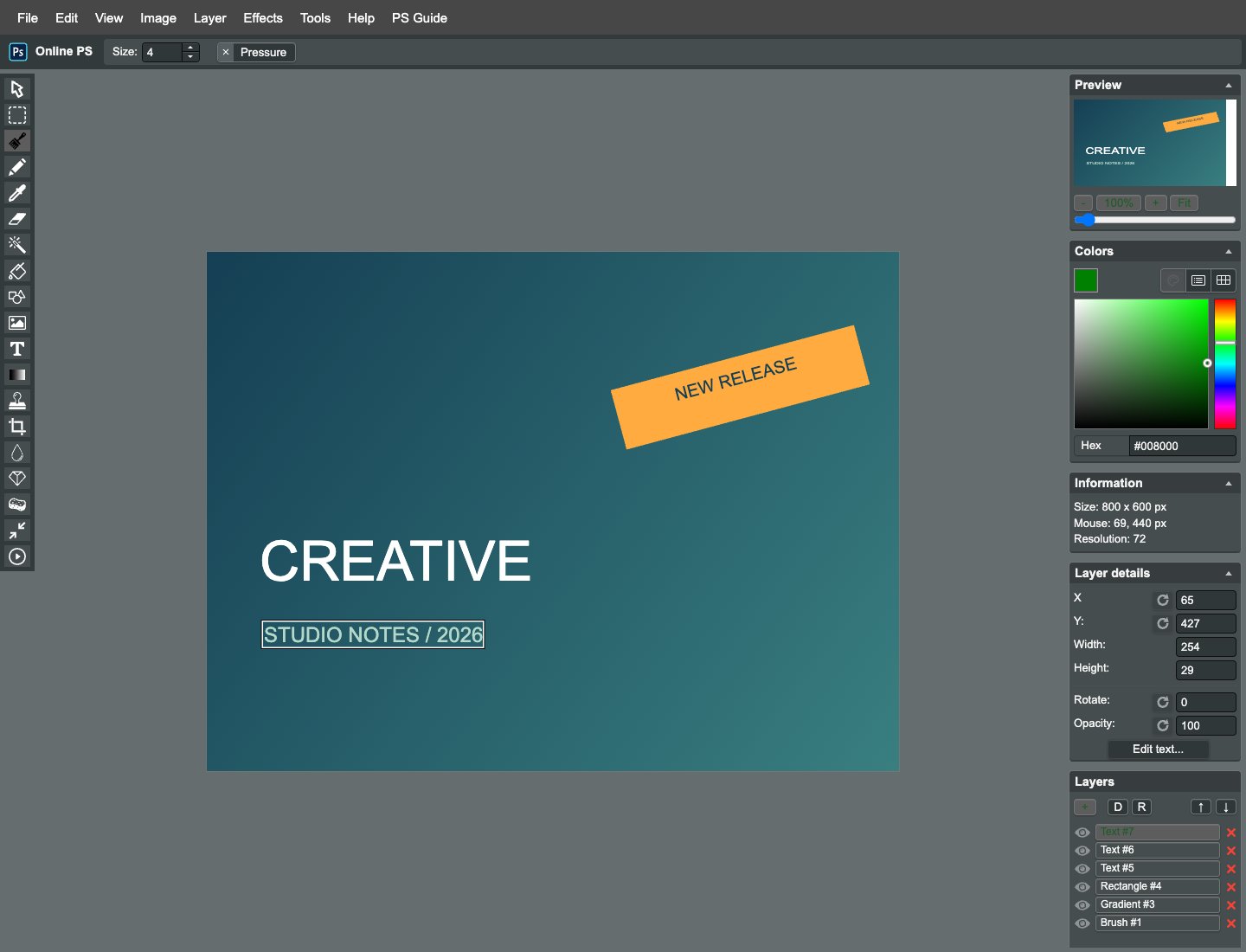
在左下空白处分别添加 CREATIVE 与 STUDIO NOTES / 2026,前者字号 64、白色加粗,后者字号 24、#b4d7ca。每行保持独立,避免误点现有文字框;主标题比角标大,角标只做提示而不是抢占全部注意力。
检查边界与旋转方向
切回选择工具,确认色带和文字倾向一致,字母没有出界。缩小观看时主标题仍应突出;角度反了要同时修正两层,不用拉伸补偿。文字和色带保留独立图层,后续可以分别调整位置。
导出并检查最终图片
File → Export 选择 PNG 下载,核对尺寸、文字和图形。PNG 不保留可编辑图层;需继续修改时保留当前项目。拿到实际文件并检查内容后再确认保存成功,不用截图代替成品。
继续练习
本篇实际导出为 800×600 像素。先复现练习,再替换自己的图片;实际素材可能需要不同的范围或参数。
下载本篇操作成品 PNG ↓本篇根据本站编辑器实际功能编写,不依赖 Adobe Photoshop 专属菜单。素材授权:CC0 1.0。
现在,亲手操作一次。
用本篇素材复现组合操作,再尝试下一项练习。